Attention: Here be dragons
This is the latest
(unstable) version of this documentation, which may document features
not available in or compatible with released stable versions of Godot.
Checking the stable version of the documentation...
Qt Creator
O Qt Creator é uma IDE gratuita e de código aberto para todas as plataformas de desktop.
Importando o projeto
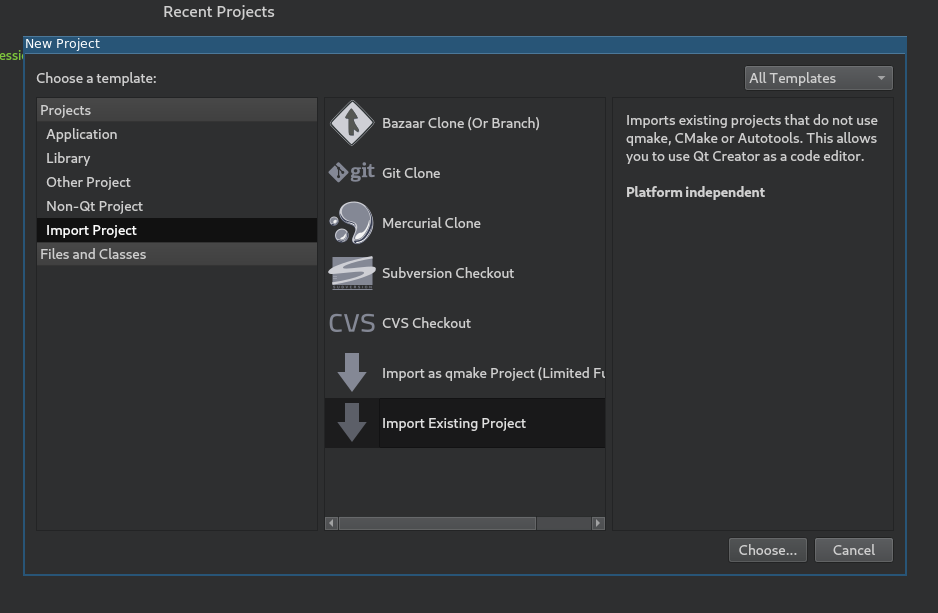
Na tela principal do Qt Creator, selecione New Project > Import Project > Import Existing Project.
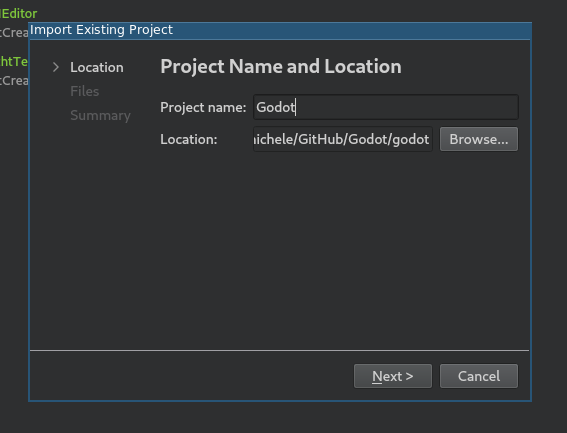
Sob Location, selecione a pasta raiz do Godot.
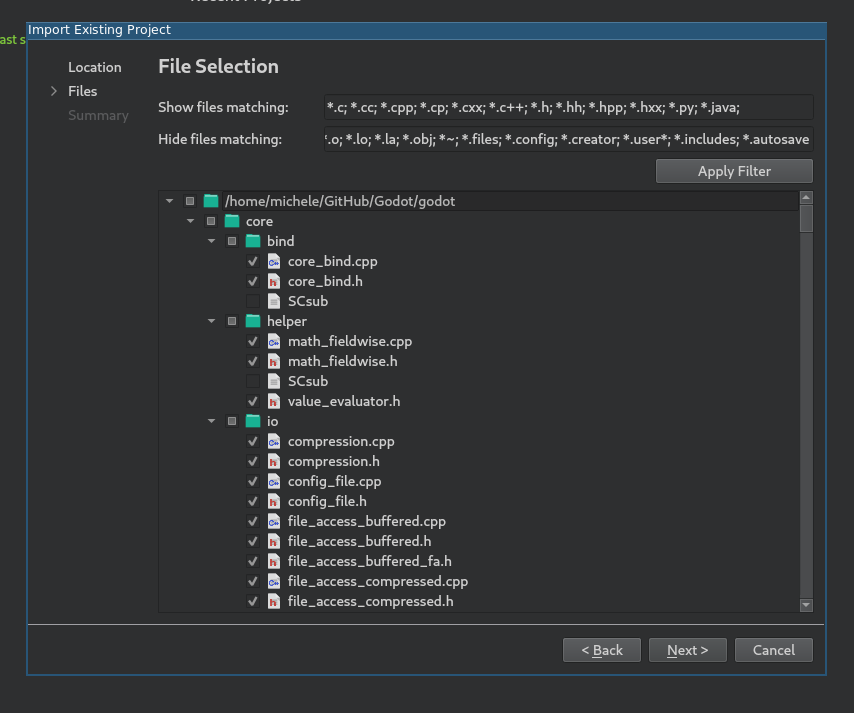
Em seguida, você pode escolher quais pastas e arquivos estarileis visíveis para o projeto. Embora os arquivos C/C++ sejam adicionados automaticamente, outras extensões podem ser potencialmente úteis:
*.glslpara arquivos de shader,*.pypara arquivos do sistema de compilação,*.javapara desenvolvimento da plataforma Android,*.mmpara desenvolvimento da plataforma macOS.
Nota
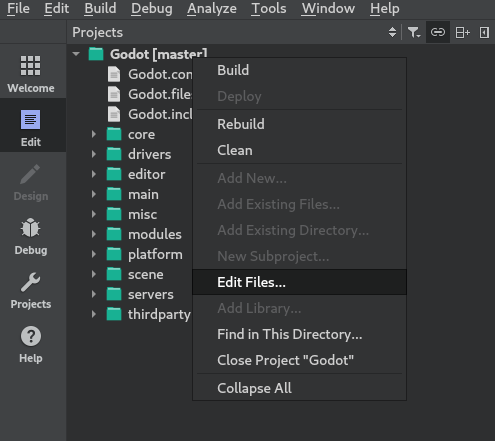
Você pode alterar essa configuração mais tarde clicando com o botão direito no seu projeto e selecionando a opção Edit Files....
Conclua a importação.
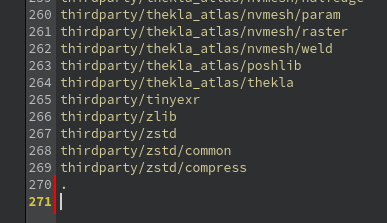
Abra o arquivo
nome_do_projeto.includese adicione uma linha contendo.a ele para ativar corretamente o completamento de código.
No menu do lado esquerdo, selecione Projects e abra a aba Build.
Exclua o passo de compilação
makepredefinido.
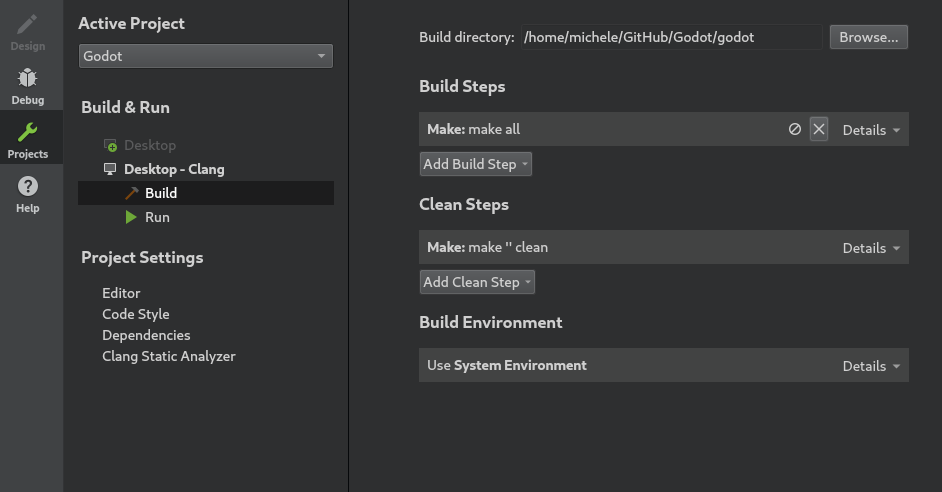
Clique em Add Build Step > Custom Process Step para adicionar um novo passo de compilação com as seguintes configurações:
Comando
scons
Argumentos
Veja Introdução ao sistema de compilação para uma lista completa de parametros.

Nota
Se a compilação falhar com Could not start process \"scons\", pode significar que o scons não está na sua variável de ambiente PATH. Nesse caso, você terá que especificar o caminho completo para o binário do SCons.
Depurando o projeto
No menu do lado esquerdo, selecione Projects e abra a aba Run.
Under Executable specify the path to your executable located in the
<Godot root directory>/binfolder. The name depends on your build configuration, e.g.godot.linuxbsd.editor.dev.x86_64for 64-bit LinuxBSD platform withplatform=editoranddev_build=yes. You can use%{buildDir}to reference the project root, e.g.,%{buildDir}/bin/godot.linuxbsd.editor.dev.x86_64.Se você quiser executar un projeto específico, especifique sua pasta raiz sob Working directory.
Se você quiser executar o editor, adicione
-eao campo Command line arguments.
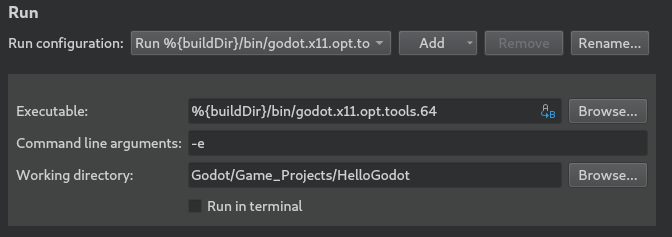
Para saber mais sobre argumentos de linha de comando, consulte o tutorial de linha de comando.
Configuração de estilo de código
Developers must follow the project's code style and the IDE should help them follow it.
Open Preferences > C++ > Code Style.
Set the Formatting mode to Full formatting to instruct Qt Creator to use the
.clang-formatfile supplied in Godot's root folder:

Specify when you want
clang-formatto run (either while typing or when you saving the file). It is recommended to enable formatting on save at least.
Se você se deparar com qualquer problema, peça ajuda em um dos canais da comunidade do Godot.