Attention: Here be dragons
This is the latest
(unstable) version of this documentation, which may document features
not available in or compatible with released stable versions of Godot.
Checking the stable version of the documentation...
Hotspot
Ver também
Consulte as instruções do profiler de amostragem para mais informações.
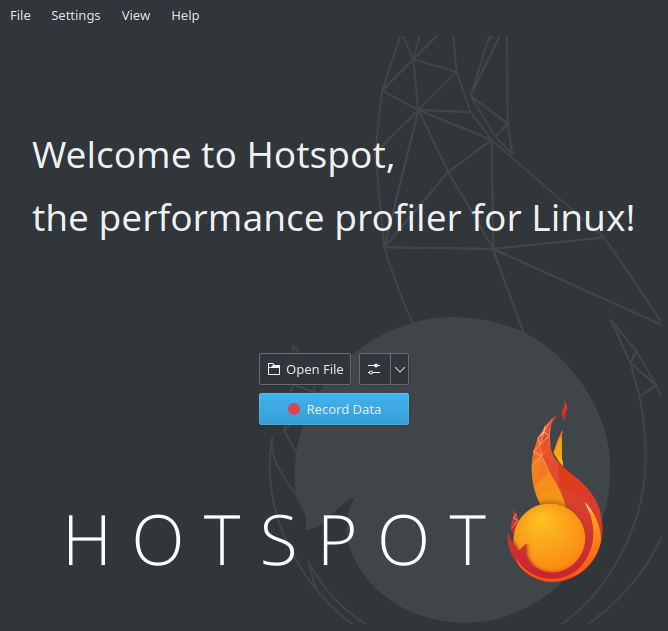
Abra o Hotspot. Clique em Record Data:
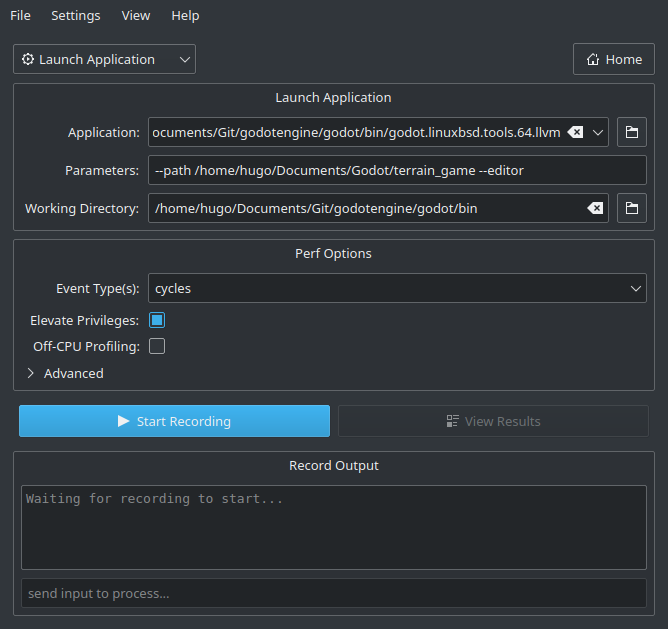
Na próxima janela, especifique o caminho para o binário do Godot que inclui símbolos de depuração.
Especifique os argumentos de linha de comando para executar un projeto específico, com ou sem o editor.
O caminho para o diretório de trabalho pode ser qualquer um se um caminho absoluto for usado para o argumento de linha de comando
--path. Caso contrário, ele deve ser definido de forma que o caminho relativo para o projeto seja válido.Certifique-se de que Elevate Privileges esteja marcado se você tiver privilégios de administrador. Embora não seja essencial para fazer o profiling do Godot, isso garantirá que todos os eventos possam ser capturados. Caso contrário, alguns eventos podem ficar ausentes da captura. Suas configurações agora devem se parecer com isto:
Clique em Start Recording e execute as ações que deseja perfilar no editor/projeto.
Feche o editor/projeto normalmente ou use o botão Stop Profiling no Hotspot para parar o profiling mais cedo. Parar o profiling mais cedo pode resultar em perfis mais limpos se você não estiver interessado no procedimento de encerramento da engine.
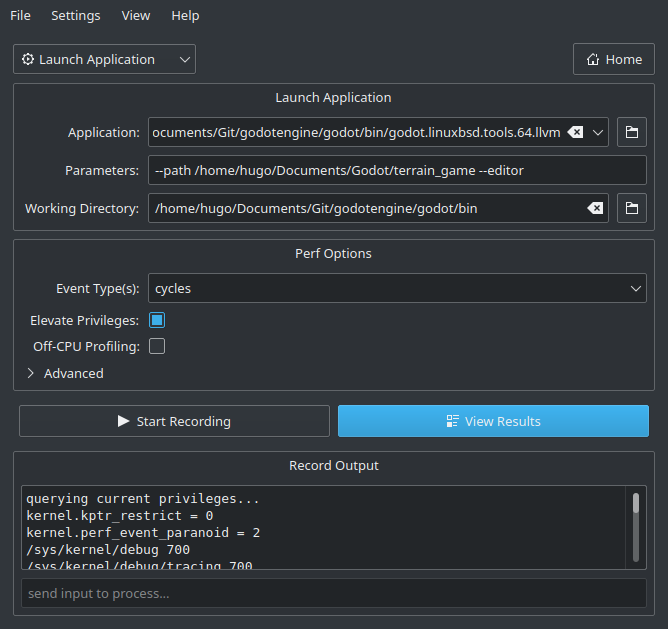
Clique em View Results e aguarde a geração da visualização do profiling:
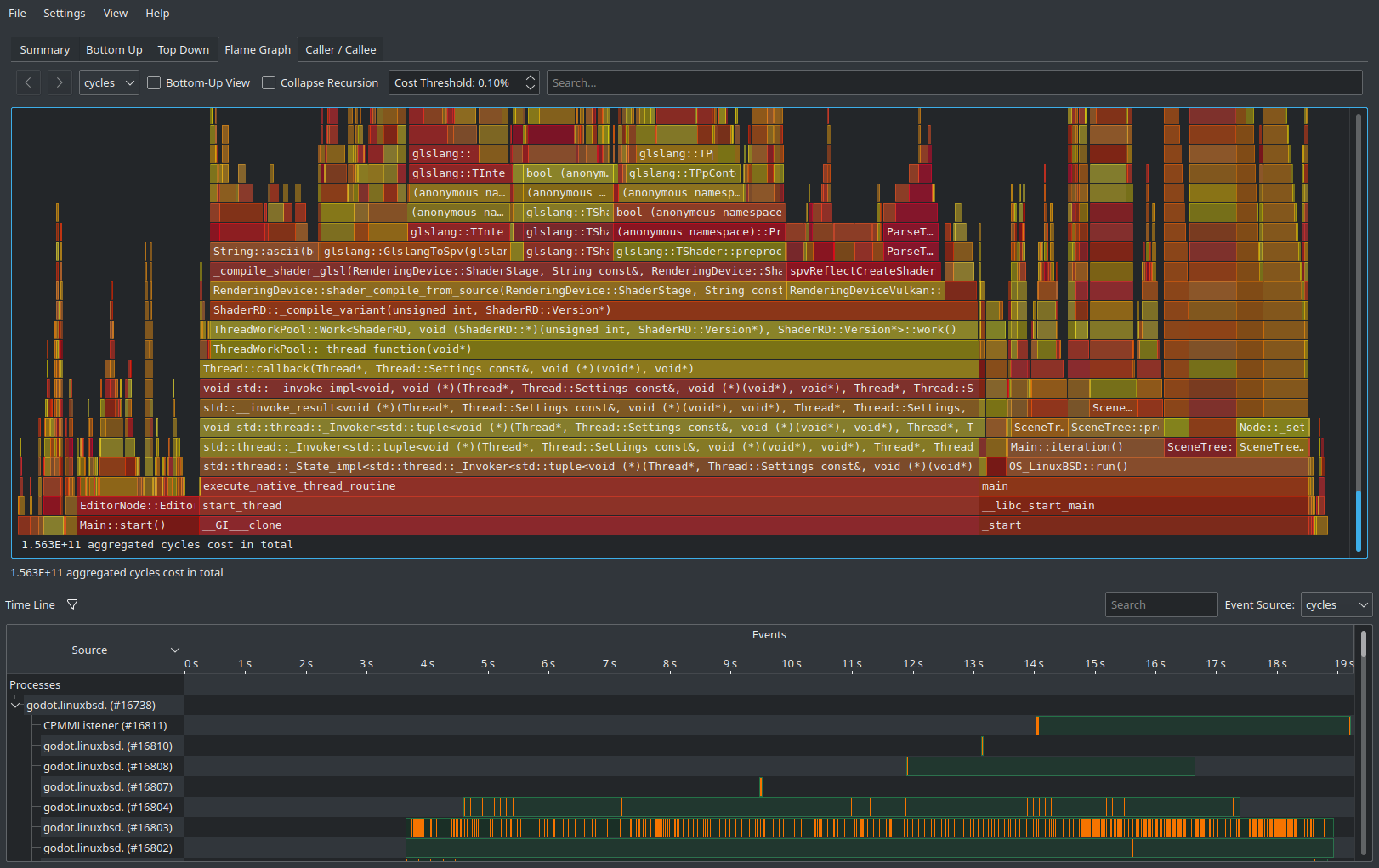
Use as abas no topo para navegar entre as diferentes visualizações. Essas visualizações mostram os mesmos dados, mas de maneiras diferentes. A aba Flame Graph é uma boa maneira de ver rapidamente quais funções consomem mais tempo. Essas funções são, portanto, as mais importantes a serem otimizadas, já que otimizá-las melhorará mais o desempenho.
Na parte inferior de todas as abas, exceto Summary, você também verá uma lista de threads da CPU iniciadas pelo motor, juntamente com a utilização da CPU para cada thread. Isso permite que você veja threads que podem ser um gargalo em um determinado momento.
Nota
Se você não quiser que o procedimento de inicialização seja incluído no perfil, você também pode anexar o Hotspot a um processo em execução clicando em Record Data e definindo a opção do menu suspenso Launch Application para Attach To Process(es).
Esse fluxo de trabalho baseado na anexação de processos é semelhante ao usado pelo VerySleepy.