Attention: Here be dragons
This is the latest
(unstable) version of this documentation, which may document features
not available in or compatible with released stable versions of Godot.
Checking the stable version of the documentation...
Advanced Import Settings
While the regular import panel provides many essential options for imported 3D models, the advanced import settings provides per object options, model previews, and animation previews. To open it select the button at the bottom of the import dock.
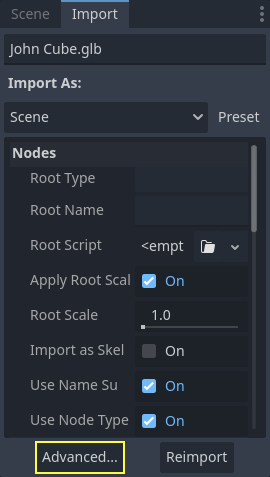
This is available for 3D models imported as scenes, as well as animation libraries.
注釈
This page does not go over options also available in the import dock, or anything outside of the advanced import settings. For information on those please read the インポートの構成 page.
高度なインポート設定ダイアログの使用
最初に表示されるタブは シーン タブです。右側のパネルで使用できるオプションはインポートドックと同じですが、3Dプレビューにアクセスできます。3Dプレビューはマウスの左ボタンを押したままマウスをドラッグすることで回転できます。ズームはマウスホイールを使用して調整できます。
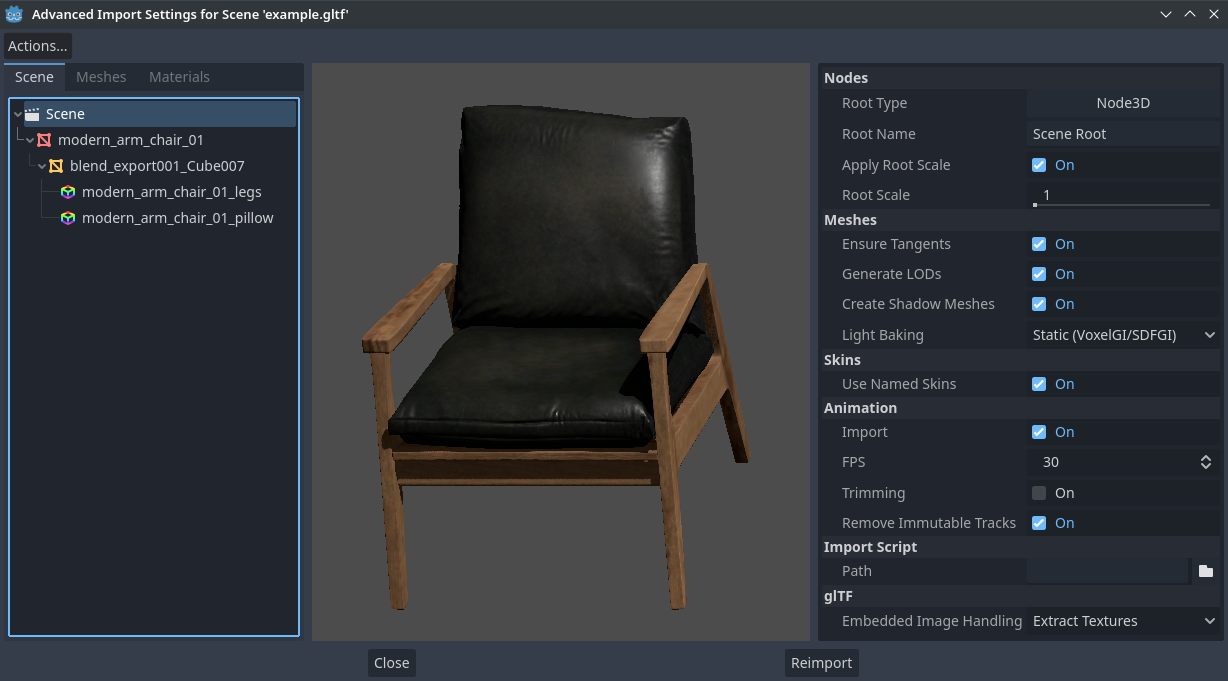
高度なインポート設定ダイアログ (シーンタブ)。クレジット: Modern Arm Chair 01 - Poly Haven
Configuring node import options
シーン タブでは、左側のツリービューを使用して、シーンを構成する個々のノードを選択できます:
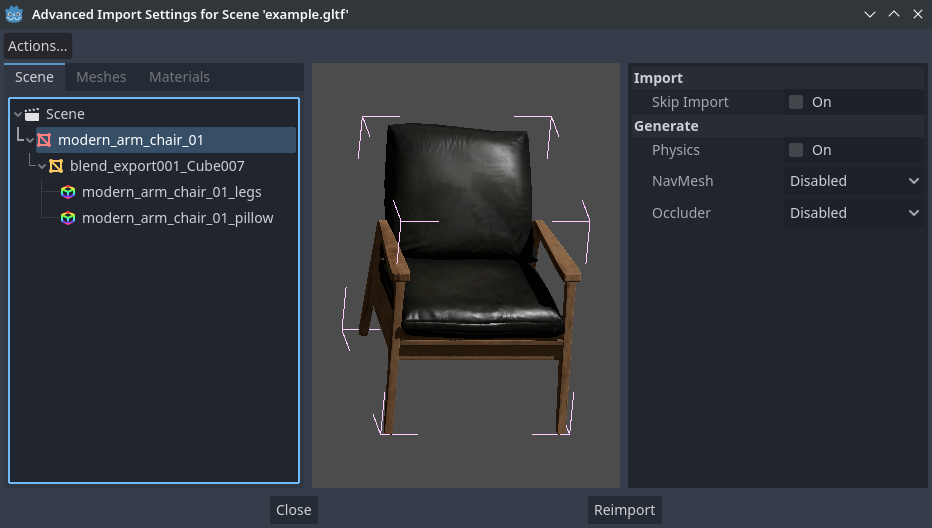
高度なインポート設定ダイアログ (マテリアルタブ) でノードを選択する
これによりノードごとのインポートオプションがいくつか公開されます。
インポートしない: チェックするとノードは最終的にインポートされたシーンには存在しません。これを有効にすると他のすべてのオプションが無効になります。
生成する > 物理: チェックすると MeshInstance3D ノードの 兄弟 であるコリジョンシェイプを持つ PhysicsBody3D の 親 ノードが生成されます。
生成する > ナビメッシュ: チェックされている場合、ナビゲーション の NavigationRegion3D 子 ノードが生成されます。Mesh + NavMesh は元のメッシュを表示したままにしますが、NavMesh Only はナビゲーションメッシュのみをインポートします (視覚的なメッシュなし)。NavMesh Only はナビゲーション用に簡略化されたメッシュを手動で作成した場合に使用します。
生成する > オクルーダー: チェックされている場合、メッシュのジオメトリをオクルーダーの形状のベースとして使用して、オクルージョン カリング の OccluderInstance3D 兄弟 ノードを生成します。Mesh + Occluder は元のメッシュを表示したままにしますが、Occluder Only はオクルーダーのみをインポートします (視覚的なメッシュなし)。Occluder Only はオクルージョンカリング用に簡略化されたメッシュを手動で作成したときに使用することを目的としています。
これらのオプションは、上記のオプションの一部が有効になっている場合にのみ表示されます。
物理 > ボディタイプ: 生成する > 物理 が有効な場合にのみ表示されます。作成する PhysicsBody3D を制御します。Static は StaticBody3D を作成し、Dynamic は RigidBody3D を作成し、Area は Area3D を作成します。
物理 > シェイプタイプ: 生成する > 物理 が有効な場合にのみ表示されます。Trimesh を使用すると、三角形ごとの正確な衝突が可能になりますが、Static ボディタイプでのみ使用できます。他のタイプは精度が低く、手動構成が必要な場合がありますが、どのボディタイプでも使用できます。静的レベルのジオメトリの場合は、Trimesh を使用します。動的ジオメトリの場合は、パフォーマンスを向上させるために可能な場合はプリミティブシェイプを使用するか、シェイプが大きく複雑な場合はDecompose Convexモードのいずれかを使用します。
Decomposition > 高度な設定: 物理 > シェイプタイプ が Decompose Convex の場合にのみ表示されます。チェックされている場合、高度な分解オプションを調整できます。無効にするとプリセットの 精度 のみを調整できます (通常はこれで十分です)。
Decomposition > 精度: 物理 > シェイプタイプ が Decompose Convex の場合にのみ表示されます。Decompose Convexに使用する精度を制御します。値が高いほど衝突の詳細度は高くなりますが、生成速度が遅くなり、物理シミュレーション中のCPU使用率が増加します。パフォーマンスを向上させるには、使用例に応じてこの値をできるだけ低く保つことをお勧めします。
オクルーダー > 簡略化距離: 生成する > オクルーダー が Mesh + Occluder または Occluder Only に設定されている場合にのみ表示されます。値が大きいほど、オクルーダーメッシュの頂点数が少なくなります (CPU使用率が低下します)。ただしオクルージョンカリングの問題 (誤検知や誤検知など) が増えます。カメラが特定のメッシュの近くにあるときに、オブジェクトが消えてしまう場合は、この値を減らしてみてください。
Configuring mesh and material import options
高度なインポート設定ダイアログでは、個々のメッシュまたはマテリアルを選択する方法が2つあります。
ダイアログの左上隅にある メッシュ または マテリアル タブに切り替えます。
シーン タブのまま、左側のツリービューでオプションを展開します。メッシュまたはマテリアルを選択すると、メッシュ タブと マテリアル タブと同じ情報が、リストではなくツリービューで表示されます。
メッシュを選択すると、右側のパネルにさまざまなオプションが表示されます。
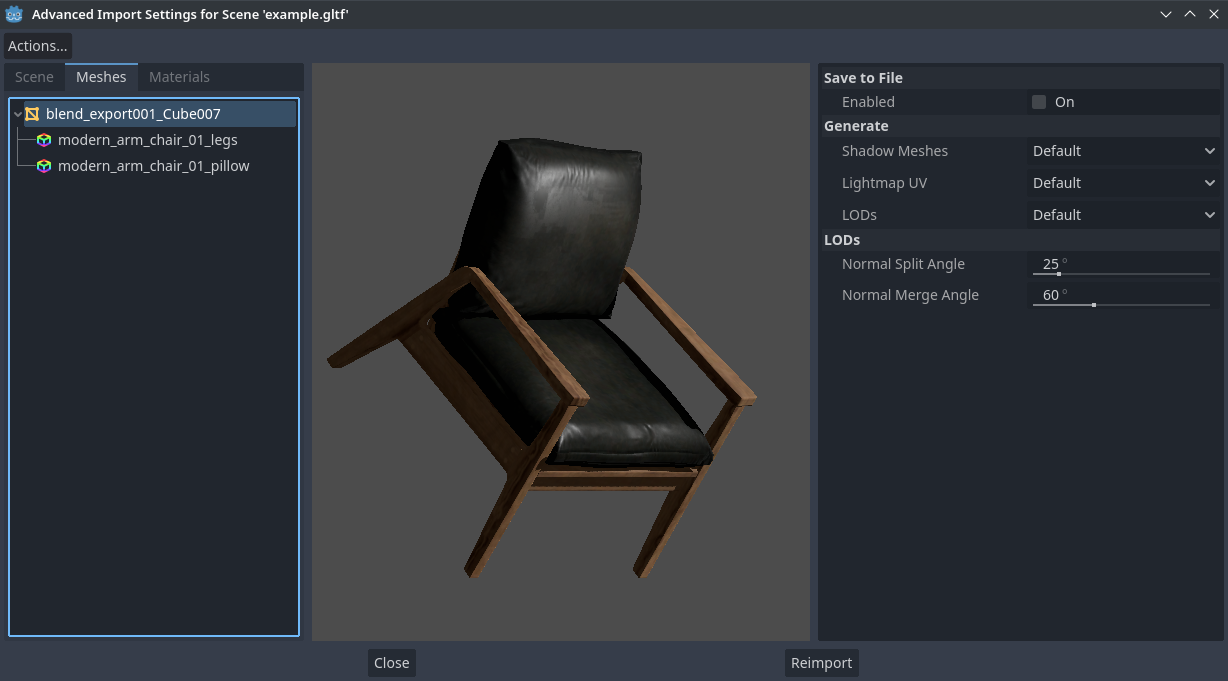
高度なインポート設定ダイアログ (メッシュタブ)
オプションは次のとおりです。
ファイルへ保存: Mesh リソース を外部ファイル (シーンファイルではありません) に保存します。通常メッシュを3Dシーンに配置するためにこれを使用する必要はありません。代わりに3Dシーンを直接インスタンス化する必要があります。ただしメッシュリソースに直接アクセスできると、 MeshInstance3D、 MultiMeshInstance3D、 GPUParticles3D、 CPUParticles3D などの特定のノードに役立ちます。- ファイルへ保存 を有効にした後に表示されるオプションを使用して、出力ファイルのパスも指定する必要があります。
.tresは大量のデータの書き込みには非効率的であるため、ファイルサイズを小さくして読み込み速度を速くするには.res出力ファイル拡張子を使用することをお勧めします。生成する > シャドウメッシュ: インポートドックの使用 で説明されている メッシュ > シャドウメッシュの作成 はシーン全体のインポートオプションで、これはメッシュごとのオーバーライドです。Default ではシーン全体のインポートオプションが使用され、Enable または Disable を設定すると、特定のメッシュに対して強制的に有効化または無効化できます。
生成する > ライトマップUV: インポートドックの使用 で説明されている メッシュ > ライト焼き込み はシーン全体のインポートオプションで、これはメッシュごとのオーバーライドです。Default ではシーン全体のインポートオプションが使用され、Enable または Disable を設定すると特定のメッシュに対して強制的に有効化または無効化できます。Static ライトベイクモードのシーンでこれを Enable に設定すると、このメッシュが Static Lightmaps を使用するように構成するのと同じです。Static Lightmaps ライトベイク モードのシーンでこれを Disable に設定すると、このメッシュが Static を使用するように構成するのと同じです。
生成する > LOD: インポートドックの使用 で説明されている メッシュ > LODの生成 はシーン全体のインポート オプションで、これはメッシュごとのオーバーライドです。Default ではシーン全体のインポートオプションが使用され、Enable または Disable を設定すると、特定のメッシュで強制的に有効化または無効化できます。
LOD > Normal Merge Angle: メッシュLOD生成でジオメトリエッジを保持するために必要な2つの頂点間の最小角度差。LOD生成で視覚的な問題が発生する場合は、この値を下げると改善される可能性があります (LOD生成の効率は低下します)。
マテリアルを選択すると、右側のパネルにオプションが1つだけ表示されます。
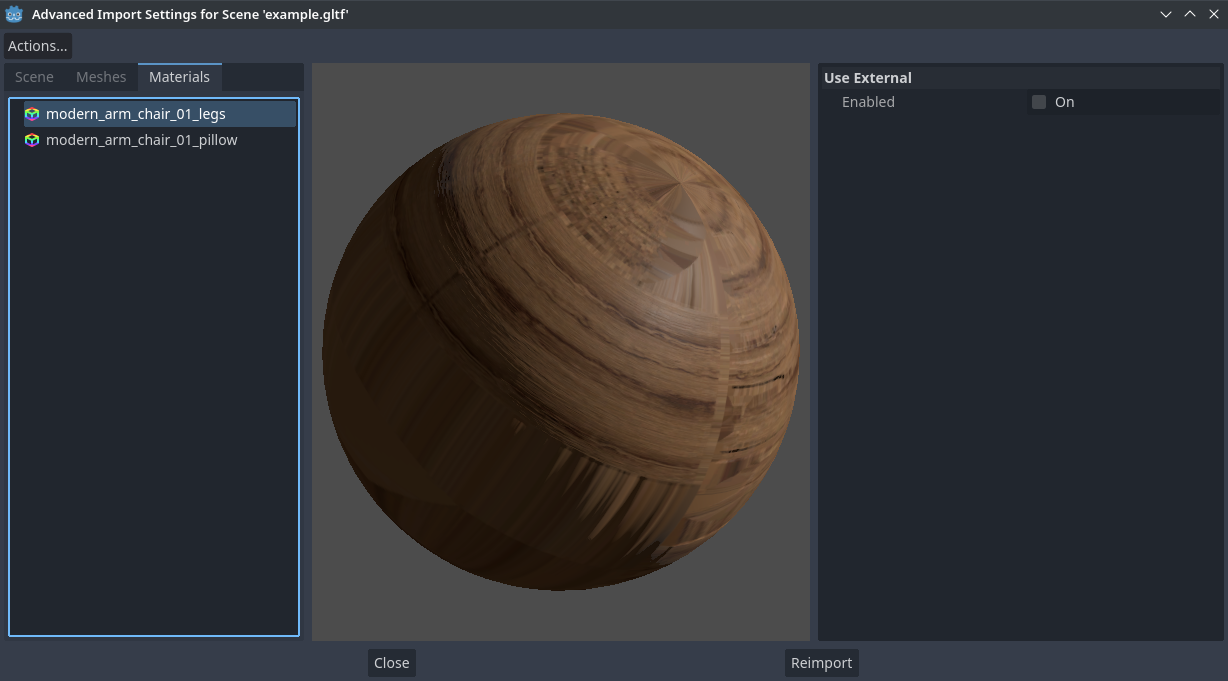
高度なインポート設定ダイアログ (マテリアルタブ)
Use External がオンになっていて出力パスが指定されている場合、元の3Dシーンファイルに含まれているマテリアルの代わりに外部マテリアルを使用できます。以下のセクションを参照してください。
マテリアルを別々のファイルへ抽出する
Godot は 3Dモデリングソフトウェアで作成されたマテリアルをインポートできますが、デフォルトの構成はニーズに適さない場合があります。例えば:
3Dアプリケーションでサポートされていないマテリアル機能を設定したい。
You want to use a different texture filtering mode, as this option is configured in the material (and not in the image).
カスタムシェーダなど、マテリアルの1つを全く別のマテリアルに置き換えたい。
Godotエディタで3Dシーンのマテリアルを変更できるようにするには、外部 のマテリアルリソースを使用する必要があります。
高度なインポート設定ダイアログの左上隅で、操作... > マテリアルを抽出 を選択します。
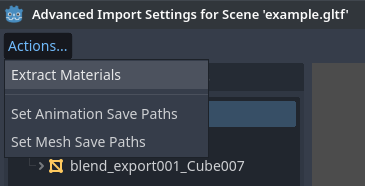
高度なインポート設定ダイアログで、全ての組み込みマテリアルを外部リソースに抽出する
このオプションを選択した後、マテリアルの .tres ファイルを抽出するフォルダーを選択し、抽出されたことを確認します。
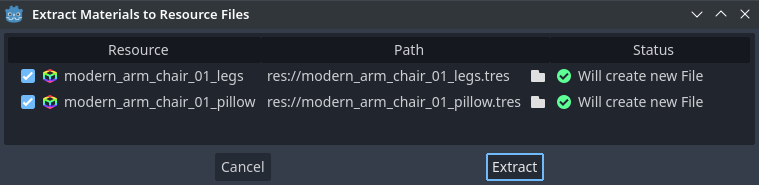
高度なインポート設定サブダイアログでマテリアルの抽出を確認する
注釈
マテリアルを抽出した後、3Dシーンは外部マテリアル参照を使用するように自動的に構成されます。その結果、外部の .tres マテリアルを有効にするために、全てのマテリアルで Use External を手動で有効にする必要はありません。
Use External が有効になっている場合、高度なインポート設定ダイアログにはメッシュの元のマテリアル (3Dモデリングソフトウェアで設計されたもの) が表示され続けることに注意してください。つまりマテリアルのカスタマイズはこのダイアログでは表示されません。変更したマテリアルをプレビューするには、エディターを使用してインポートした3Dシーンを別のシーンに配置する必要があります。
Godot はソース3Dシーンを再インポートするときに、抽出されたマテリアルに加えられた変更を上書きしません。ただしソース3Dファイルでマテリアル名が変更されると、元のマテリアルと抽出されたマテリアル間のリンクが失われます。そのため名前を変更したマテリアルを既存の抽出されたマテリアルに関連付けるには、詳細インポート設定ダイアログを使用する必要があります。
上記は、ダイアログの マテリアル タブでマテリアルを選択し、ファイルに保存 を有効にして、ファイルに保存 を有効にした後に表示される パス オプションを使用して保存パスを指定することによって実行できます。
Animation options
Several extra options are available for the generated AnimationPlayer nodes, as well as their individual animations when they're selected in the Scene tab.
オプティマイザー(Optimizer)
アニメーションがインポートされると、オプティマイザーが実行され、アニメーションのサイズが大幅に縮小されます。一般に、アニメーションが有効になっているためにアニメーションが壊れている疑いがない限り、これは常にオンにする必要があります。
Save to file
デフォルトでは、アニメーションは組み込みとして保存されます。代わりにファイルに保存できます。これにより、アニメーションにカスタムトラックを追加し、再読み込み後も保持できます。
Slices
It is possible to specify multiple animations from a single timeline as slices.
For this to work, the model must have only one animation that is named
default. To create slices, change the slice amount to something greater than
zero. You can then name a slice, specify which frames it starts and stops on, and
choose whether the animation loops or not.