Attention: Here be dragons
This is the latest
(unstable) version of this documentation, which may document features
not available in or compatible with released stable versions of Godot.
Checking the stable version of the documentation...
エディタ機能の管理
はじめに
In certain situations, it may be desirable to limit what features can be used in the Godot editor. For example, a UI designer on a team who doesn't need to see 3D features, or an educator slowly introducing features to students. Godot has a built-in system called "feature profiles" to do this.
機能プロファイルを使用すると、主要な機能とノードをエディタから非表示にすることができます。これはインターフェースの一部が非表示になるだけであり、これらの機能のサポートが実際に削除されるわけではないため、これらの機能に依存するシーンやスクリプトは引き続き正常に動作します。これは機能プロファイルが最適化手法ではないことも意味します。Godot を最適化する方法については パフォーマンス を参照してください。
機能プロファイルの作成
エディタ機能を管理するには、エディタ > エディタ機能の管理 に移動します。これにより、エディタ機能のプロファイルの管理 ウィンドウが開きます。デフォルトではプロファイルはありません。プロファイルを作成 をクリックして名前を付けます。すると Godot エディタのすべての機能のリストが表示されます。
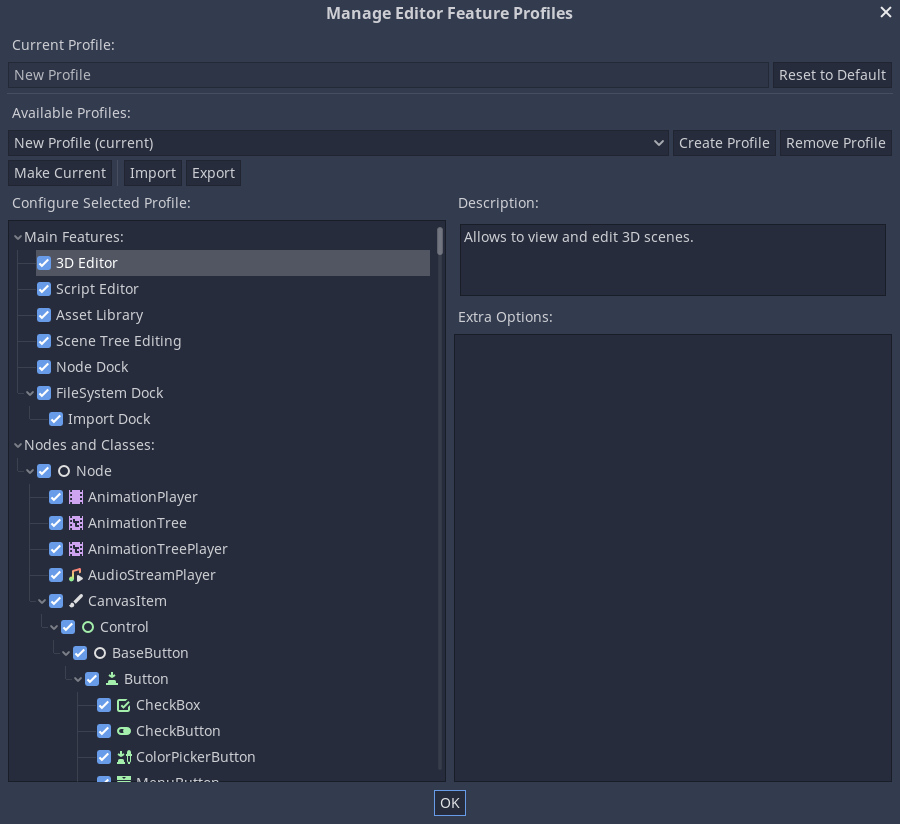
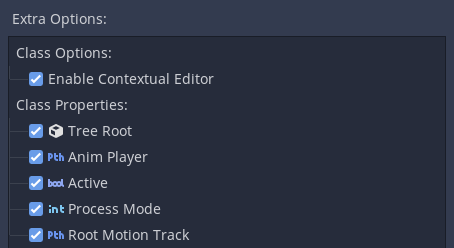
最初のセクションでは、3D エディタやスクリプトエディタなどの主要なエディタ機能を削除できます。主要な機能の下には、Godot のすべてのクラスとノードがあり、これらも無効にすることができます。ノードをクリックすると、そのすべてのプロパティとオプションが 追加のオプション ボックスにリストされ、これらはすべて個別に無効にすることができます。