使用素材庫
在網站上
總覽
如前所述,你可以在 Godot 官方網站 上使用素材庫的網頁前端。這是你第一次造訪時的畫面:
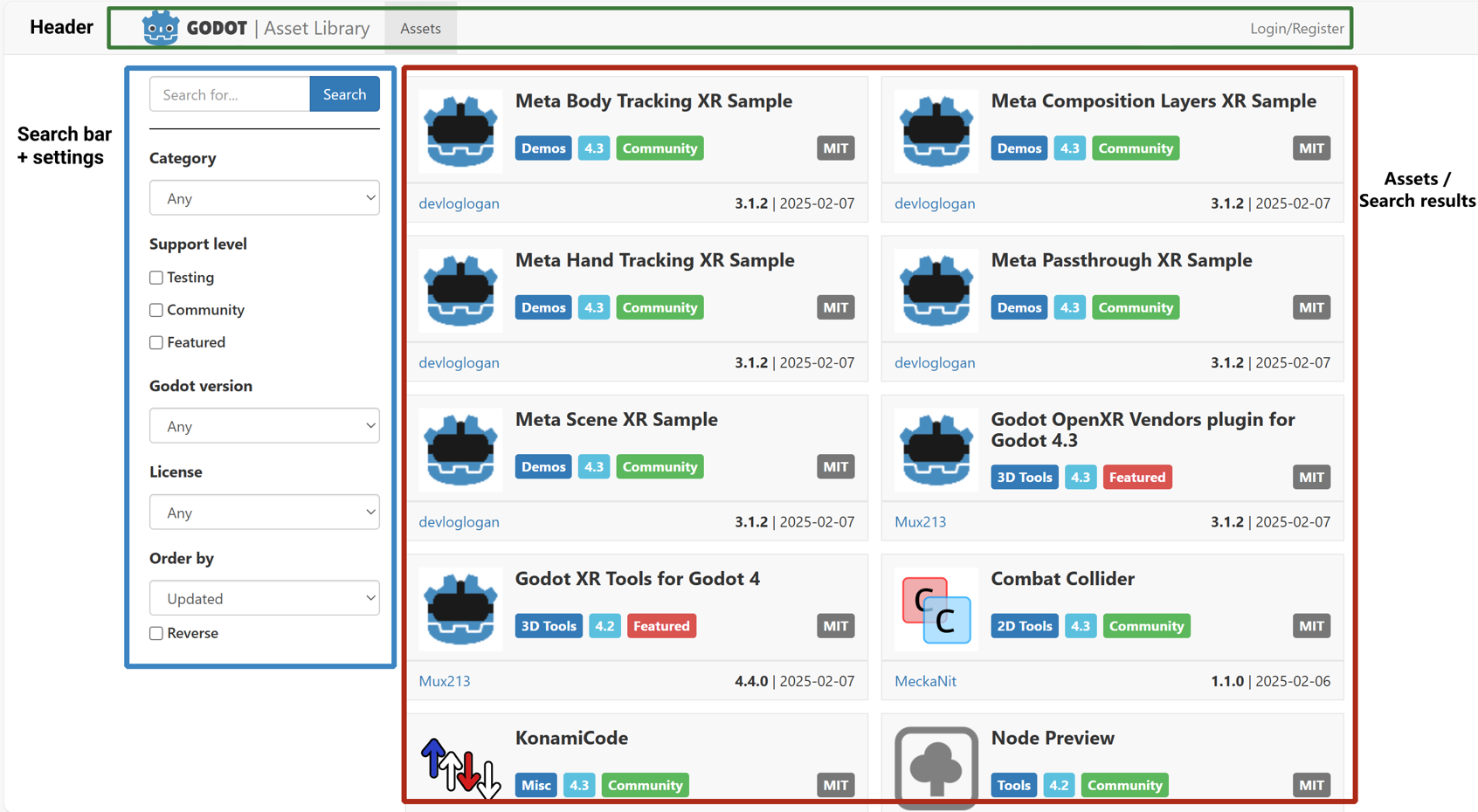
在頂部你會看到 標題列,它可以導覽到素材庫的其他區塊。目前這裡是空的,因為我們尚未登入。
搜尋
左側側邊欄包含 search bar + settings 區塊, 右側主要內容區則是 assets 區塊。在搜尋列下方, 你可以依 category (例如 2D 工具、腳本與示例)、support level、engine version 與 license 來篩選素材。也可以調整 sorting order , 依授權、名稱或更新日期排序。
雖然大多數其他篩選設定都很直觀,但「支援層級」在素材庫中有特殊意義。目前共有三種支援層級,每個素材只能隸屬其中之一。
精選 素材是經過挑選、對社群特別有價值的資源。
社群 素材由 Godot 社群成員提供與維護。
測試 素材處於開發中階段,可能包含錯誤或可用性問題。不建議在正式專案中使用,但鼓勵你下載試用並回報問題給原作者。
你可以任意組合搜尋篩選條件,點擊「搜尋」按鈕後,即會顯示所有符合條件的素材列表。
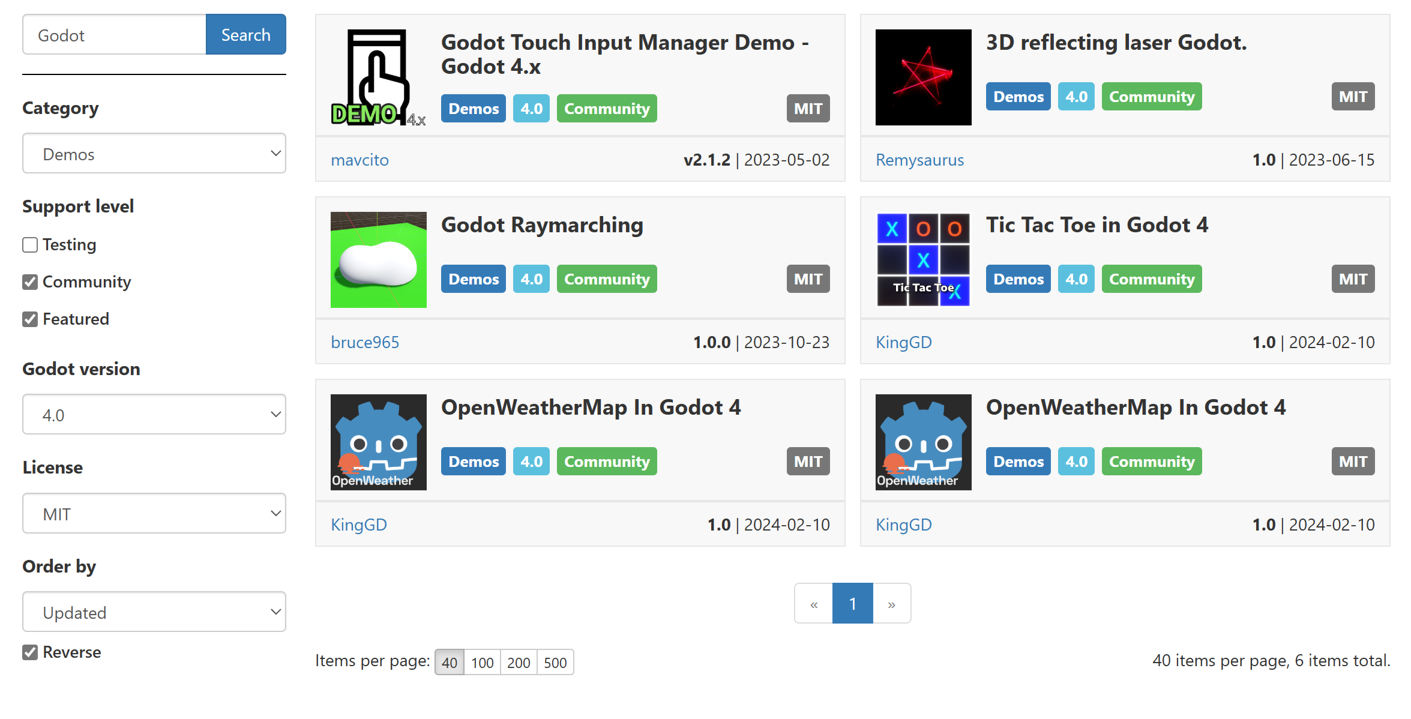
請注意,搜尋結果並不會即時更新,每次修改搜尋條件後都需要重新送出查詢。
素材頁面介紹
接下來讓我們看看素材頁面長什麼樣子以及包含哪些資訊。
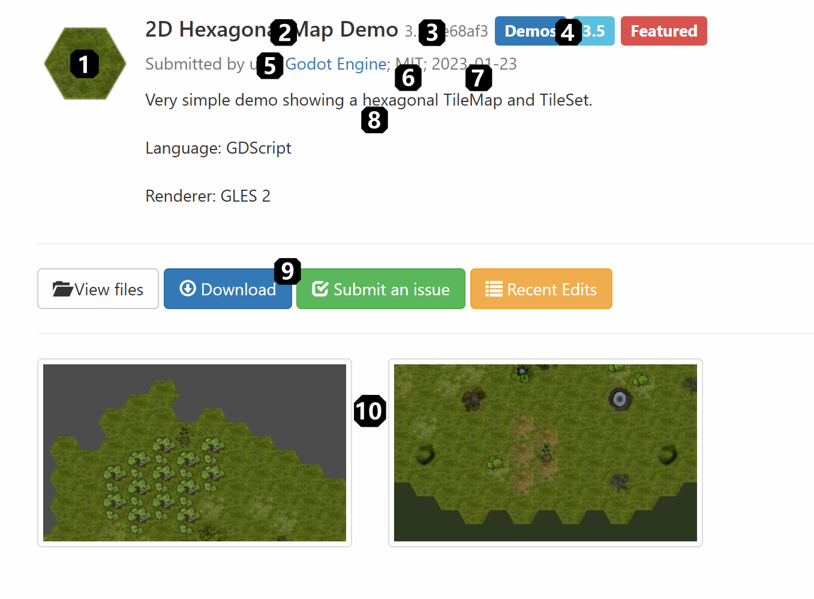
素材縮圖/圖示。
素材名稱。
素材目前版本號。
素材類別、Godot 版本及支援狀態。
素材原作者/提交者。
素材的授權條款。
素材最近一次編輯/更新日期。
素材的文字描述。
與素材相關的連結(下載連結、檔案列表、問題回報等)。
展示素材的圖片和影片。
註冊與登入
若要上傳素材至素材庫,你必須先登入,這需要註冊一個用戶帳號。未來登入後可能還能使用其他功能,例如評論或評分現有素材。 瀏覽或下載素材則不需登入 。
你可以從素材庫標題列進入登入/註冊頁面。

在這裡,你可以註冊帳號,需填寫有效的電子郵件、用戶名稱,並設置(建議較強的)密碼。
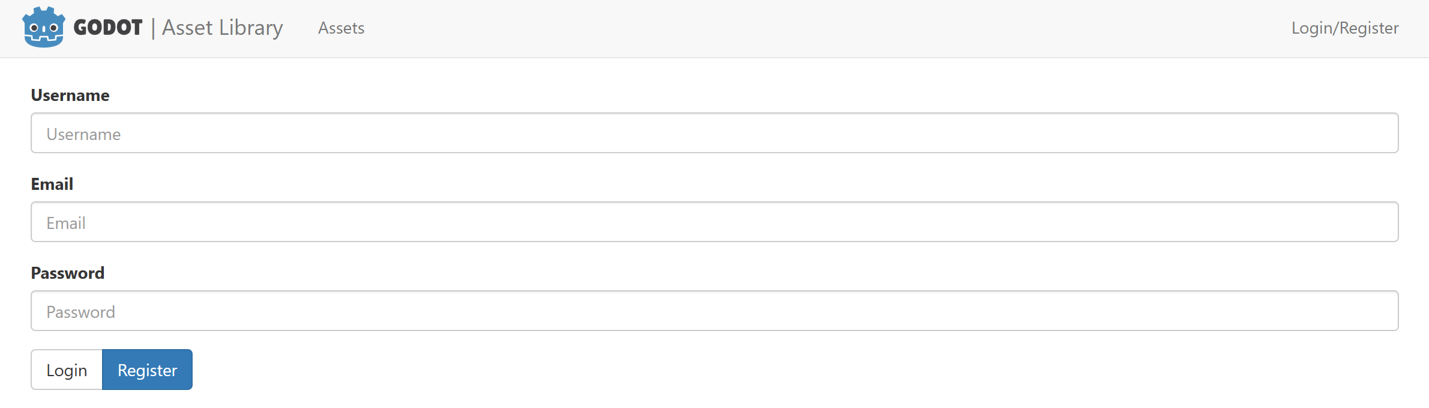
接著,你就可以用你的用戶名稱和密碼登入。
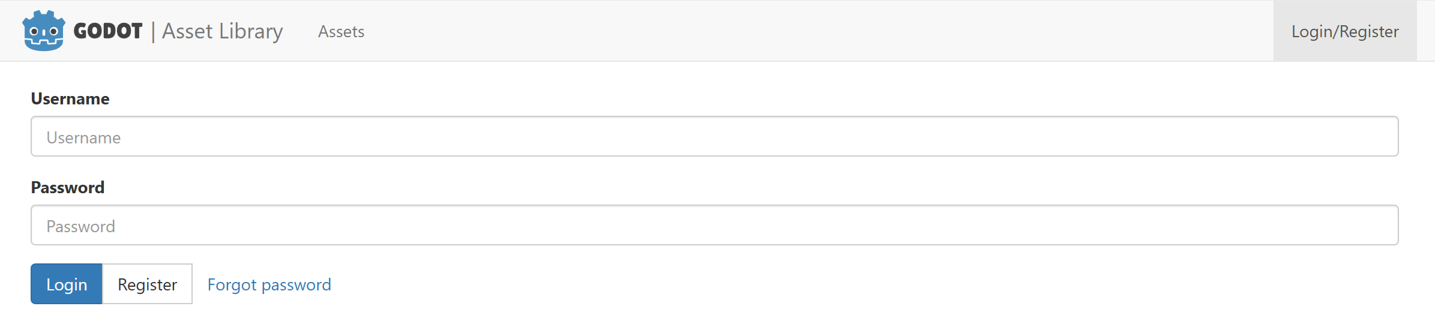
登入後,素材庫的標題列會出現新功能:
活動訊息流:列出你已提交素材的狀態更新(未來可能包含更多)。
你已上傳的素材清單。
可以提交新素材。

你可以在本教學下一節 提交到素材庫 了解如何提交素材到素材庫,以及素材提交規範。
在編輯器中
備註
編輯器會根據你正在瀏覽「專案管理員」的 素材庫專案 分頁,或是編輯器本身的 素材庫 分頁,顯示不同分類的素材。
專案管理員的 素材庫專案 分頁只會顯示獨立專案類型的素材,這類素材在素材庫中以 Templates、Demos 和 Projects 分類。
編輯器的 素材庫 分頁只會顯示「非獨立專案」的素材,也就是除了 Templates、Demos 和 Projects 以外的所有類型。
你也可以直接在 Godot 內開啟素材庫:

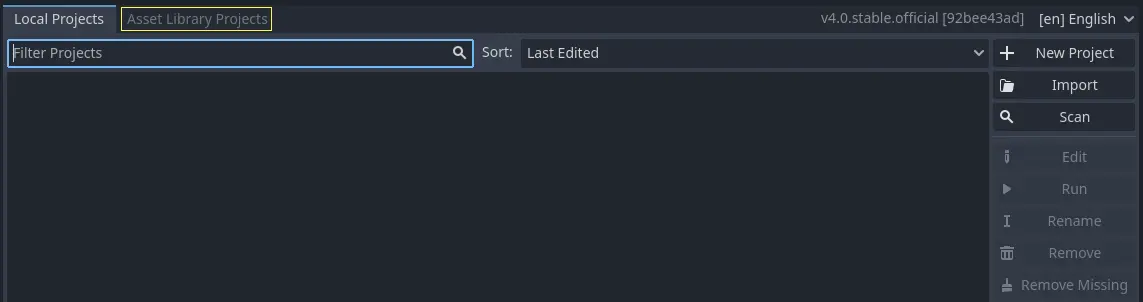
點擊後,Godot 會從素材庫抓取素材資訊。完成後會顯示一個視窗,畫面和網站上的素材庫類似,但有些差異:
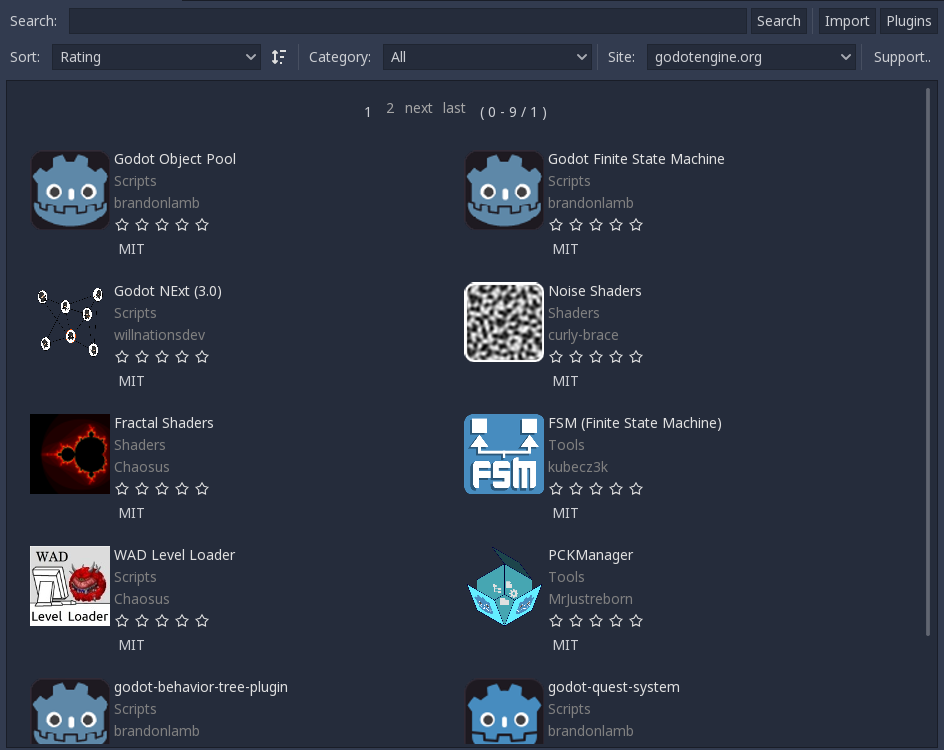
和網頁版素材庫一樣,你可以依分類、名稱搜尋素材,並依名稱或編輯日期等排序。
值得注意的是,你只能取得與目前 Godot 版本相容的素材。專案、範例和範本可從專案管理員的素材庫分頁下載。附加元件(工具、腳本、材質等)則可從專案內的素材庫下載並直接加入目前專案。此外,和網頁版不同,這裡搜尋結果會即時更新(修改搜尋條件後不需再按搜尋)。
未來你可以使用「網站」下拉選單切換不同的素材庫來源,但目前僅支援官方 Godot 網站 版本,以及本機端網頁伺服器(localhost 選項)上的素材庫。
點選素材後會顯示更多詳細資訊。
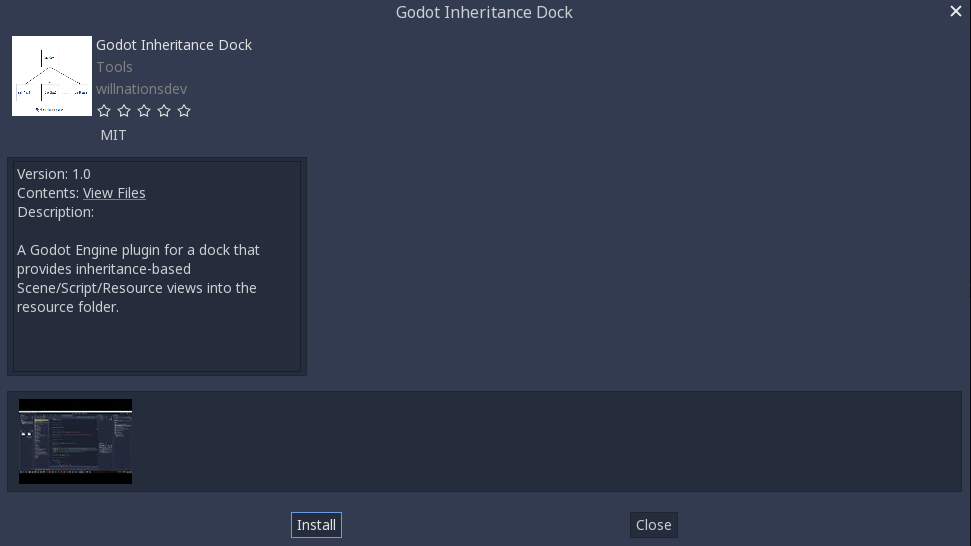
如果你點選「安裝」按鈕,Godot 會下載該素材的壓縮檔,並在編輯器視窗下方顯示下載進度。若下載失敗,可按「重試」按鈕重新下載。

下載完成後,你可以再次點選「安裝」來進行安裝作業,這會開啟套件安裝視窗。
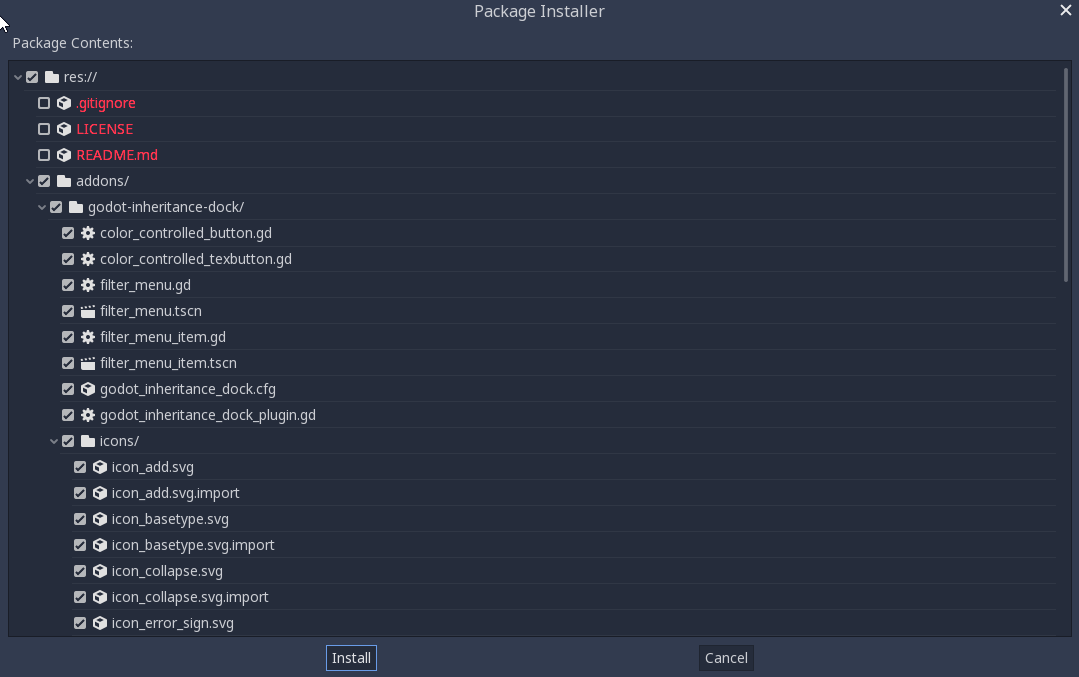
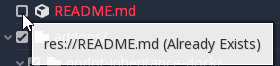
你可以在這裡看到所有將被安裝的檔案清單。可以取消勾選不想安裝的檔案。Godot 也會標示無法安裝的檔案(紅色),將滑鼠移到該檔案上會顯示無法安裝的原因說明。
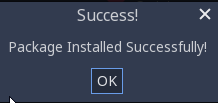
確認後,點擊「安裝」按鈕會解壓縮所有檔案,並自動匯入其中的素材(如圖片、3D 模型等)。完成後會顯示「套件安裝完成」訊息。
你也可以用「匯入」按鈕,將其他地方取得的素材壓縮檔(例如從素材庫網頁前端直接下載)匯入,步驟與剛才從 Godot 內下載素材相同。