輸出面板
輸出面板位於畫面下方,點擊 輸出 標籤即可開啟。
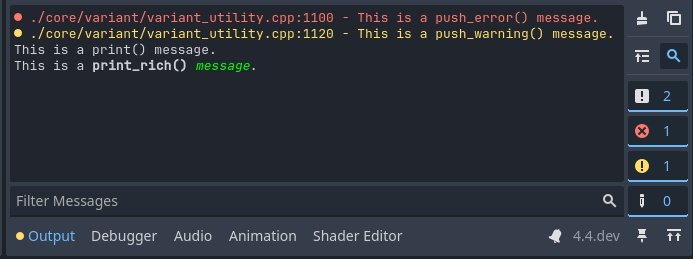
輸出面板提供多項功能,方便瀏覽專案(與編輯器)輸出的文字訊息。
備註
預設情況下,執行專案時輸出面板會自動開啟。你可在 執行 > 下方面板 > 執行時動作 的編輯器設定中調整此行為。
訊息分類
訊息分為四個類型:
Log: 專案列印的標準訊息。顯示為白色或黑色(依編輯器主題而定)。
Error: 由專案或編輯器列印、用來表示某種失敗的訊息。以紅色顯示。
Warning: 由專案或編輯器列印的重要資訊,但不代表失敗。以黃色顯示。
Editor: 編輯器自身輸出的訊息,通常記錄還原/重做操作。顯示為灰色。
訊息篩選
點擊右側按鈕可隱藏特定訊息類型,方便檢視你要找的訊息。
也可在輸出面板下方的 訊息篩選 輸入框過濾特定文字內容。
清除訊息
預設情況下,執行專案時會自動清除舊訊息。你可在 執行 > 輸出 > 執行時總是清空輸出 中調整此行為。也可以點擊輸出面板右上角的「清除」圖示手動清空訊息。
列印訊息
有多種方法可列印訊息:
print():列印訊息。此方法可接受多個參數,輸出時會將它們串接在一起。此方法還有兩個變體,分別以定位字元與空白分隔參數:printt() 與 prints()。
print_rich():功能同 print(),但可用 BBCode 標記格式化輸出文字(詳見下方)。
push_error():列印錯誤訊息。於執行中的專案呼叫時,訊息會顯示於 除錯器 > 錯誤 分頁。
push_warning():列印警告訊息。於執行中的專案呼叫時,訊息會顯示於 除錯器 > 錯誤 分頁。
較進階的情境下,可以使用下列方法:
print_verbose():與
print()相同,但僅在專案設定啟用詳細模式,或以--verbose指令列參數執行專案時才會輸出。printerr():與
print()相同,但輸出到標準錯誤串流而非標準輸出。在多數情況下,應優先使用push_error()。printraw() : 與
print()相同, 但結尾不會加上空白行。這是唯一一個 不會 在編輯器 Output 面板列印的函式。它 只會 列印到標準輸出串流, 因此仍會包含在檔案記錄中。print_stack():從當前位置列印堆疊追蹤。僅在從編輯器執行或以除錯模式匯出專案時支援。
print_tree():列印相對於目前節點的場景樹。對除錯執行期建立的節點結構很有幫助。
print_tree_pretty():與
print_tree()相同,但使用 Unicode 符號使外觀更像樹狀。這依賴於 方框繪圖字元,因此不一定能在所有字型上正確顯示。
若需進階格式化功能,可搭配 GDScript 格式化字串 與上述印出函式一同使用。
也參考
引擎的日誌機制在 日誌記錄 文件中有詳述。
輸出富文本
使用 print_rich() 可將富文本(BBCode 標記)印出至編輯器輸出面板及標準輸出(從終端機執行專案時可見)。這會將 BBCode 轉換為終端機可理解的 ANSI 控制碼。
於編輯器輸出面板,所有 BBCode 標籤都可正常顯示。在終端機輸出時,僅部分 BBCode 標籤有效,詳情請見上述 print_rich() 方法說明。終端機顏色會依你主題而異,編輯器則與專案內一致。
備註
不同的終端機模擬器對 ANSI 跳脫碼的支援程度不一。終端輸出的實際顏色也會受使用者所選的終端主題影響。