腳本編輯器
前言
Godot 引擎的腳本編輯器是一個強大且完整整合的文字編輯器,它不僅簡化了撰寫和偵錯 GDScript 程式碼的流程,還允許處理純文字檔案,為開發者提供一個無縫的環境來編寫遊戲邏輯和行為腳本。它可以高亮您的程式碼、自動縮排、執行語法檢查等等。您還可以建立中斷點來偵錯您的專案,而無需切換到其他視窗。此文字編輯器也作為離線的類別參考檢視器,可以透過多種方式存取,詳情請參閱 如何撰寫類別參照文件。
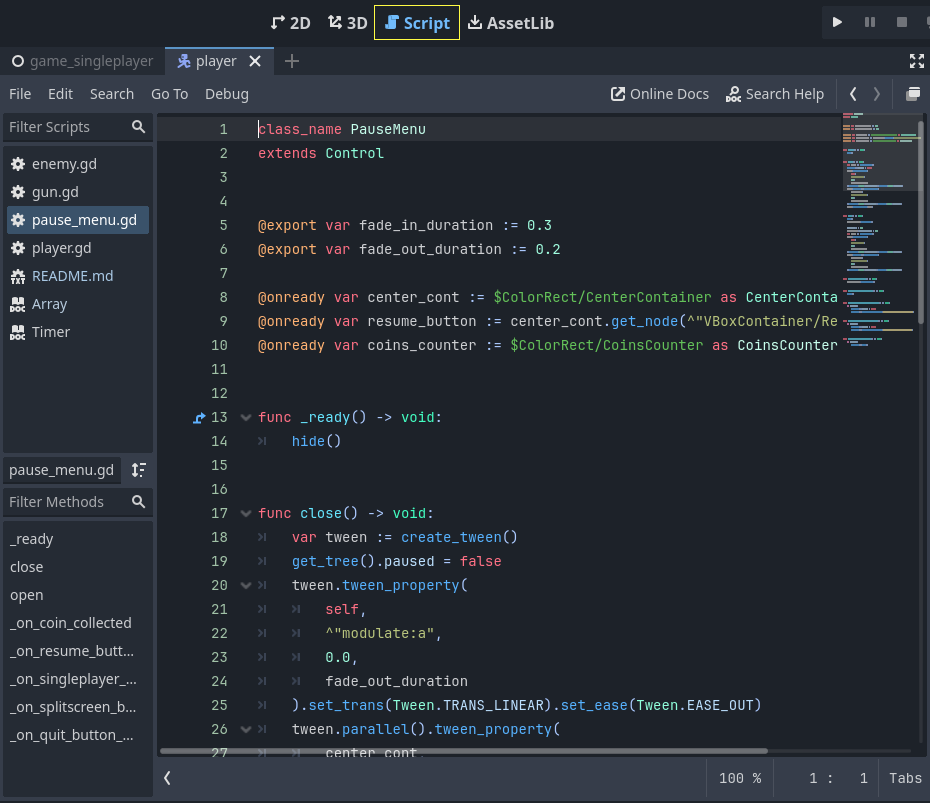
功能
以下列出文本編輯器的一些主要功能:
完整整合的 GDScript 程式碼編輯器。
支援 GDScript 和 JSON 檔案的語法高亮度顯示。
GDScript 和 JSON 檔案的語法檢查。
書籤與中斷點支援。
自動縮排。
程式碼摺疊。
可自訂佈景主題。
多重游標,可以使用 Alt + 左鍵點擊 來啟用。
變數、函式、常數等的自動完成。
選取符號後使用 Ctrl + D 進行符號的行內重構。
跨專案檔案大量尋找並取代。
用法
如果您在專案中使用 GDScript,Godot 內建的文字編輯器提供了您所需的一切,作為充分利用 Godot 引擎的一站式地點。幾乎所有可以透過使用者介面調整的參數,也可以直接透過程式碼修改。
小訣竅
如同 Godot 介面的許多部分,文字編輯器也能透過更改設定來客製化成您喜歡的樣子。您可以透過開啟 編輯器 > 編輯器設定 並前往 文字編輯器 群組來存取這些設定。
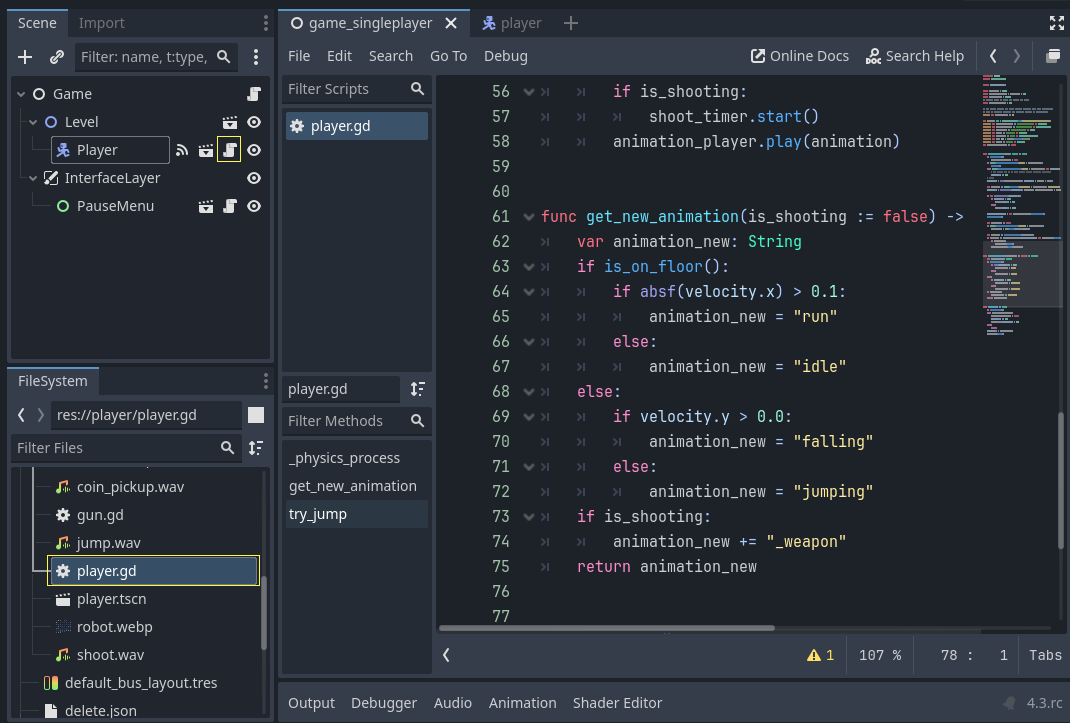
您可以使用工作區選擇器中的 Script 按鈕來開啟腳本編輯器,該按鈕位於 Godot 介面頂部中央。或者,您可以使用場景樹停靠面板中節點旁的 開啟腳本 按鈕,或在檔案系統停靠面板中雙擊 .gd 檔案或受辨識的文字檔案,以直接在腳本編輯器中開啟它。

開啟後,您會在頂部、場景切換器下方看到文字編輯器的選單。選單旁邊是開啟線上文件或在內建類別參考中搜尋的按鈕。這些按鈕的右邊是兩個導覽箭頭,可讓您瀏覽檢視歷史記錄。最後,您可以使用浮動按鈕將文字編輯器從 Godot 視窗分離出來,這在您使用多個螢幕時非常有用。
在左側選單下方,您會看到腳本面板。在中央,與腳本面板相鄰的是程式碼編輯區。程式碼編輯區下方是狀態列,它會顯示程式碼中的錯誤和警告計數。點擊錯誤或警告圖示將會顯示包含行號的錯誤列表。點擊其中一個錯誤將會跳到該行。您也可以選擇忽略警告,方法是開啟列表並點擊 Ignore 。狀態列也允許您透過點擊百分比數值來更改程式碼的縮放比例。您也可以使用 Ctrl + 滑鼠滾輪 (Cmd + 滑鼠滾輪 在 Mac 上) 來達到相同的效果。狀態列也會顯示游標目前的行號和列號,以及縮排是使用 Tab 鍵還是空格。
文字編輯器中執行的許多動作也可以使用快速鍵來執行。動作旁邊會顯示其對應的快速鍵。如需完整的快速鍵列表,請參閱 文字編輯器快速鍵。
在接下來的章節中,我們將介紹文字編輯器的不同面向。您也可以選擇以下章節跳到特定主題:
腳本面板
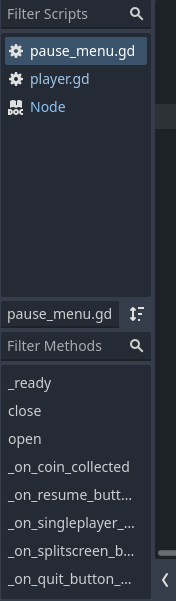
在選單下方,左側面板中,您會看到開啟的檔案和文件頁面列表。根據檔案類型,此列表中的檔案名稱旁會帶有圖示。例如,  圖示表示它是 GDScript;
  表示它是 C# 腳本;
  表示這是內建類別參考. 最後,
  表示它是一個目前正在執行的工具腳本(關於此內容的更多資訊,請參閱 tool annotation ). 將滑鼠懸停在檔案上會顯示一個工具提示,其中包含其在專案資料夾中的相對路徑。
在狀態列上,點擊向左箭頭會隱藏腳本面板,點擊向右箭頭則會顯示它。
如果您沒有更改任何設定,檔案名稱的顏色可能也會不同。這能幫助您透過醒目提示來識別最近編輯過的檔案。您可以在 編輯器 > 編輯器設定 中,調整 文字編輯器 區段裡的 腳本溫度 屬性來更改此行為。
檔案名稱上方的篩選器提供方便的、不區分大小寫的搜尋功能,以尋找特定檔案。即使您只在篩選器中輸入檔案名稱的字母,包含這些依序字母的檔案也會出現。假設列表中有名為 button.gd 的檔案。如果您在篩選器中輸入 btn,此檔案將會出現在結果中。要重設篩選器,請清除篩選器內容。
檔案名稱旁的星號 (*) 表示該檔案有未儲存的變更。
小訣竅
如果您在篩選器列中只輸入 "*",您可以顯示所有未儲存的檔案。
您可以拖曳檔案來更改順序。中鍵點擊檔案會關閉它。右鍵點擊檔案會提供儲存或關閉檔案,或複製檔案相對路徑等多個選項。在這個選單中:
您也可以使用 向上移動 和 向下移動 來更改檔案順序,或使用 排序 來依字母順序排列所有檔案。切換腳本面板 會隱藏面板,您可以之後使用狀態列上的向右箭頭再次顯示它。關閉文件 會關閉所有開啟的內建參考文件,只留下腳本檔案開啟。在檔案系統中顯示 會在檔案系統停靠區中尋找並醒目提示該檔案。
在檔案列表下方,您會看到目前開啟的檔案名稱。此名稱旁的按鈕可以切換此檔案中定義的方法的排序方式,在字母順序和出現順序之間切換。下方是檔案的大綱。如果這是腳本檔案,它將包含已定義的方法列表。然而,如果開啟的是類別參考頁面,此區域將顯示此文件的目錄。點擊此列表中的項目將跳轉到檔案中對應的函式或段落。同樣地,「篩選方法」列可讓您在選定的文件中搜尋特定的函式或段落,其行為與篩選腳本相同。
選單
文字編輯器的選單位於場景切換器下方,讓您可以存取各種工具和選項,例如檔案管理、搜尋和取代、偵錯控制以及程式碼格式化功能。
小訣竅
動作旁的星號 (*) 表示此操作也可在右鍵選單中找到,您可以透過在程式碼編輯器中按下滑鼠右鍵來開啟該選單。

檔案 選單提供以下選項:
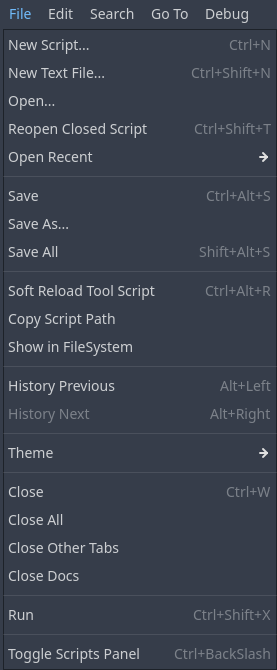
新增腳本...:開啟新增腳本對話框,以建立腳本並將其新增至專案。如果建立成功,將會直接在文字編輯器中開啟。根據 Godot 的版本(是否支援 C#),您可以選擇
.gd或.cs作為副檔名。新增文字檔案...:開啟檔案對話框以建立一個純文字檔案,格式為可辨識的格式之一。Godot 也能高亮度顯示
json檔案。開啟...:開啟檔案對話框,讓您瀏覽電腦並選擇任何可辨識的文字檔案來開啟。
重新開啟已關閉腳本:重新開啟上次關閉的腳本。如果您關閉了多個腳本,您可以多次使用此選項來重新開啟其他已關閉的腳本。
開啟最近檔案:提供最近開啟過的腳本列表。您也可以使用列表底部的選項清除此列表。
儲存:儲存目前選取的腳本。
另存新檔...: 開啟檔案對話框,以不同的名稱儲存目前開啟的腳本。
儲存全部:儲存文字編輯器中所有未儲存的開啟腳本。在腳本列表中,名稱旁有星號 (*) 的腳本表示有未儲存的變更。
軟重載工具腳本:如果選定的腳本是 tool,則重新載入該腳本並再次執行。
複製腳本路徑:複製目前選取腳本在專案中的相對路徑,並使用
res://前綴。在檔案系統中顯示:在檔案系統停靠視窗中尋找並醒目提示選定的檔案。
歷史紀錄 (上一個):將作用中的腳本切換為先前開啟的腳本。當您開啟多個腳本並想要快速導航回您上次編輯的腳本時,這非常有用。如果您還變更了游標位置超過 10 行,您會先移動到同一檔案中的先前位置。
歷史記錄下一步:在使用「歷史記錄上一步」回到較早的腳本後,此功能可讓您在腳本歷史記錄中向前移動,切換到先前存取過的腳本。與上述類似,如果您也將游標位置更改超過 10 行,您將首先移動到同一檔案中的下一個位置。
主題:提供匯入現有主題、儲存或重新載入的選項。更改主題設定是透過「編輯器設定」進行。
關閉:關閉目前啟用的腳本。
關閉所有: 關閉所有開啟的腳本,若有未儲存的變更則會提示儲存。
關閉其他頁籤:關閉所有已開啟的腳本,除了目前選取的那個。
關閉說明文件: 關閉類別參考說明文件頁面,僅留下腳本。
執行:如果腳本繼承自 EditorScript 且打算在不運行專案的情況下執行,此選項將運行該腳本。詳情請參閱 使用 EditorScript 執行一次性腳本。
切換腳本面板:顯示或隱藏位於文本編輯器左側的腳本面板,讓您可以擴展可用的程式碼編輯區域。關於「腳本面板」的更多說明,請參閱 上方。
編輯 選單提供了數個用於行操作的選項:
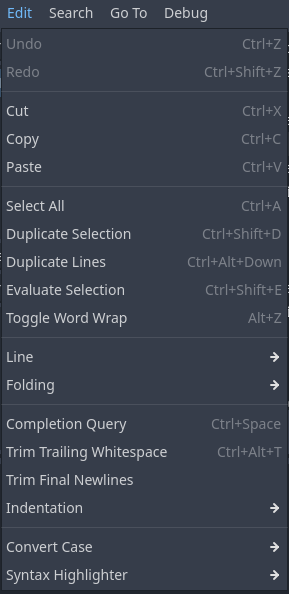
Undo:允許您還原最近一次或一系列的動作,將文件或程式碼恢復到變更之前的狀態。
重做:允許您重新套用先前已復原的動作,有效地重做上一個被「還原」功能撤銷的動作。
剪下*:將選取項目剪下至剪貼簿。
複製*:複製選取項目到剪貼簿。
貼上: 如果剪貼簿包含文字,則貼上其內容。
全選:選取文字編輯器中的所有程式碼。
複製選取項目:複製選取的部分,並將副本附加在旁邊。
重複行: 複製目前行並將其新增為目前行下方的的新行。
評估選取範圍:計算選取文字的值(如果其中**僅**包含數學表達式),例如
83 * 3或pow(2,3)。切換自動換行:禁用水平捲動條,將過長的行自動換至下一行。請注意,這只是視覺上的改變,並不會新增實際的換行符號。
行: 提供一系列的行操作。根據開啟的檔案類型,這些選項也可能直接出現在「編輯」選單中,而不是子選單。
向上移動: 將目前行或選取的行向上移動一行。
向下移動:將目前行或選取的行向下移動一行。
縮排*:根據縮排設定,將游標所在位置或選取的行向內縮排。
取消縮排:根據縮排設定,將游標所在位置或選取的行取消縮排。
刪除行:刪除目前行或選取的行。
切換註解:註解或取消註解目前行或選取的行。您也可以選取行後,在選取的文字上按下滑鼠右鍵並選擇相同的動作來執行此操作。
摺疊:為選取的文字提供一組摺疊選項。根據開啟的檔案類型,這些選項也可能直接位於「編輯」選單中,而不是子選單。
摺疊/展開行*:如果目前行底下的程式碼包含程式碼區塊或程式碼區域,它會透過摺疊行來隱藏此區塊。您可以使用此選項再次展開它,方法是使用程式碼編輯區行號旁的 ">" 箭頭,或點擊摺疊行末尾的 "..." 圖示。
摺疊所有行:摺疊開啟文件中所有程式碼區塊或程式碼區域。
展開所有行:展開開啟文件中所有程式碼區塊和程式碼區域。
建立程式碼區塊:將選取的文字包覆在可摺疊的程式碼區塊中,以提升較長腳本的可讀性。詳情請參閱 內建型別。
程式碼完成查詢: 根據內建或使用者建立的符號提供建議,以自動完成部分撰寫的程式碼。按下 Up 和 Down 箭頭可向上和向下瀏覽,按下 Enter 或 Tab 鍵可接受並將反白的符號加入程式碼。按下 Tab 鍵也會取代插入符號右側現有的文字。
移除行末空白字元:移除檔案中每行結尾多餘的空白。
移除末尾多餘換行: 移除檔案末尾多餘的換行符號。
縮排:提供開啟檔案的縮排選項。根據開啟的檔案類型,這些選項也可能直接出現在「編輯」選單中,而不是子選單。
轉換縮排為空格:將檔案中的所有縮排轉換為空格。
轉換縮排為 Tab 鍵: 將檔案中的所有縮排轉換為 Tab 字元。
自動縮排:依照縮排設定,轉換所選行(或整個檔案)的縮排。
轉換大小寫:將選取文字的大小寫更改為「大寫*」、「小寫*」或將每個單字的字首大寫。
語法高亮顯示器:允許您選擇語法高亮顯示器。
純文字:停用語法高亮。
標準:C# 腳本的預設高亮度顯示。
JSON: JSON 檔案的語法突顯.
GDScript: GDScript 檔案的語法高亮度顯示.
搜尋 選單提供以下選項:
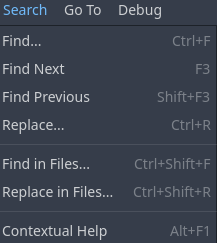
尋找...:在狀態列下方開啟快速尋找列,以搜尋開啟檔案中的文字。您可以使用向上和向下箭頭分別導覽至下一個和上一個符合項。勾選 區分大小寫 會使搜尋區分大小寫。勾選 全字比對 表示文字旁邊不能有任何字母或數字,只能有符號和空白字元。
尋找下一個: 類似向下箭頭,顯示下一個符合的項目。
尋找上一個: 類似向上箭頭,顯示前一個符合的項目。
取代...:在狀態列下方開啟尋找與取代工具列,以便在開啟的檔案中尋找並取代文字。您可以選擇逐一取代或一次全部取代。此外,您可以勾選尋找與取代工具列中的 僅選取範圍 核取方塊,將取代限制在選取的文字範圍內。您也可以使用 Ctrl + D 來額外選取下一個與目前選取文字相同的實例,以便對多個符合項執行行內取代。
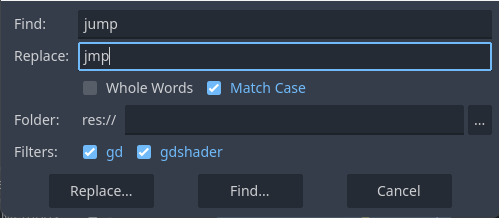
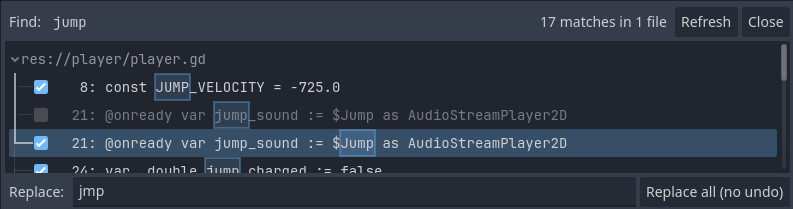
在檔案中尋找...:開啟一個視窗,以便在專案資料夾中的檔案內搜尋文字。選擇「尋找...」會從選定的資料夾開始,並包含篩選器中勾選的檔案副檔名。結果會顯示在底部的 搜尋結果 頁籤中,包含符合的數量和找到的檔案總數。點擊結果會開啟檔案並跳到對應的行。
在檔案中取代...:開啟視窗以搜尋專案資料夾中找到的檔案,並將文字取代為不同的文字。點擊 取代... 後,您可以在底部面板的 搜尋結果 頁籤中勾選或取消勾選檔案,然後使用 全部取代 按鈕來選擇要取代的檔案。
警告
請注意,「在檔案中取代」操作是無法復原的!
小訣竅
在檔案中尋找 和 在檔案中取代 視窗都共用 尋找... 和 取代... 按鈕。後者視窗唯一的不同之處在於一個額外的文字欄位,當點擊 取代... 按鈕時,會自動填入搜尋結果面板。只有當您點擊此底部面板中的 全部取代 按鈕時,才會執行取代操作,這也允許您稍後在這個面板中編輯要取代的文字。
上下文說明: 開啟內建類別參考列表,功能類似於在符號上按下 F1,或是從右鍵選單選擇 查詢符號。
前往 選單提供以下選項,讓您輕鬆地在程式碼中導覽:
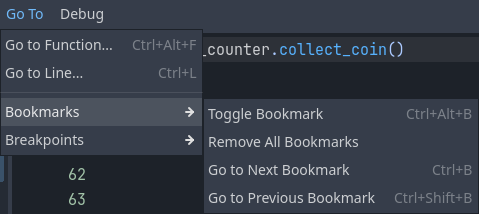
前往函式...:開啟函式列表以便跳轉。您也可以在腳本面板的篩選方法列中輸入來達到相同的結果。
前往行...: 跳到程式碼編輯器中輸入的行號。
書籤: 包含書籤功能的相關操作,您可以使用書籤更輕鬆地在程式碼中找到特定的位置,例如未完成的部分。已加入書籤的行號左側會顯示藍色的書籤符號。
切換書籤:在游標所在的行新增或移除書籤。您也可以右鍵點擊行來達成此操作。
移除所有書籤:移除開啟文件中所有的書籤。
前往下一個書籤:跳到開啟文件中下一個書籤。
前往上一個書籤:跳到開啟文件中前一個書籤的位置。
書籤 選單也會包含書籤行的列表,包括行號並顯示該行的部分內容。
中斷點:中斷點在偵錯您的程式碼時很有用。與 書籤 選單類似,這個選單讓您可以新增或移除中斷點、在它們之間導航以及直接跳到特定的中斷點。新增中斷點的一個簡單方法是將滑鼠懸停在行號左側的空白區域。它會顯示一個淡紅色的圓圈。點擊它會新增一個中斷點,並且該圓圈會保留在那裡。點擊一個圓圈會移除該中斷點。
偵錯 選單提供了在偵錯時可以使用的動作。詳情請參閱 腳本編輯器除錯工具與選項。
程式碼編輯區
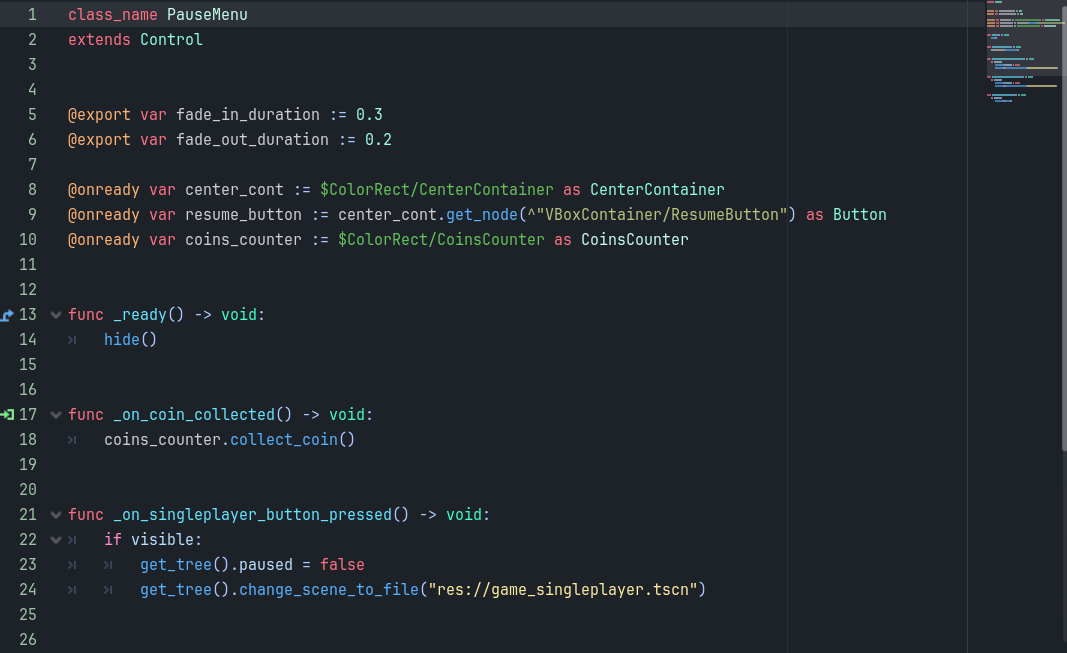
程式碼編輯區是您在使用內建文字編輯器時輸入腳本的地方。它提供語法高亮和自動完成功能,以協助您編寫程式碼。
程式碼編輯區會在左側顯示行號。在右側的導覽箭頭下方,有一個可點擊的迷你地圖,提供整個腳本的概覽,讓您可以捲動瀏覽。
如果程式碼行夠長(預設超過 80 個字元),文字編輯器會顯示一條垂直線作為柔性參考線。至於硬性參考線,預設值是 100 個字元。這兩個數值都可以更改,或者可以在文字編輯器的「外觀」設定中切換顯示這條線。
在腳本中,函數定義的左側您可能會看到額外的圖示。  圖示表示此函數是現有函數的 override。點擊它會開啟原始函數的說明文件。
  圖示表示它是一個信號的接收方法。點擊它會顯示信號的來源。行首的
  圖示表示這是一個可摺疊的區塊。您可以點擊來收合或展開它。或者,也可以點擊省略符號 (...) 圖示來展開已收合的區塊。
下面的範例總結了上面的段落。第 52、56 和 58 行是可摺疊區塊,第 57 行是名為「New Code Region」的程式碼區域(您也可以摺疊它),而第 62 行是已摺疊區塊。第 53 行是書籤,可以使用 前往 > 書籤 選單快速跳轉。第 55 行是中斷點,可用於 debugging。
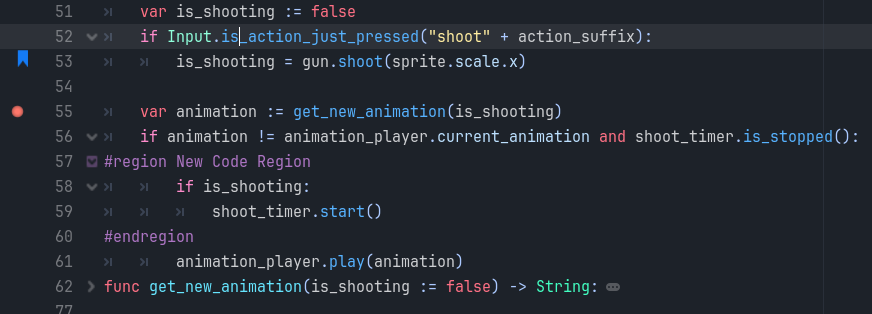
文字編輯器的許多顏色都可以自訂,例如醒目提示顏色,甚至是中斷點或書籤圖示的顏色。您可以開啟文字編輯器設定進行實驗,路徑為 編輯器 > 編輯器設定 > 文字編輯器 區段。