使用圖塊集
前言
圖塊地圖 (TileMap) 是一種以圖塊為單位的網格,用來製作遊戲場景。使用 TileMapLayer 節點設計關卡有幾個優點。首先,你可以直接在網格上「塗畫」圖塊,比起一個一個放置 Sprite2D 節點效率高很多。其次,圖塊地圖針對大量圖塊繪製做過最佳化,可用於更大規模的場景。最後,你還可以為圖塊加上碰撞、遮蔽與導覽等功能。
要使用 TileMapLayer 節點,你需要先建立一個 TileSet。 一組 TileSet 是可以放在 TileMapLayer 節點上的圖塊集合。建立 TileSet 後,你就可以透過 TileMap 編輯器 來使用它們。
依照本教學操作時,你需要準備一張包含多個圖塊、且每個圖塊大小相同的圖片(大型物件可以切分成多個圖塊)。這種圖片稱作 圖塊表 (tilesheet)。圖塊不一定要是正方形,矩形、六角形,甚至等軸(類 3D 視角)都可以。
建立 TileSet
使用圖塊表
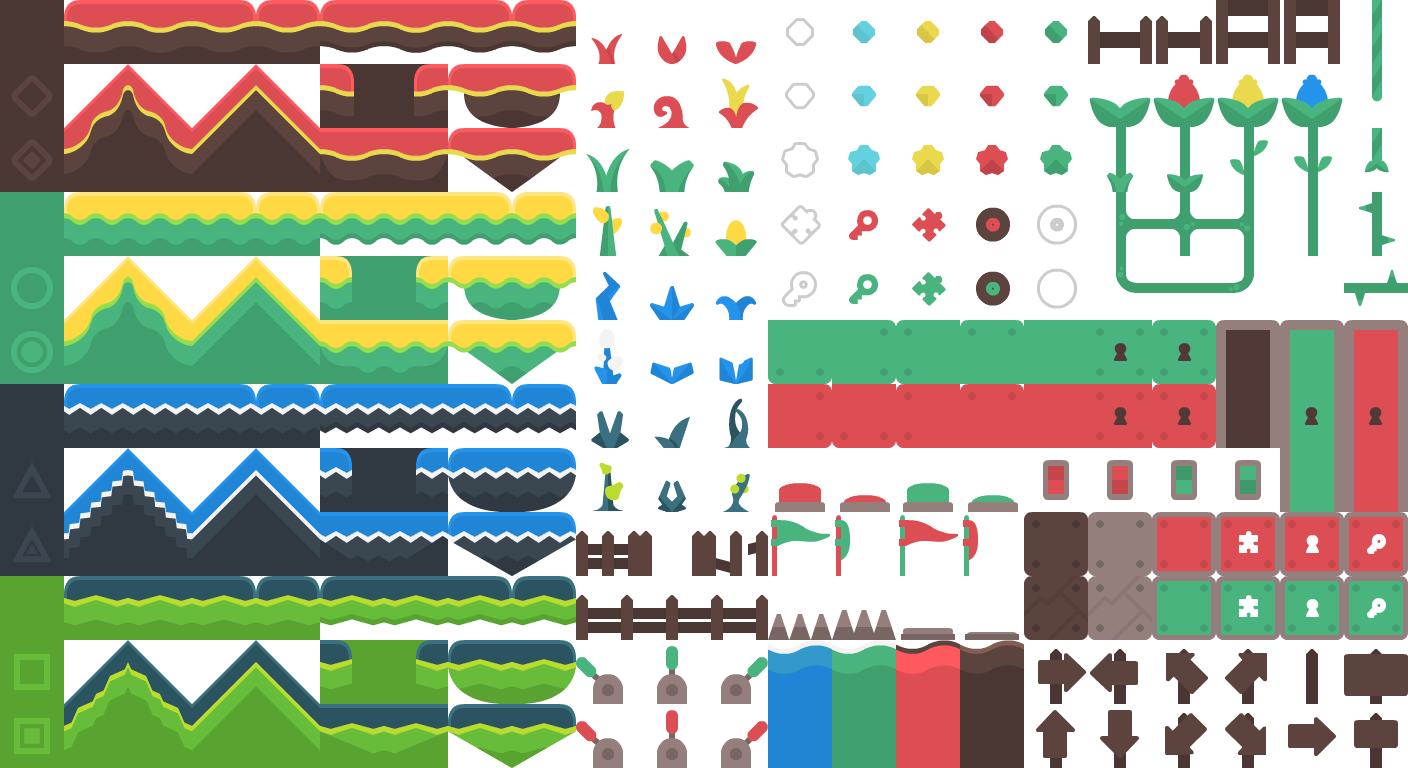
本教學使用來自 Kenney「Abstract Platformer」美術包的圖塊。完整資源包可於 這裡 取得,範例僅使用其中部分圖塊表。
新增一個 TileMapLayer 節點,然後在屬性面板中建立新的 TileSet 資源:
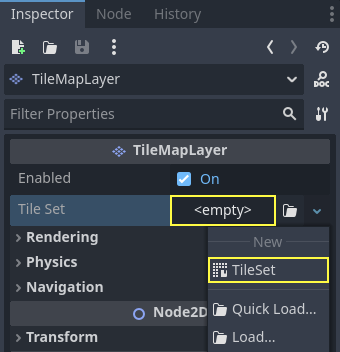
在 TileMapLayer 節點內建立新的 TileSet 資源
建立 TileSet 資源後,點擊該屬性值可在屬性面板展開相關設定。預設圖塊形狀為「正方形」,也可根據圖塊圖像選擇「等軸」、「半偏移正方形」或「六邊形」。若使用非方形圖塊,可能還需調整 Tile Layout**(圖塊排列)與 **Tile Offset Axis**(圖塊偏移軸)。最後,如果希望依據圖塊座標裁切圖塊,可啟用 **Rendering > UV Clipping,避免圖塊繪製超出台塊表分配區域。
在屬性面板將圖塊大小設為 64×64,以符合範例圖塊表:
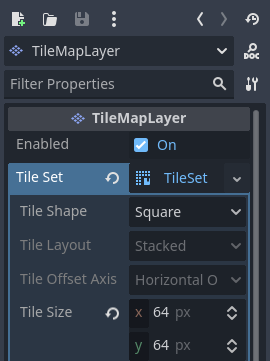
將圖塊大小設為 64×64 以符合範例圖塊表
如果要使用自動建立圖塊(如本教學範例), 必須先 設定圖塊大小,然後再建立 圖塊集(atlas) 。圖塊集會根據設定的大小,決定哪些區塊能加入 TileMapLayer(並非圖片每個區塊都會生成圖塊)。
打開編輯器下方的 TileSet 面板,將圖塊表圖像直接拖曳到面板上。系統會詢問是否自動建立圖塊,請選擇 是:
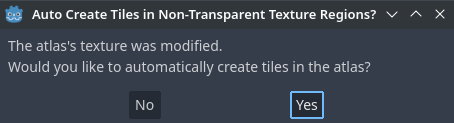
依據圖塊表圖像內容自動建立圖塊
這會根據你在 TileSet 資源指定的圖塊大小,自動建立所有圖塊,大大加快初期設定流程。
備註
使用自動產生圖塊時,圖塊表中*完全*透明的區域將不會建立圖塊。
如果有不希望出現在圖塊集中的圖塊,可以在圖塊預覽區上方選擇橡皮擦工具,點擊欲刪除的圖塊:
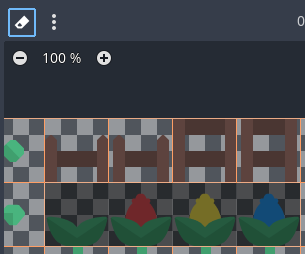
用橡皮擦工具從 TileSet 合集中移除不需要的圖塊
也可以直接按右鍵選擇 刪除 來移除圖塊,無需使用橡皮擦工具。
小訣竅
和 2D 及 TileMap 編輯器一樣,可以用滑鼠中鍵或右鍵平移 TileSet 面板,用滑鼠滾輪或左上角按鈕縮放預覽。
若要將多張圖塊表中的圖塊納入同一個 TileSet,請先建立多個圖塊集(atlas)並分別指定材質。雖然也能每個圖塊都用獨立圖檔,但建議還是使用圖塊表以方便管理。
你可以在中間欄位調整圖塊集(atlas)的屬性:
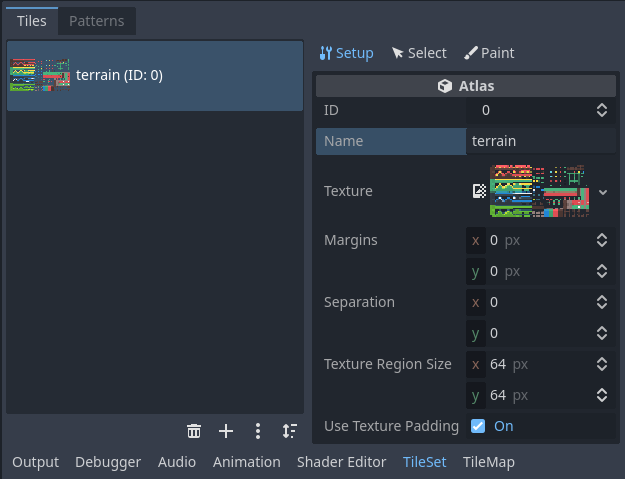
在 TileSet 面板的專屬屬性面板調整圖塊集屬性
圖塊集支援下列屬性調整:
ID: 此圖塊集內唯一的識別碼,用於排序。
名稱: 圖塊集的自訂名稱,建議用於描述用途(例:地形、裝飾等)。
邊界: 圖塊表邊緣不作為圖塊的像素寬度。若你的圖塊表有邊界(如標示作者),可適當增加此值。
間隔: 每個圖塊之間的像素距離。若圖塊表每格間有輔助線或間隔,請適當設定此值。
紋理區域大小: 每個圖塊的像素尺寸。通常建議與 TileMapLayer 設定的圖塊大小一致(但不是強制)。
使用紋理邊界: 勾選後會在每個圖塊四周加 1 像素透明邊,避免開啟過濾時出現紋理滲色。建議預設啟用,除非邊界導致算繪問題。
請注意,調整紋理邊界、間隔及區域大小可能導致部分圖塊無法正確分割。若需要重新自動產生圖塊,可在 TileSet 編輯器頂部的「三點選單」下選擇 在非透明紋理區域建立圖塊。
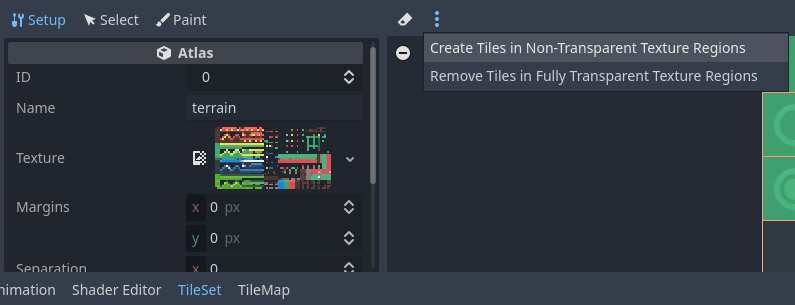
變更圖塊集屬性後自動重新產生圖塊
使用場景集合
自 Godot 4.0 起,你可以將實際的 場景 作為圖塊放置。這表示你可以將任意節點集合用作圖塊。例如,場景圖塊可以用來放置遊戲要素,像是玩家可以互動的商店,也能用於放置 AudioStreamPlayer2D(環境音效)、粒子特效等。
本範例會先建立一個以 CPUParticles2D 為根節點的場景,將它存檔(與包含 TileMapLayer 的場景分開存),然後切換回包含 TileMapLayer 的場景。打開 TileSet 編輯器,在左側欄新增一個 場景集合:
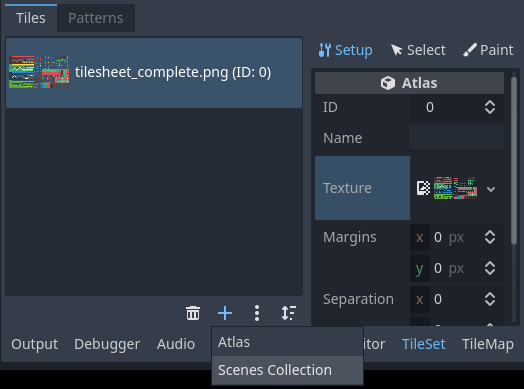
在 TileSet 編輯器中建立場景集合
建立場景集合後,你可以在中間欄位輸入描述名稱。選擇該場景集合,再新增一個場景槽:
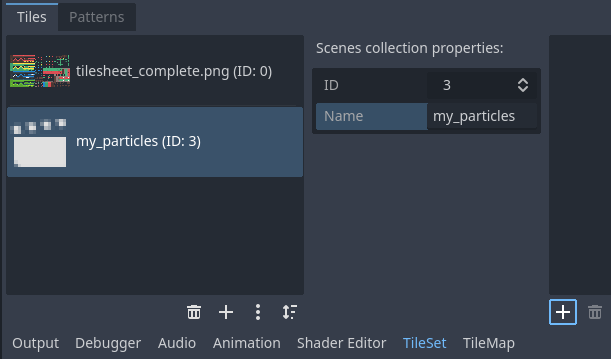
在 TileSet 編輯器中選取場景集合後建立場景圖塊
在右側欄選擇這個場景槽,然後點擊 快速載入**(或 **載入)來載入含粒子的場景檔案:
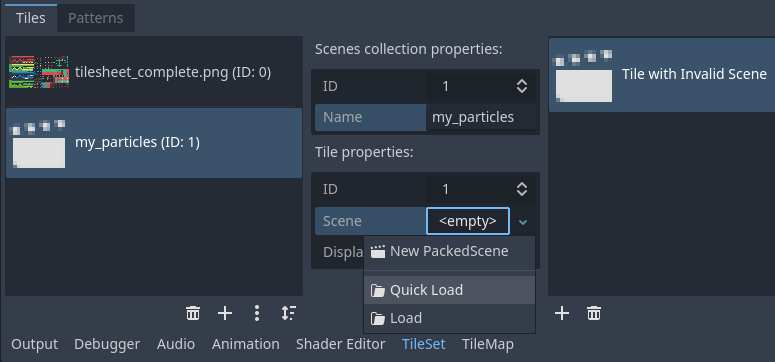
在 TileSet 編輯器新增場景槽後,載入場景檔案
此時你的 TileSet 已有一個場景圖塊。切換到 TileMap 編輯器後,就能從場景集合中選用並像其他圖塊一樣繪製它。
將多個圖集合併成單一圖集
在同一個 TileSet 資源中用多個圖集有時很方便,但某些情況下(例如每個圖塊用一張圖)會變得很難管理。Godot 提供了將多個圖集合併為單一圖集的功能,讓整理更容易。
要執行此操作,你必須在 TileSet 資源裡先建立至少兩個圖集。然後在圖集列表下方點選「三個垂直點」功能表,選擇 開啟圖集合併工具:
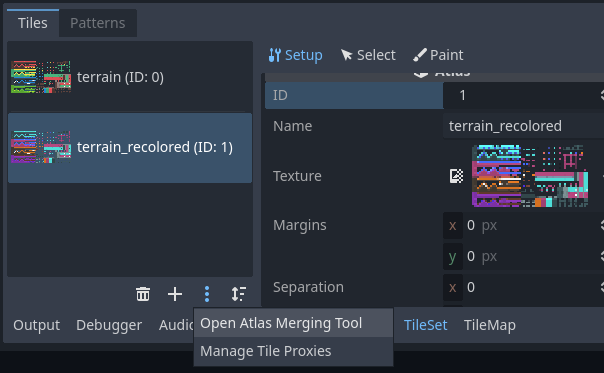
在建立多個圖集後開啟圖集合併工具
這會開啟一個對話視窗,你可以按住 Shift 或 Ctrl 鍵點擊多個圖集來選取:
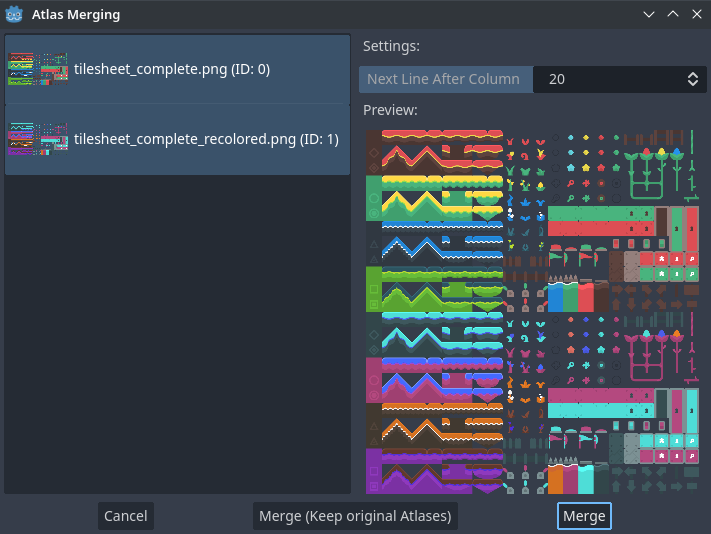
使用圖集合併工具對話視窗
選擇 合併 會把選取的圖集合併成一個圖集(即 TileSet 內只剩一個圖集)。未合併的圖集會從 TileSet 中移除,但*原始圖集影像仍會保留在檔案系統*。如果不想移除未合併的圖集,請選擇 合併(保留原圖集)。
小訣竅
TileSet 有*圖塊代理*系統。圖塊代理是一個對應表,用來通知 TileMap(使用該 TileSet)將指定的一組圖塊識別碼替換為另一組。
合併不同圖集時會自動設定圖塊代理,也可以透過上述「三個垂直點」選單開啟的 管理圖塊代理 視窗來手動設定。
當你變更圖集 ID 或想用某個圖集的所有圖塊取代另一個圖集時,手動建立圖塊代理就很有用。編輯 TileMap 時,也可將所有格子替換為對應的代理值。
向 TileSet 新增碰撞、導覽和遮擋
我們現在已經成功建立了一個基本的圖塊集。我們現在可以在 TileMapLayer 節點中使用它了,但它目前缺乏任何形式的碰撞偵測。這表示玩家及其他物件會直接穿過地板或牆壁。
如果使用 2D 導覽,還需要為圖塊定義導覽多邊形,以生成導覽網格,供代理用於尋路。
最後,如果你使用 2D 燈光和陰影 或 GPUParticles2D,你可能還希望 TileSet 能夠投射陰影並與粒子碰撞。這就需要為 TileSet 上的 “實體” 圖塊定義遮擋多邊形。
若要能夠定義每個圖塊的碰撞、導航和遮擋形狀,您首先需要為圖塊集資源建立一個物理、導航或遮擋圖層。若要這麼做,請選取 TileMapLayer 節點,在屬性檢視器中按一下圖塊集屬性值進行編輯,然後展開 物理圖層 並選擇 新增元素:
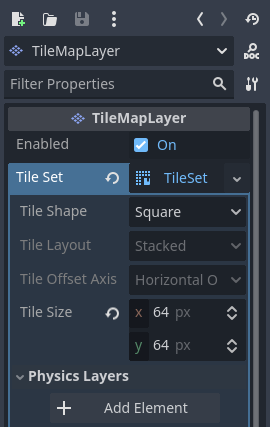
在圖塊集資源屬性檢視器中建立物理圖層 (於 TileMapLayer 節點內)
如果你還需要導覽輔助,可以建立導覽層:
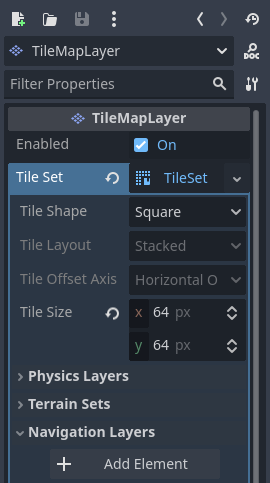
在 TileSet 資源屬性檢視器 (在 TileMapLayer 節點內部) 中建立導航圖層
如果你需要支援光照多邊形遮擋器,可以建立遮擋層:
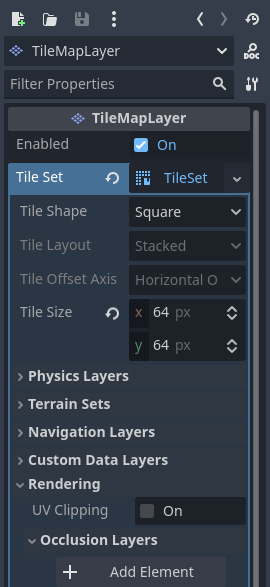
在 TileMapLayer 節點內的圖塊集資源屬性檢視器中建立遮擋圖層
備註
本教學的後續步驟專門用於建立碰撞多邊形,但導覽和遮擋的步驟非常相似。它們各自的多邊形編輯器行為方式相同,因此為簡潔起見不再重複這些步驟。
唯一需要注意的是,圖塊的遮擋多邊形屬性是合集屬性檢視器中 算繪 分節的一部分。請確保展開該部分,以便編輯多邊形。
建立實體層後,你可以存取 TileSet 合集屬性檢視器中的 實體層 部分:
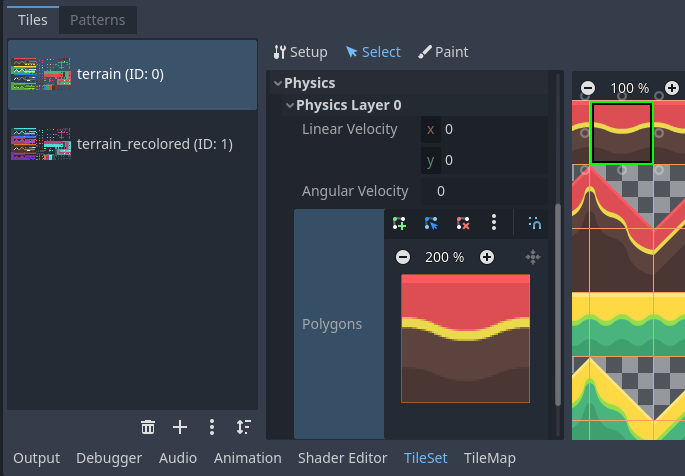
在選擇模式下打開碰撞編輯器
你可以在聚焦 TileSet 編輯器時按 F 快速建立矩形碰撞形狀。如果鍵盤快捷鍵不起作用,請嘗試按一下多邊形編輯器周圍的空白區域使其聚焦:
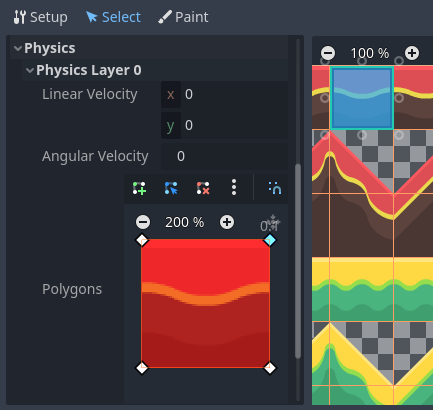
按 F 鍵使用預設矩形碰撞形狀
在這個圖塊碰撞編輯器中,你可以使用所有二維多邊形編輯工具:
使用多邊形上方的工具列可在建立新多邊形、編輯現有多邊形和刪除多邊形上的點之間切換。“三個豎點”功能表按鈕提供了其他選項,例如旋轉和翻轉多邊形。
通過按一下並拖動兩點之間的直線來建立新點。
按右鍵一個點(或使用上述移除工具並左鍵按一下)將其移除。
通過中鍵或右鍵在編輯器中平移。(右鍵平移只能用於附近沒有點的區域)
你可以使用預設的矩形形狀,通過移除其中一個點來快速建立三角形碰撞形狀:
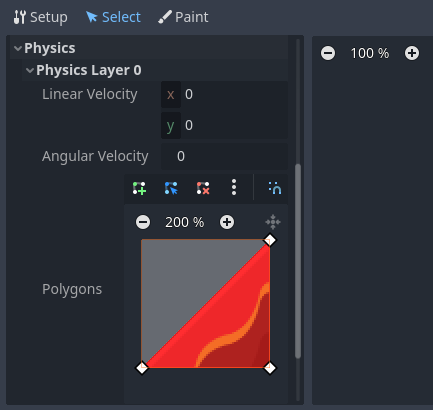
通過按右鍵其中一個角將其移除來建立三角形碰撞形狀
你還可以通過新增更多點,將矩形用作更複雜形狀的基礎:
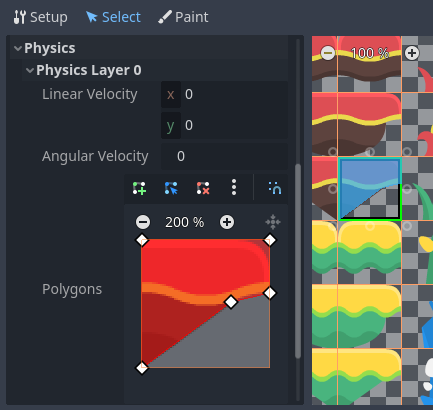
為複雜圖塊形狀繪製自訂碰撞
小訣竅
如果你有一個大的圖塊集,為每個圖塊單獨指定碰撞可能會花費很多時間。尤其是在 TileMaps 中往往有許多具有常見碰撞模式(如實心塊或 45 度斜坡)的圖塊。要快速將類似的碰撞形狀應用到多個圖塊,請使用 一次為多個圖塊指定屬性 的功能。
為 TileSet 的圖塊分配自訂中繼資料
你可以使用*自訂資料層*來為各個圖塊分配自訂資料。可以用來儲存遊戲過程中所需的特定資訊,例如玩家接觸該圖塊時應該受到的傷害,以及是否能夠使用物理將圖塊摧毀。
資料是在 TileSet 中與圖塊進行關聯的:放置的所有圖塊使用的都是相同的自訂資料。如果你需要建立擁有不同自訂資料的變體圖塊,可以通過 建立備選圖塊 並為該備選圖塊更改自訂資料來實作。
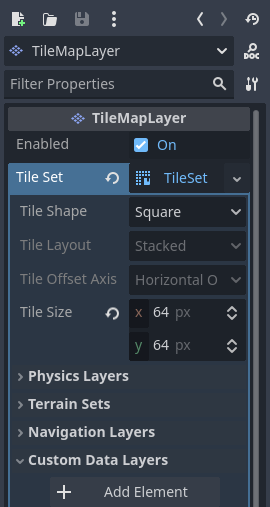
在 TileSet 資源屬性檢視器中建立自訂資料圖層 (在 TileMapLayer 節點內)
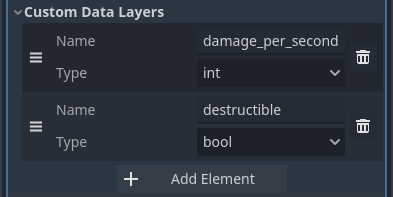
針對遊戲中的特定屬性配置自訂資料層的範例
改變自訂資料的順序不會損壞現有的中繼資料:TileSet 編輯器會在自訂資料屬性的順序發生改變後自動進行更新。
使用上面顯示的自訂資料圖層範例,我們正在指派一個圖塊,使其具有設定為 25 的 damage_per_second 中繼資料,以及設定為 false 的 destructible 中繼資料:
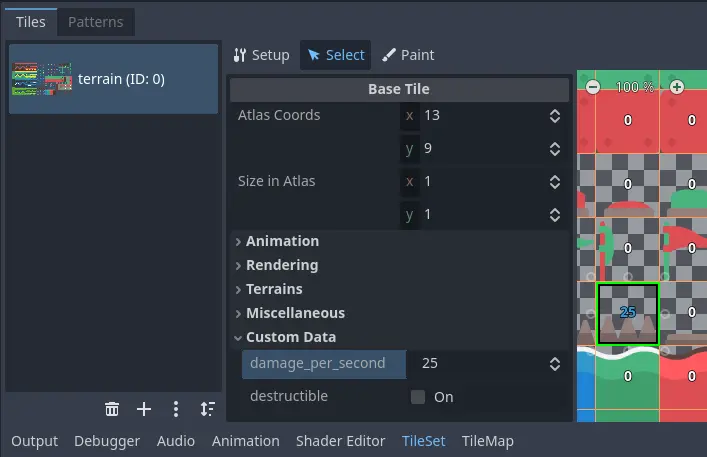
TileSet 編輯器的“選擇”模式下編輯自訂資料
自訂資料也可以進行 圖塊屬性的繪製:
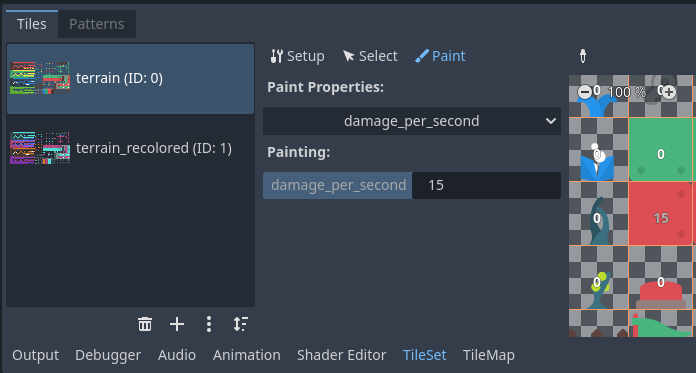
在 TileSet 編輯器中使用圖塊屬性繪製來分配自訂資料
建立內容
備註
這個功能和 Godot 3.x 中的*自動圖塊*使用了不同的實作方式。地形系統能夠完全替代自動圖塊,功能也更強大。與自動圖塊不同,地形系統支援不同地形之間的過渡,這樣就可以為同一個圖定義多個地形。
與以前不同的是,自動圖塊是一種特定型別的圖塊,而地形只是分配給合集圖塊的一組屬性。使用專門的 TileMap 繪製模式時就會用到這些屬性,該模式能夠對帶有地形資料的圖塊進行智慧選擇。這意味著地形圖塊既可以作為地形繪製,也可以像其他圖塊一樣作為單個圖塊繪製。
“完善”的圖塊集中通常會包含很多變體圖塊,適用於平臺、地板等位置的角落和邊緣。這種圖塊雖然可以手動放置,但是很快就會感覺非常麻煩。在程式式生成的關卡中如果要處理這種情況也很困難,需要編寫大量的程式碼。
Godot 提供 地形 以自動執行這類型的圖塊連接。這讓您可以自動使用「正確的」圖塊變體。
地形按照地形集群組。地形集有固定的模式,包括 Match Corners and Sides 、 Match Corners 、 Match sides (配對角落和邊緣、配對角落、配對邊緣)。模式決定了地形集中的地形如何相互配對。
備註
上述模式在 Godot 3.x 中對應的自動圖塊位元遮罩模式為 2×2、3×3或3×3 Minimal。也和 Tiled 編輯器中使用的模式類似。
選取 TileMapLayer 節點,前往屬性檢視器並在圖塊集 資源 中建立一個新的地形集:
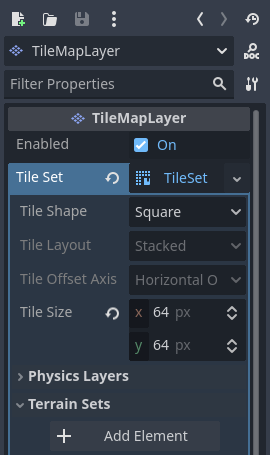
在圖塊集資源屬性檢視器中建立地形集 (在 TileMapLayer 節點內)
建立地形集後,你**必須**在地形集*中*再建立若干地形:
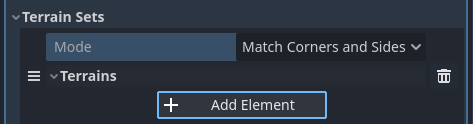
產生金鑰儲存區
在 TileSet 編輯器中,切換到“選擇”模式並按一下圖塊。在中間一欄展開**地形**部分,為圖塊分配地形集 ID 和地形 ID。-1 表示“沒有地形集”和“沒有地形”,因此你必須先將**地形集**設定為大於等於 0 的值,然後才能將**地形**設定為大於 0 的值。
備註
地形集 ID 和地形 ID 互相獨立。從 0 開始,不從 1 開始。
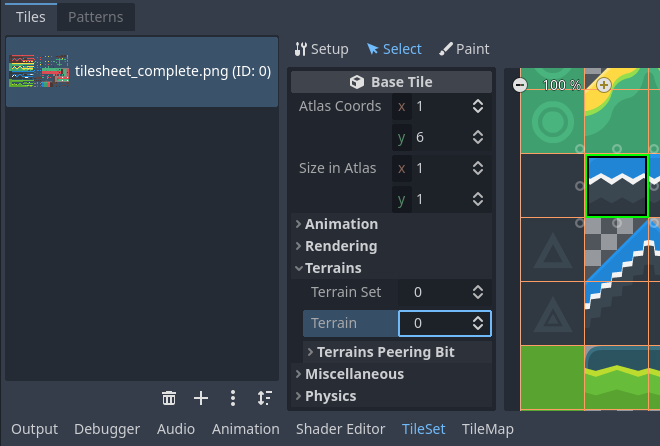
在 TileSet 編輯器的“選擇”模式中配置單個圖塊的地形
完成此操作後,你現在可以配置 地形對等位元 部分,該部分在中間一列中可見。對等位元決定了根據相鄰圖塊的情況放置哪個圖塊。“-1”是一個特殊值,指的是空位。
例如,如果一個地磚的所有位都設定為 0 或更大,那麼只有在 所有 8個相鄰圖塊都使用具有相同地形 ID 的圖塊時,它才會出現。如果圖塊的位設定為“0”或更大,但左上、上和右上的位設定為“-1”,則只有在其頂部(包括對角線)有空位時才會出現。
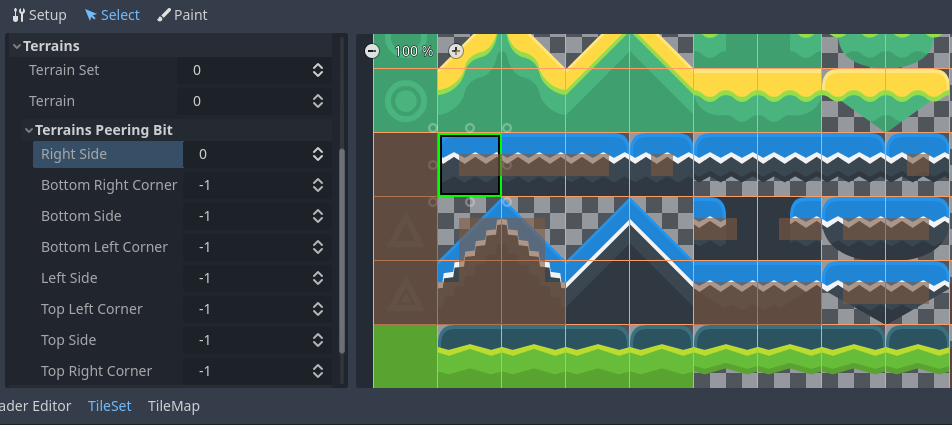
在圖塊集編輯器的選擇模式下配置單個圖塊上的地形對等位
完整圖塊表的配置範例如下:
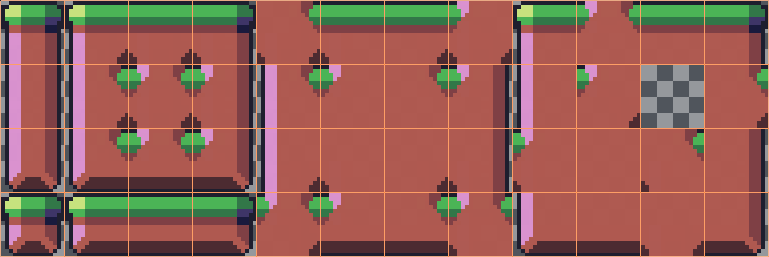
橫向磁碟區軸遊戲的完整圖塊表範例
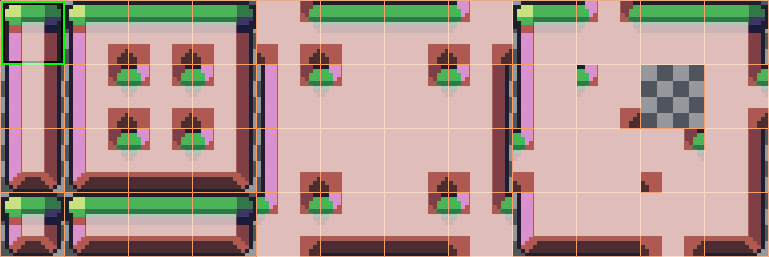
一個橫向磁碟區軸的完整圖塊表範例,帶可見地形對等位
一次為多個圖塊指定屬性
有兩種方法可以同時為多個圖塊分配屬性。根據你的使用情況,一種方法可能比另一種方法更快:
使用多個圖塊選擇
如果您希望同時在多個圖塊上設定各種屬性,請在圖塊集編輯器頂部選擇 選取 模式:
完成此操作後,你可以按住 Shift 鍵,然後按一下圖塊,在右側欄中選擇多個圖塊。你還可以按住滑鼠左鍵然後拖動滑鼠來執行矩形選擇。最後,你可以按住 Shift 然後按一下選定的圖塊,取消選擇已選中的圖塊(不會影響選擇的其他部分)。
然後,你可以使用 TileSet 編輯器中間一列的屬性檢視器分配屬性。只有在此更改的屬性才會應用到所有選定的圖塊。與編輯器的屬性檢視器一樣,在你編輯之前,所選圖塊上的不同屬性將保持不同。
對於數值和顏色屬性,編輯完成後還能在合集中的所有圖塊上看到屬性值的預覽:
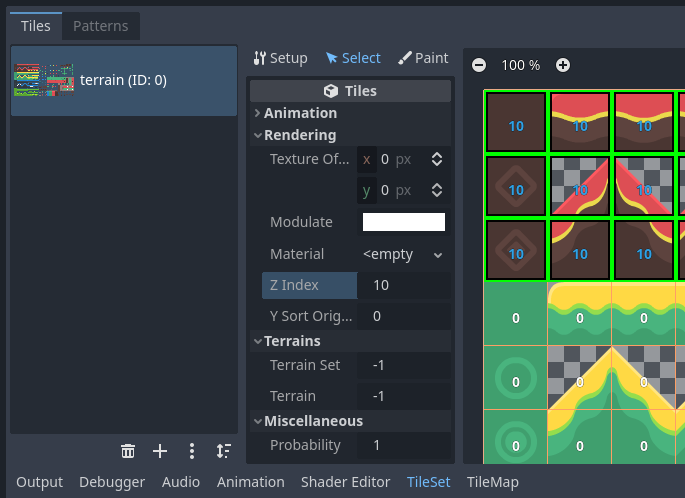
使用選擇模式選擇多個圖塊,然後應用屬性
使用匯出樣板
如果要一次將單個屬性應用於多個圖塊,則可以使用*屬性繪製*模式來實作此目的。
在中間一列配置要繪製的屬性,然後點擊右列中的圖塊(或按住滑鼠左鍵)以將屬性“繪製”到圖塊上。
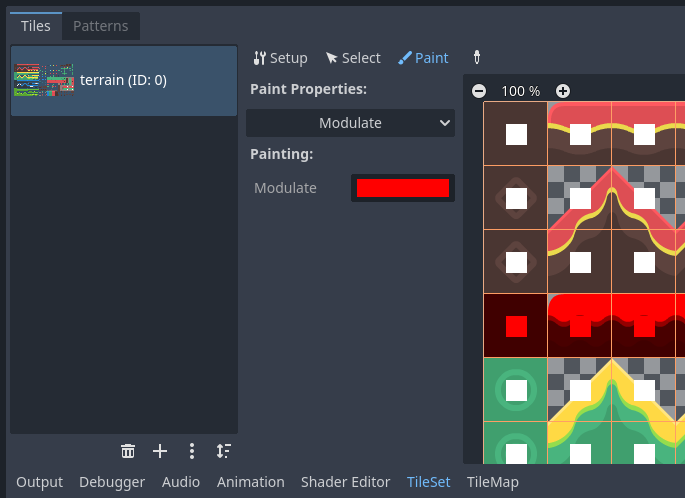
使用圖塊集編輯器繪製圖塊屬性
對於手動設定耗時的屬性(例如碰撞形狀),圖塊屬性繪製特別有用:
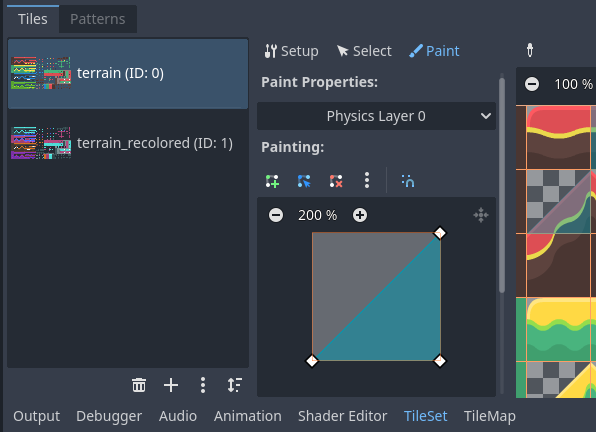
繪製碰撞多邊形,然後左鍵按一下圖塊以應用它
建立內容
有時,你想使用單一的圖塊圖像(在合集中只能找到一次),但要以不同的方式進行配置。例如,你可能想使用相同的圖塊圖像,但對它進行旋轉、翻轉或調變成不同的顏色。這就可以使用 備選圖塊 來實作。
小訣竅
從 Godot 4.2 開始,你不需要再特地建立備用圖塊來旋轉或翻轉圖塊。直接在 TileMap 編輯器中放置圖塊時,可以透過工具列上的旋轉/翻轉按鈕來調整。
要建立備選圖塊,請按右鍵 TileSet 編輯器顯示的合集中的基本圖塊,然後選擇 建立備選圖塊:
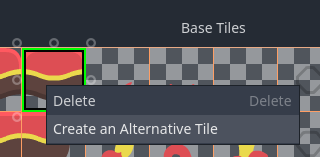
在 TileSet 編輯器中按右鍵基礎圖塊建立替代圖塊
如果目前處於“選擇”模式,則可編輯已選中的備選圖塊。如果目前不在“選擇”模式下,你仍然可以建立備選圖塊,但需要切換到“選擇”模式並選擇備選圖塊進行編輯。
如果看不到備選圖塊,請平移到合集圖像的右側,因為在 TileSet 編輯器中,備選圖塊總是出現在給定合集基礎圖塊的右側:
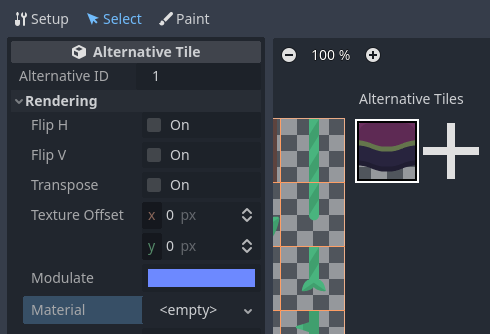
在 TileSet 編輯器中按一下替代圖塊後配置它
選擇備選圖塊後,你可以使用中間一列更改任何屬性,就像在基礎圖塊上一樣。但暴露的屬性列表與基礎圖塊不同:
備用 ID: 此可選圖塊的唯一數位識別碼符。更改它會破壞現有的瓦片地圖,所以要小心!此 ID 還控制在編輯器中顯示的可選圖塊列表中的排序。
Rendering > Flip H: 如果為``true``,則圖塊水平翻轉。
Rendering > Flip V: 如果為``true``,則磁貼垂直翻轉。
Rendering > Transpose:**若設為 ``true``,圖塊會先逆時針旋轉 90 度,再垂直翻轉。實際應用上,若要將圖塊順時針旋轉 90 度但不翻轉,請同時啟用 **Flip H 及 Transpose。若要順時針旋轉 180 度,請啟用 Flip H 和 Flip V。若要順時針旋轉 270 度,請啟用 Flip V 及 Transpose。
Rendering > Texture Origin: 繪製圖塊時使用的原點。可以用來將圖塊進行相對於基礎圖塊的視覺偏移。
Rendering > Modulate: 繪製圖塊時的顏色乘數。
Rendering > Material: 此圖塊使用的材質。可用來對單一圖塊套用不同的混合模式或自訂著色器。
Z Index: 此圖塊的排序順序。數值越高,圖塊會顯示在同一層的其他圖塊之上。
Y Sort Origin: 基於 Y 座標(像素)進行圖塊排序時所使用的垂直偏移。這讓你在製作俯視角遊戲時,可以模擬不同高度的圖層。調整這個值有助於解決某些圖塊排序的問題。僅當 TileMapLayer 節點下 CanvasItem > Ordering 的 Y Sort Enabled 為
true時有效
你可以點擊備選圖塊旁的大型「+」圖示,建立新的備選圖塊。這等同於選取基本圖塊後按右鍵,再選擇「建立備選圖塊」。
備註
建立備選圖塊時,不會繼承基本圖塊的任何屬性。如果你希望備選圖塊與基本圖塊有相同屬性,必須重新在備選圖塊上設定。