JetBrains Rider
JetBrains Rider 是 JetBrains 提供的商業 IDE,支援 C++、C# 與 GDScript,並使用與 Visual Studio 相同的解決方案系統。
備註
本文檔用於說明如何貢獻遊戲引擎,而不是教你把 JetBrains Rider 當作 C# 或 GDScript 編輯器使用。若要在外部編輯器撰寫 C# 或 GDScript,請見 C# 外部編輯器設定指南。
匯入專案
小訣竅
如果你已使用 Visual Studio 作為主要 IDE,可以直接用同一個 solution 檔在 Rider 開啟。Rider 與 Visual Studio 的 solution 格式相容,兩者切換無須重建解決方案。但 IDE 間切換時需重新設定偵錯參數。
如果你要從零開始,請遵循 編譯指南,特別是:
安裝所有相依套件。
確認用於目標平台編譯的 scons 指令。
在 scons 指令中加入額外參數,以要求產生 solution 檔:
在 scons 指令加入 vsproj=yes dev_build=yes
vsproj 參數代表要產生 Visual Studio solution,dev_build 會包含偵錯符號,讓你能逐步除錯。
在 Rider 中開啟產生出的
godot.sln。
備註
請確認在 Rider 工具列上選擇了正確的 Solution 組態。這會影響 SDK 解析、程式碼分析、建置與執行等。
編譯與除錯專案
Rider 內建偵錯器,可用於除錯 Godot 專案。你可以點畫面上方的 Debug 圖示啟動偵錯;這預設只會啟動專案管理員,若要除錯 Godot 編輯器,需先進行偵錯設定。

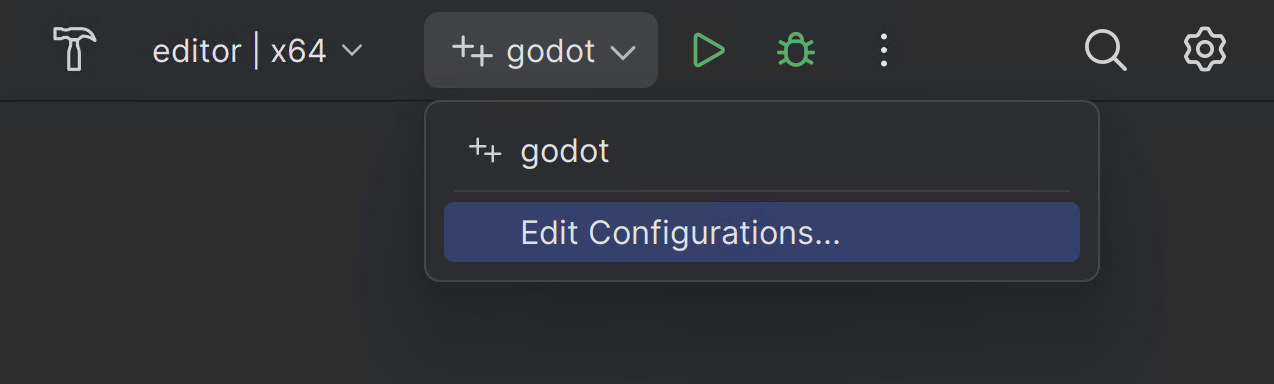
點畫面頂端 Godot > Edit Configurations 進行設定。
請確認 C++ 專案執行設定如下:
Exe Path:
$(LocalDebuggerCommand)Program Arguments:
-e --path <Godot 專案路徑>Working Directory:
$(LocalDebuggerWorkingDirectory)Before Launch 設為「Build Project」
這樣啟動時會直接除錯你指定的專案而不會經過專案管理員。請填入專案資料夾的根路徑,不是 project.godot 檔案路徑。
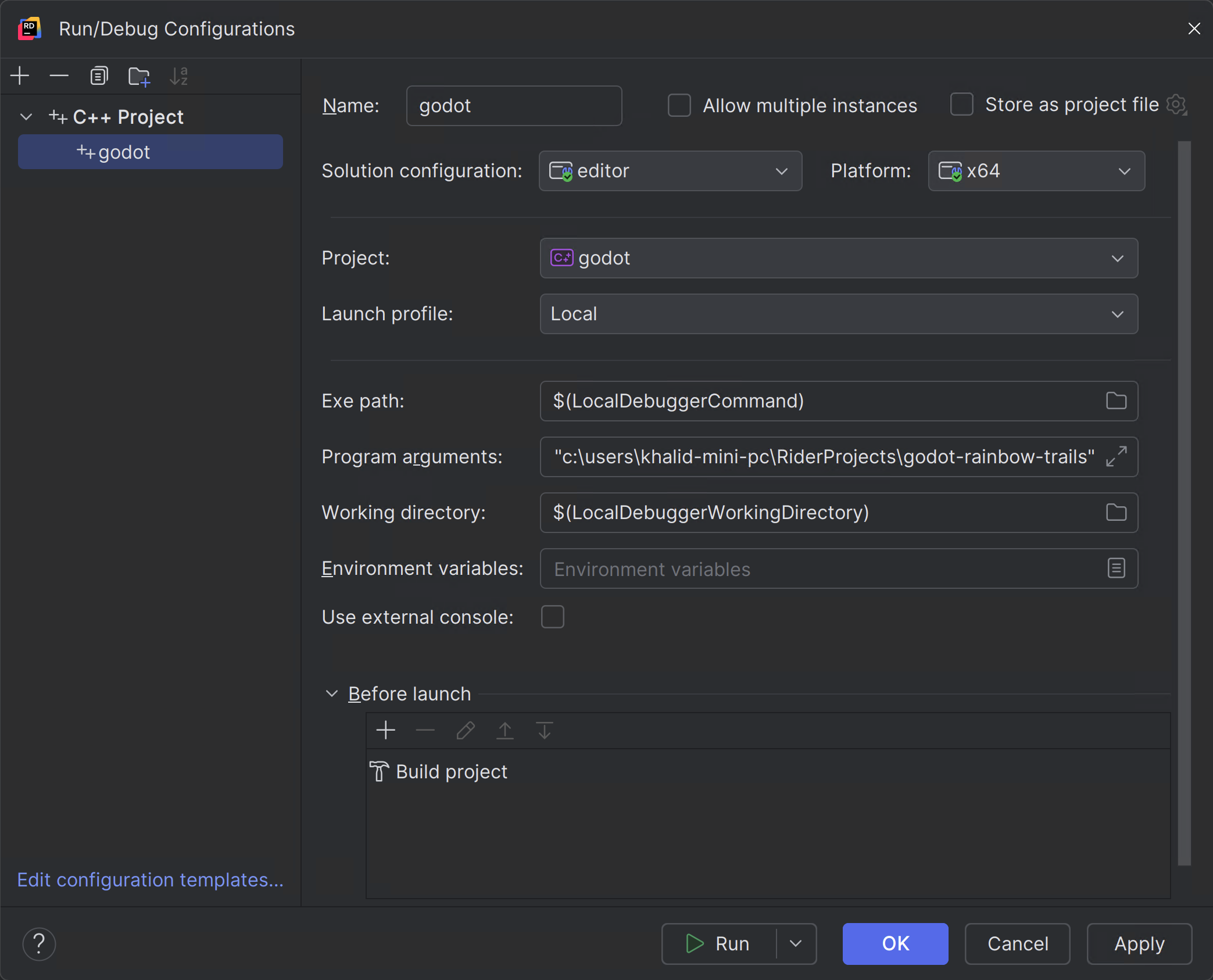
最後點選「Apply」與「OK」儲存設定。
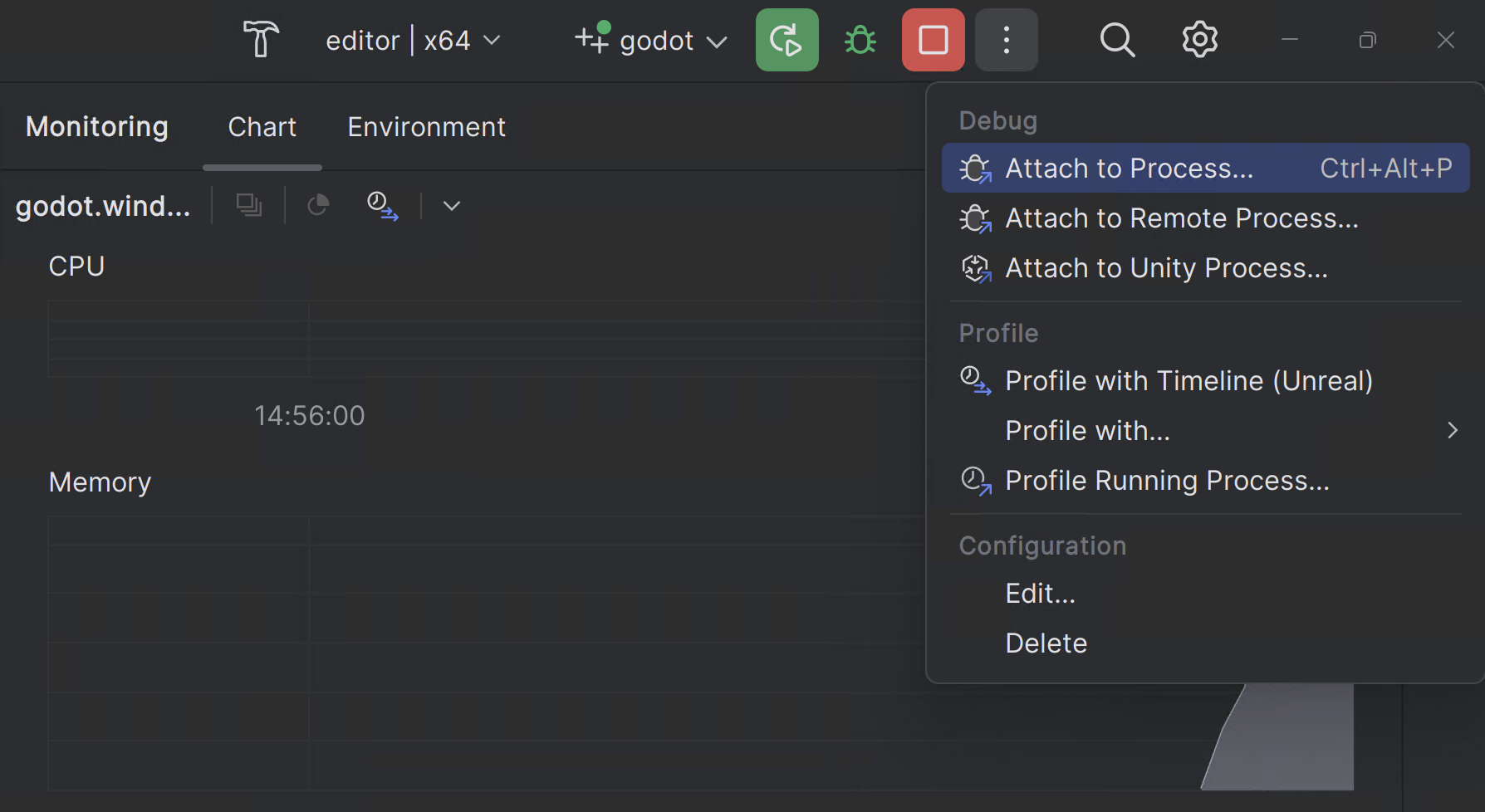
之後你只要按頂端的 Debug 圖示,Rider 就會用偵錯器啟動 Godot 編輯器。
你也可以用 Run > Attach to Process 將偵錯器附加到已啟動的 Godot 程序。
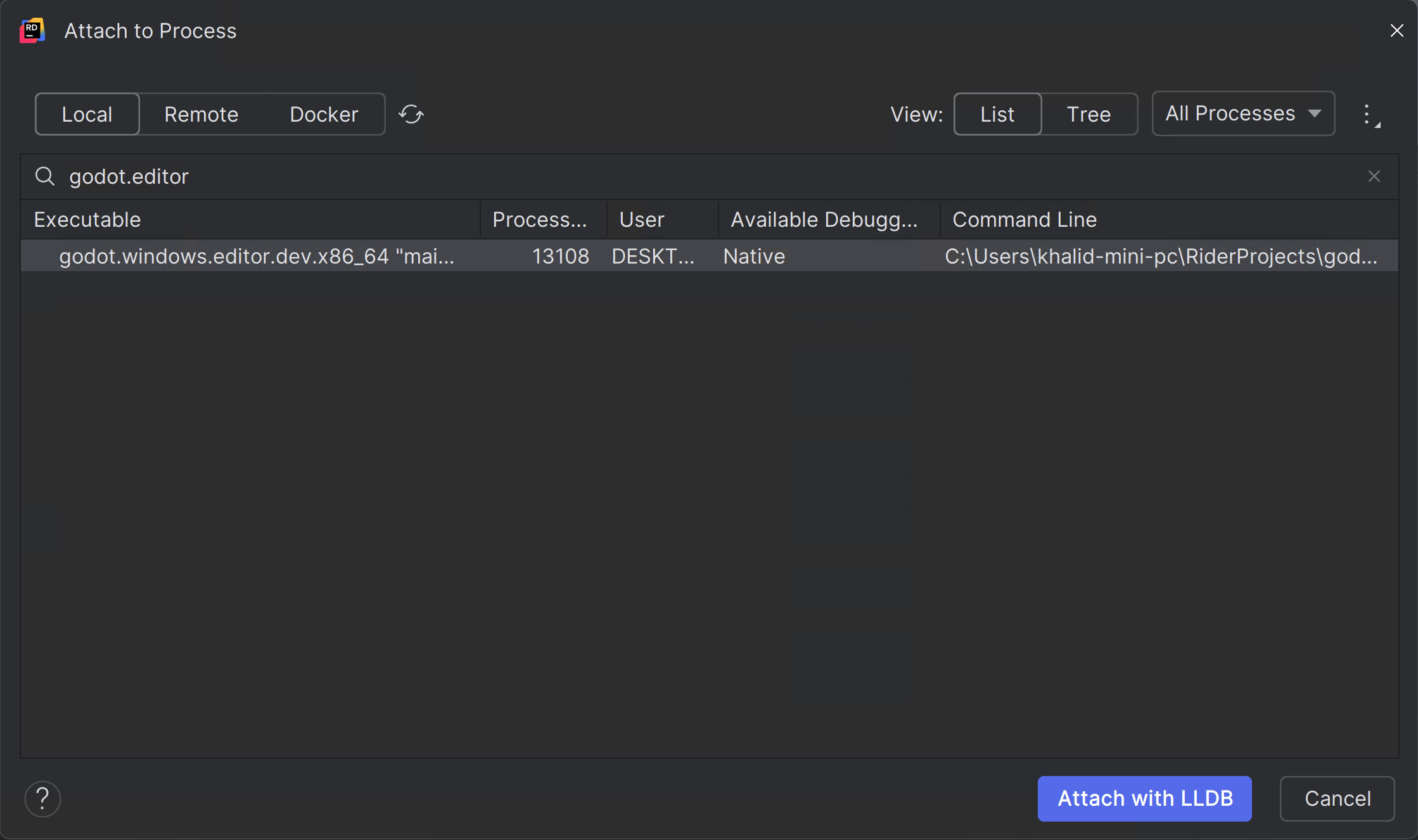
你可以搜尋
godot.editor找到執行中的 Godot 實例,然後點擊Attach with LLDB附加偵錯
偵錯視覺化器
偵錯視覺化器可自訂在偵錯時顯示複雜資料結構的方式。Windows 上會自動使用隨 Godot 內建的「natvis」(Native Visualization)。其他作業系統可手動設定類似功能。
請參考 RIDER-123535。
單元測試
效能分析
請參考 效能分析說明。
如需 JetBrains IDE 進階資訊,請參考 JetBrains Rider 官方文件。
已知問題
在 Windows 偵錯 MinGW 建置——無法載入符號。已回報 RIDER-106816。