使用主題編輯器
本文說明如何使用 Godot 編輯器及其主題編輯器工具來建立和管理 UI 主題。我們建議你在開始前,先閱讀 GUI 換膚入門,熟悉 GUI 換膚/主題化的基本概念。
主題編輯器是一個位於底部的面板工具,當選取 Theme 資源進行編輯時會自動啟動。它提供新增、移除和調整主題型別與主題項目的必要介面,並內建即時預覽區,讓你可以即時測試變更。此外還有視窗對話框,可批次處理主題項目。
建立主題
和其他資源一樣,你可以在檔案系統面板中直接建立主題:右鍵選擇「新增資源...」,然後選擇「Theme」並點擊「建立」。這對於建立整個專案共用的主題特別有用。
主題也可以從任何控制節點建立。於場景樹中選取控制節點後,在屬性面板尋找 theme 屬性,然後選擇「新建 Theme」。
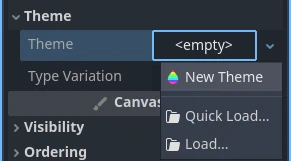
這樣會建立一個空主題並開啟主題編輯器。請注意,這種方式建立的資源預設會與場景綁定。你可以利用右鍵選單,將新主題另存為檔案。
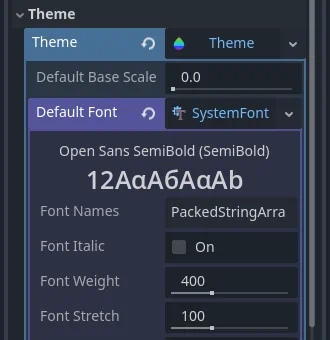
雖然主題編輯器提供管理主題型別與項目的功能,但主題也包含預設的備用字型,你只能透過屬性面板編輯。同樣,像 StyleBoxes 和圖示等複雜資源內容,也會在屬性面板中開啟編輯。
主題編輯器總覽
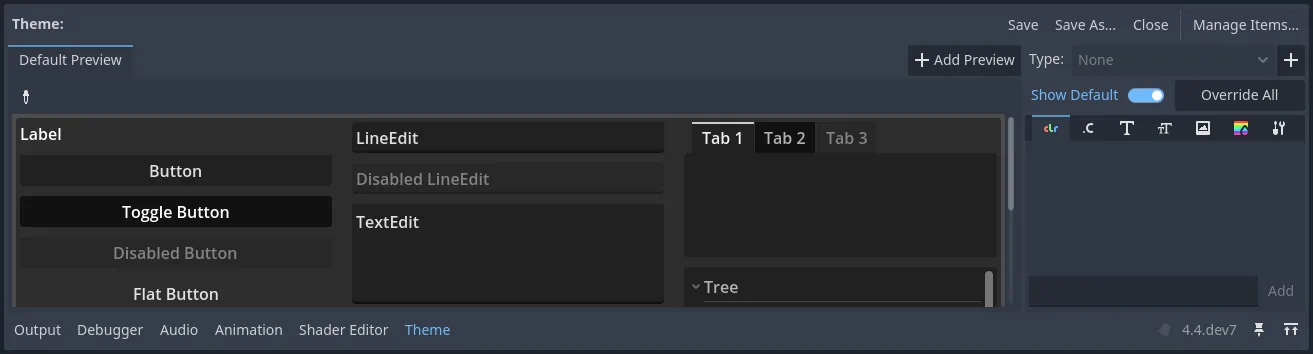
主題編輯器分為兩個主要部分。主要編輯器位於 Godot 編輯器底部,讓使用者可以快速建立、編輯、刪除主題型別和項目,並透過視覺化工具選擇與變更控制元件,抽象底層主題概念。另一個「管理主題項目」對話框,則方便進行主題的手動管理,也常用於建立自訂的編輯器主題。
主題預覽
主編輯器左側是一組預覽分頁。預設會顯示「預設預覽」分頁,內含多數常用控制元件的各種狀態。預覽是可互動的,所以也能預覽中間狀態(如滑鼠懸停)。
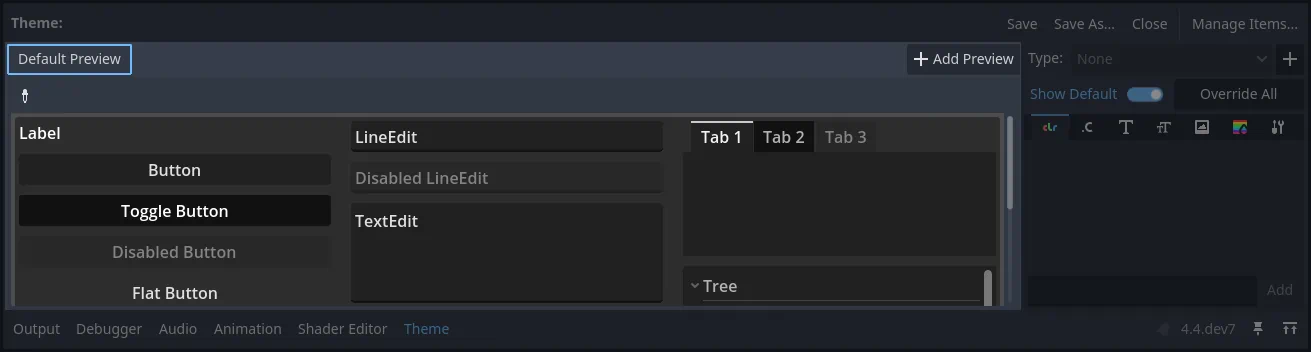
你可以從專案內任意場景新增更多分頁。該場景的根節點必須是控制節點,才能作為預覽。點擊「新增預覽」按鈕,再從檔案系統選擇已儲存的場景,即可新增分頁。
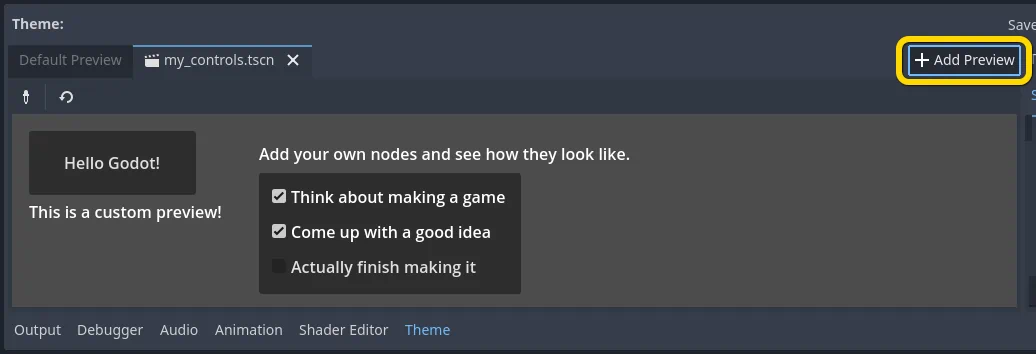
如果你變更了場景內容,預覽不會自動更新。需要點擊工具列上的重新載入按鈕,才會同步更新預覽。
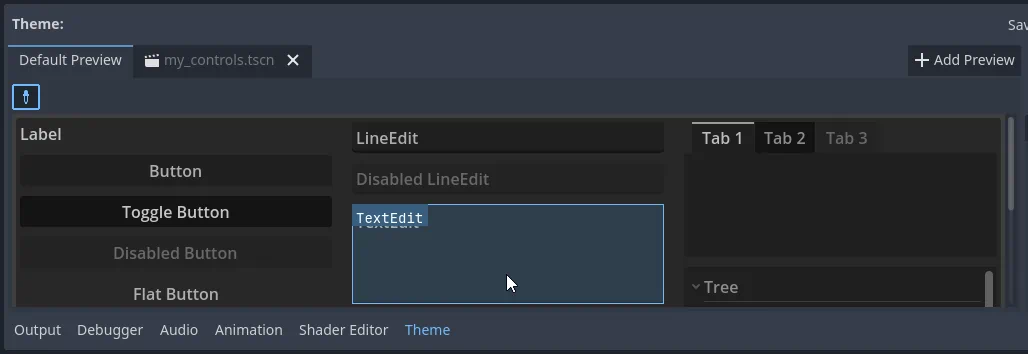
你也可以利用預覽快速選取要編輯的主題型別。從工具列選取吸管(選取器)工具,將滑鼠移至預覽區域時,會高亮顯示控制節點。被高亮的控制節點會顯示其類別名稱或型別變體(如有)。點擊高亮的控制項即可在右側開啟並編輯。
主題型別與項目
主題編輯器右側會列出當前主題資源中的主題型別,以及所選型別的詳細內容。型別下的項目清單會分成多個分頁,分別對應主題中的不同資料型別(如顏色、常數、樣式等)。啟用「顯示預設」選項時,每個內建型別的預設主題值會以灰色顯示;若未啟用,則只顯示目前主題內的項目。
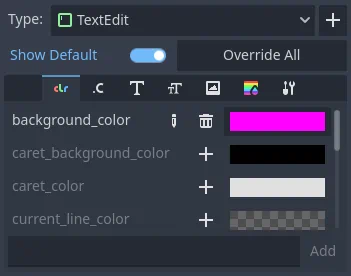
你可以點擊項目旁的「覆蓋」按鈕,將預設主題的個別項目加入到當前主題。也可以點擊「全部覆蓋」按鈕,一次覆蓋目前主題型別下的所有預設項目。被覆蓋的屬性可用「移除項目」按鈕刪除。你也能用「重新命名項目」更名屬性,或於下方文字輸入框新增自訂屬性。
已覆蓋的主題項目可直接在右側面板中編輯,除非它們是資源類型。資源項目會有簡易的操作介面,但必須在屬性面板中編輯。
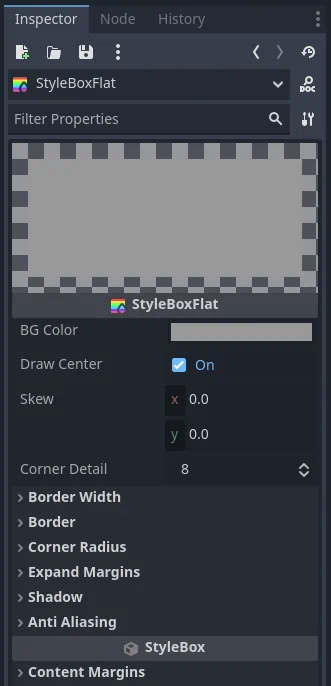
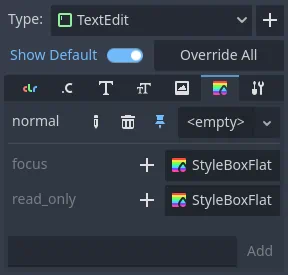
樣式盒有個獨特功能,你可以將清單中的某個樣式盒釘選。被釘選的樣式盒會成為同類型的代表,當你修改它的屬性時,其餘同類型的樣式盒也會同步更新。這讓你能同時編輯多個樣式盒的屬性。
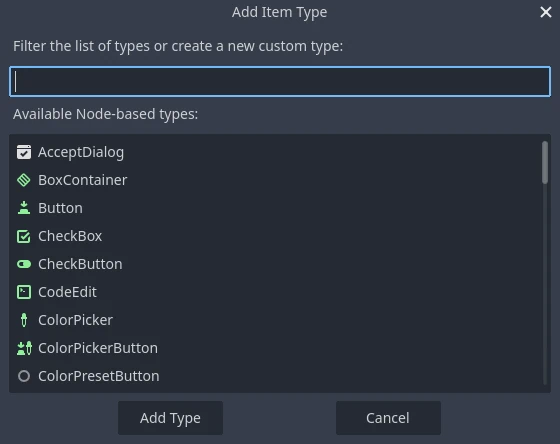
除了可從預覽中選取主題型別,也能手動新增。點擊型別列表旁的加號會開啟「新增型別」選單。你可以從清單中選擇型別,或自行輸入名稱建立自訂型別。文字輸入框同時也可過濾控制節點清單。
管理與匯入項目
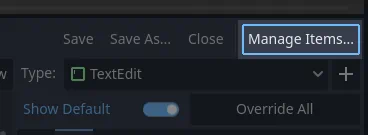
點擊「管理項目」按鈕會開啟「管理主題項目」對話框。
在「編輯項目」分頁中,你可以檢視及新增主題型別,並檢視與編輯所選型別的主題項目。
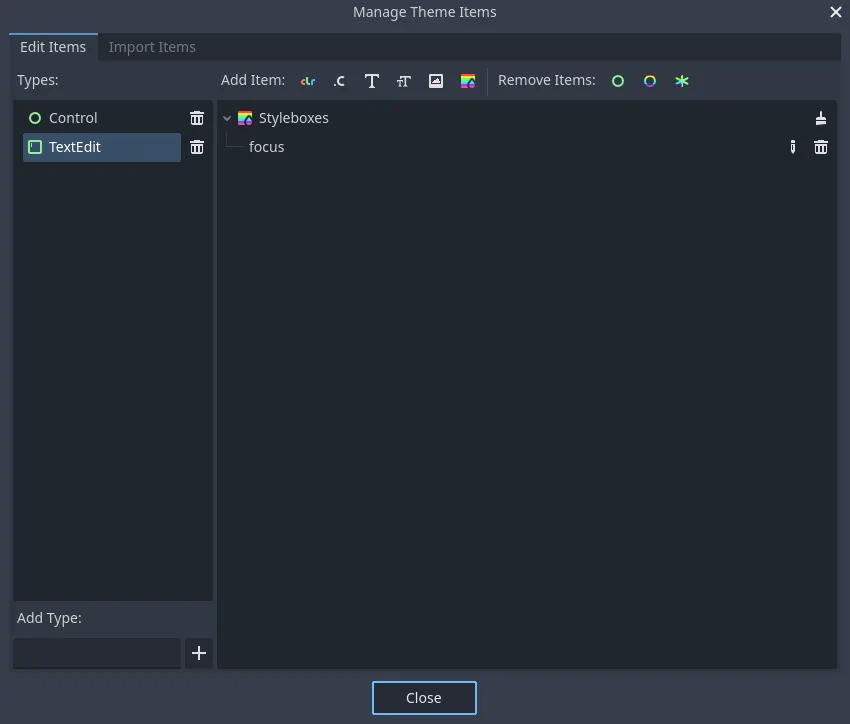
你可以點擊相應的「新增 X 項目」並指定名稱,來建立、重命名或刪除個別主題項目。你也可以依資料型別(以清單中的畫筆圖示)或屬性類型批次刪除項目。「移除類別項目」會移除你針對控制節點型別自訂的所有內建主題項目。「移除自訂項目」會移除所選型別下的全部自訂主題項目。最後,「全部移除項目」會將該型別下所有項目清空。
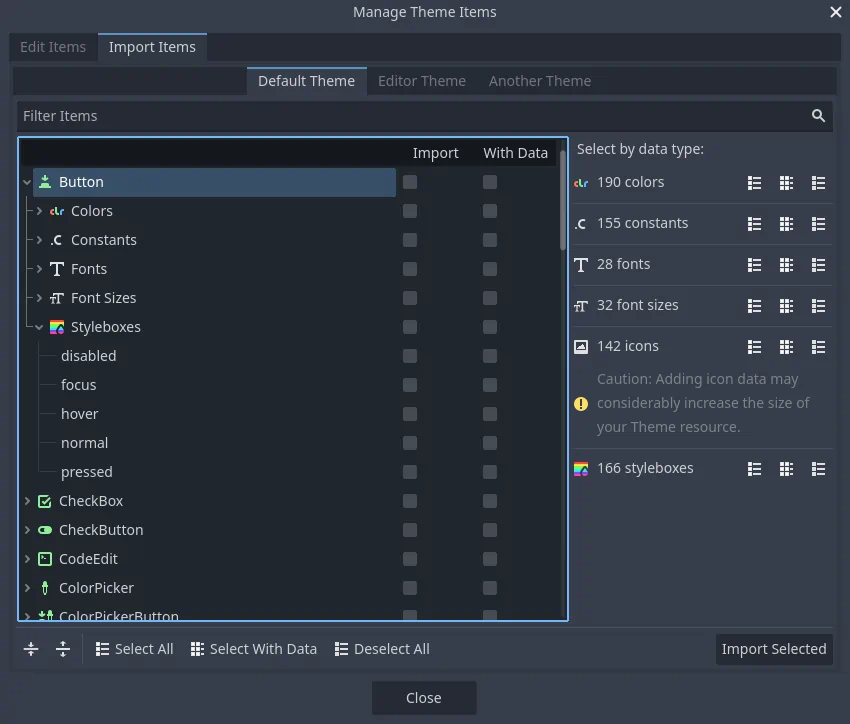
在「匯入項目」分頁中,你可以從其他主題匯入主題項目。可從 Godot 預設主題、Godot 編輯器主題或其他自訂主題匯入。你可以選擇匯入單一或多個項目,並決定是否一併複製其資料。有多種選取與取消選取項目的方式,包括手動、依階層、依資料型別或全部選擇。若選擇包含資料,會直接複製所有主題項目到你的主題。若忽略資料,則僅建立對應型別與名稱的項目,但保持內容為空,相當於建立一個主題範本。