部署到 Android
設定
多數獨立式頭戴式裝置(HMD)運行於 Android,OpenXR 支援正逐步進入這些平台。
在開始本頁有關 OpenXR 的專屬說明前,請先完成一般 Android 匯出相關系統設定,包括:
安裝 OpenJDK 17
安裝 Android Studio
在 Godot 中設定 Android SDK 的位置
詳情請參閱 為 Android 匯出,完成上述步驟後請回到本頁繼續。
警告
雖然 Mobile Vulkan 算繪器針對行動裝置做了多項優化,但目前尚有部分問題待解決。建議暫時針對 Android XR 裝置使用相容性算繪器(OpenGL)。
Gradle Android 建置
備註
OpenXR 規範起初未正式支援 Android 平台,導致各家廠商自行實作專屬載入器以讓 OpenXR 可於其頭顯運作。長期來看,預期所有廠商都會改用官方 OpenXR 載入器,但目前仍需將這些載入器加入專案中。
若要將廠商專屬的 OpenXR 載入器加入專案,必須設定 Gradle Android 建置。
在 專案 選單中選擇 安裝 Android 建置範本...:
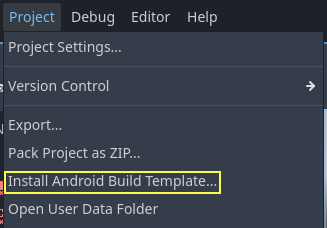
這會在你的專案資料夾內建立一個名為 android 的資料夾,裡面包含 Android 所需的所有執行檔案。你可以自訂這份安裝內容。Godot 編輯器不會顯示這個資料夾,但可用檔案總管找到。
你可以於 適用於 Android 的 Gradle 建置 了解更多有關 Gradle 建置的資訊。
安裝廠商外掛
可以從素材庫下載 vendors 外掛,搜尋「OpenXR vendors」,並安裝名為 「Godot OpenXR Vendors plugin v4」的外掛。
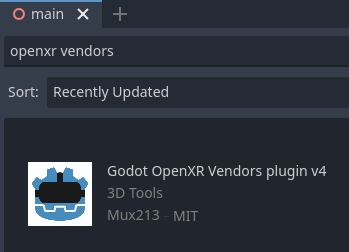
安裝完成後,檔案會位於專案的 addons 資料夾。或者,你也可以手動安裝 vendors 外掛:自 此發布頁 下載。接著將壓縮檔中的 assets/addons/godotopenxrvendors 資料夾複製到你專案的 addons 資料夾中。
你可以在 這裡 找到廠商外掛的原始碼倉庫。
建立匯出預設
每個裝置都需建立各自的匯出預設,因為每台裝置都需要納入對應的載入器。
開啟 專案 並選擇 匯出...,點擊 新增... 並選 Android。接著將此匯出預設重新命名(例如:Meta Quest),並啟用 使用 Gradle 建置。若想啟動一鍵部署(見下文),請確保啟用 可執行。
若 vendors 外掛安裝無誤,會在 XR Features 下看到不同頭顯的條目。先將 XR Mode 改為 OpenXR,若清單中有你裝置的條目就選取它;若沒有,請啟用 Khronos 外掛。
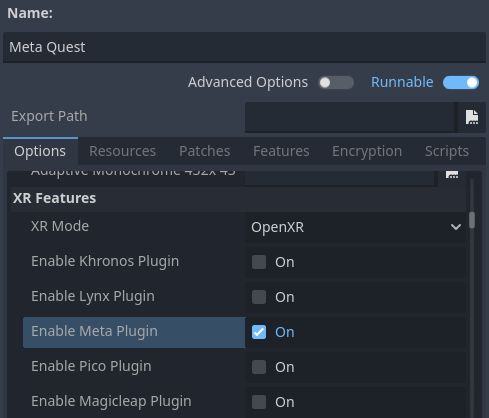
捲動到清單底部可以看到其他 XR 功能區段,目前提供 Meta XR Features、Pico XR Features、Magicleap XR Features 與 HTC 的 Khronos XR Features。若要使用這些功能,請選擇相應的設定。
從 Godot 編輯器在裝置上執行
若你已依前述設定好匯出選項,並將頭顯正確連接至電腦且設備已被正確辨識,即可從 Godot 編輯器直接利用 單鍵部署 啟動:
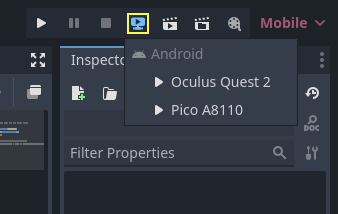
某些平台或裝置可能需額外步驟才能被正確識別,請參考各廠商的開發者文件。
例如,Meta Quest 2 需先在頭顯上啟用開發者模式;若使用 Windows,還要安裝專用的 ADB 驅動程式。詳情請參考 Meta Quest 官方開發者文件。
若遇到一鍵部署相關問題,請參考 故障排除。