為 iOS 匯出
也參考
這個頁面描述的是如何將 Godot 專案匯出到 iOS。如果你想要找的是從源碼編譯編輯器或匯出範本二進位檔案,請閱讀 為 iOS 編譯。
下列步驟為在 Xcode 中載入 Godot 專案的方法。這些步驟能用來建置與部署專案至 iOS 裝置上、為 App Store 建置發行版本,並可在 Xcode 中執行各種其他一般操作。
注意
自 Godot 4.2 起,C# 專案也可以匯出到 iOS,但目前仍屬實驗性支援,且 有部分限制。
系統需求
必須從有安裝 Xcode 的 macOS 電腦上為 iOS 匯出。
下載 Godot 匯出樣板。使用 Godot 選單:[編輯器] > [管理匯出樣板]
匯出 Godot 專案至 Xcode
在 Godot 編輯器中,打開 [專案] 選單中的 [匯出] 視窗。[匯出] 視窗開啟後,點擊 [新增...] 然後選擇 [iOS] 。
在 應用程式 類別中的 App Store 團隊 ID 和 (Bundle) 識別碼 選項為必填項。將它們留空將會導致匯出工具產生錯誤。
備註
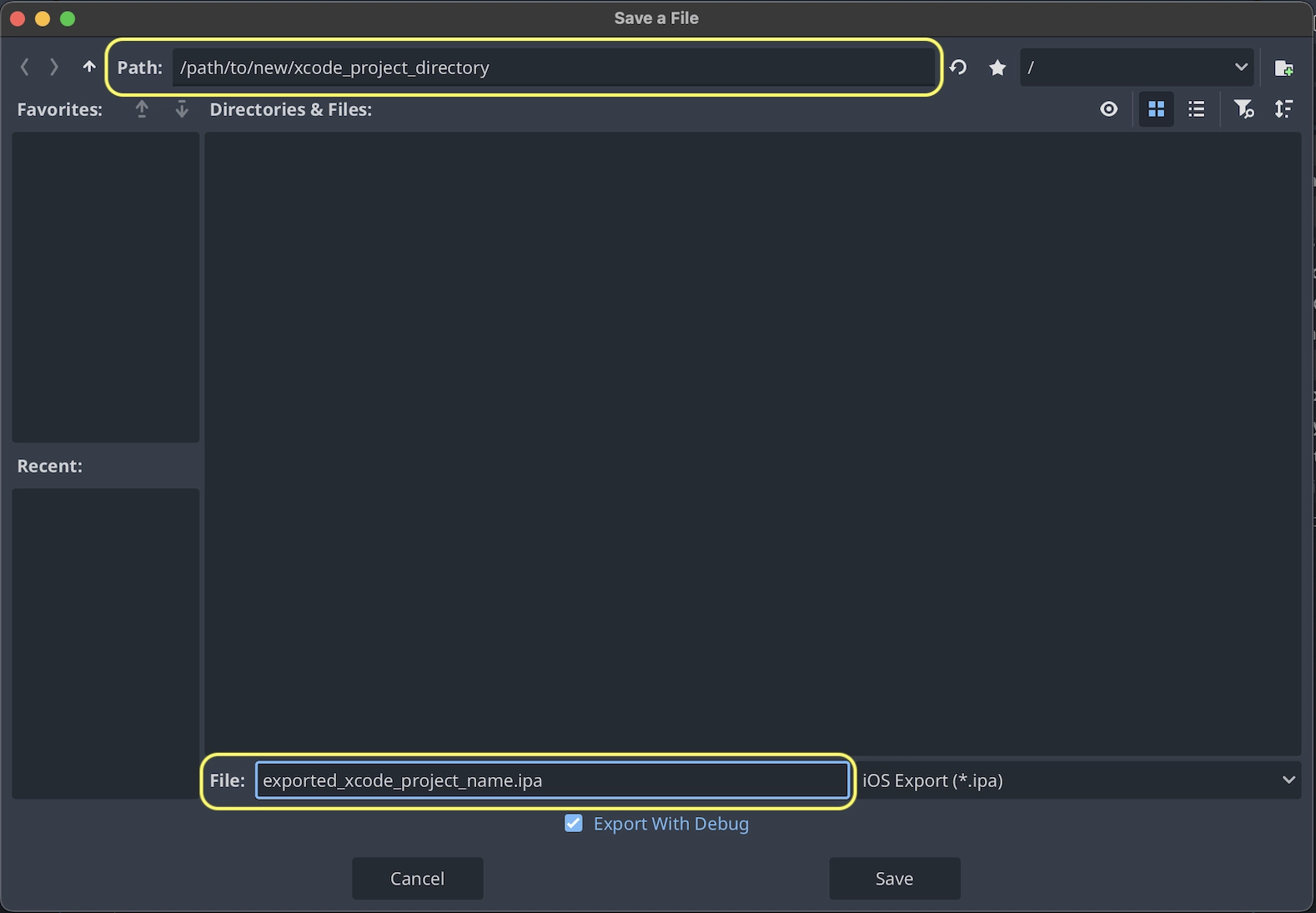
點擊 [匯出專案] 後,還有兩個重要的選項要填:
[路徑] 為一個空資料夾,會用來儲存匯出後的 Xcode 專案檔案。
[檔案] 為 Xcode 專案的名稱,以及各種專案特定檔案與資料夾的名稱。
備註
本教學使用 exported_xcode_project_name ,但實際應該使用專案名稱。在接下來的步驟看到 exported_xcode_project_name 時,請自行替換。
備註
選擇 exported_xcode_project_name 時請避免使用空格,可能會導致 Xcode 專案檔案出錯。
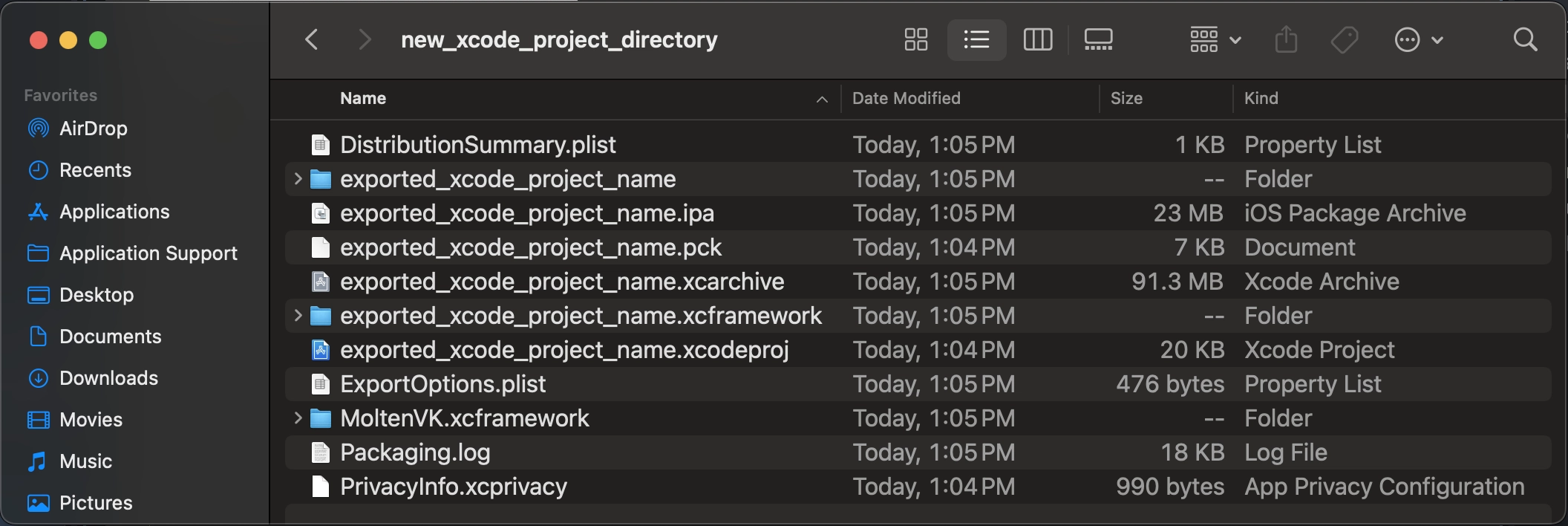
匯出完成後,輸出資料夾應該長得像這樣:
警告
Exporting for the iOS simulator is currently not supported as per GH-102149.
Apple Silicon Macs can run iOS apps natively, so you can run exported iOS projects directly on an Apple Silicon Mac without needing the iOS simulator.
開啟 exported_xcode_project_name.xcodeproj 即可像其他 iOS 應用程式一樣進行建置與部署。
活躍開發中的注意事項
上述方法能建立匯出專案,並用於建置發行版本,但每次於 Godot 中修改後都必須重新匯出。
開發時,可通過直接將 Godot 專案檔案串聯到應用程式中來加速這個過程。
在下方範例中:
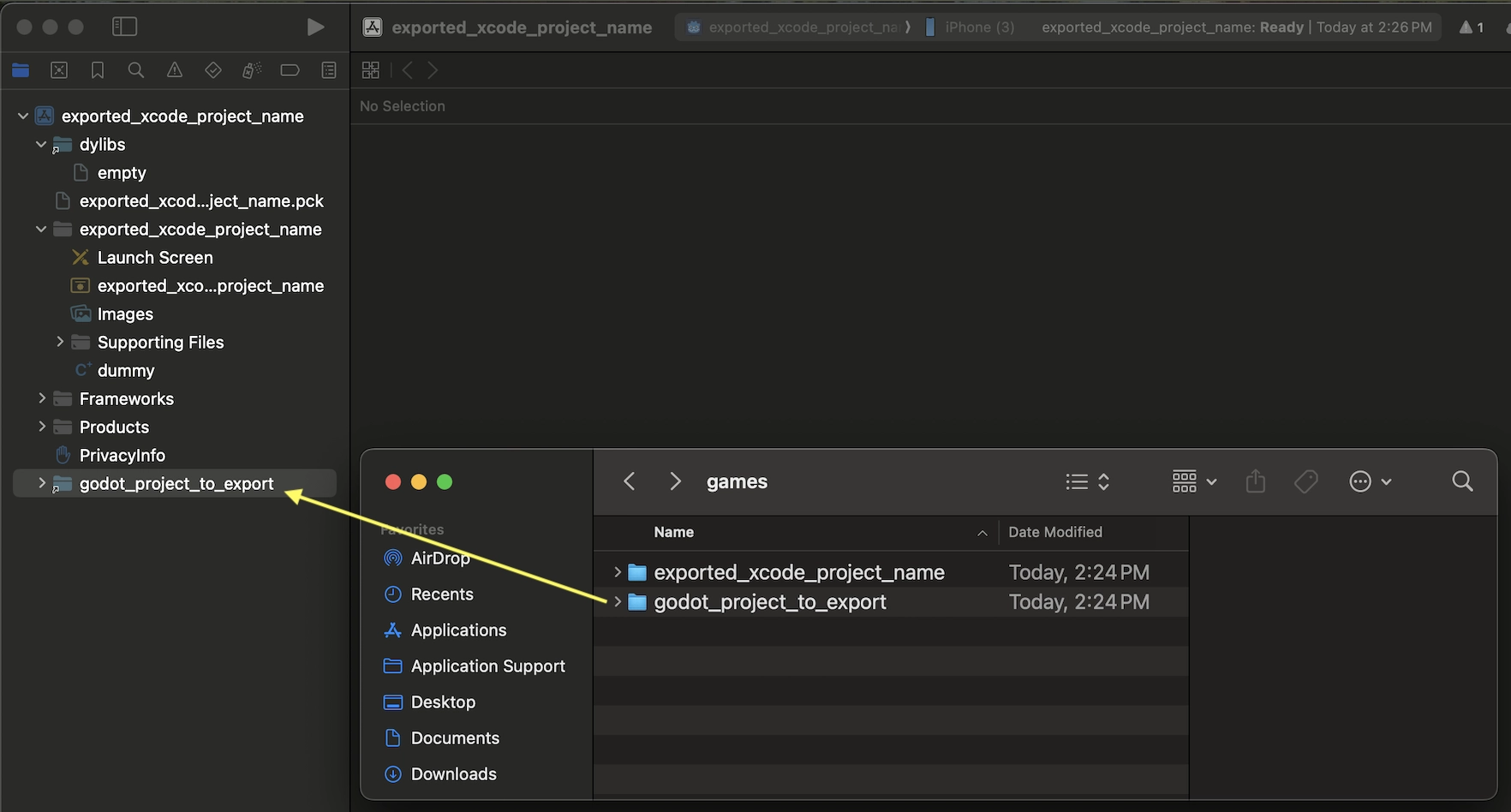
exported_xcode_project_name 為匯出的 iOS 應用程式名稱 (如上)。
godot_project_to_export 為 Godot 專案名稱。
備註
godot_project_to_export 不可與 exported_xcode_project_name 相同,以避免 Xcode 上產生簽署問題。
將 Godot 專案資料夾串聯至 Xcode 的步驟
先從匯出的 iOS 專案開始 (依照上面的步驟)。
在 Finder 中,將 Godot 專案資料夾拖曳到 Xcode 檔案瀏覽器中。
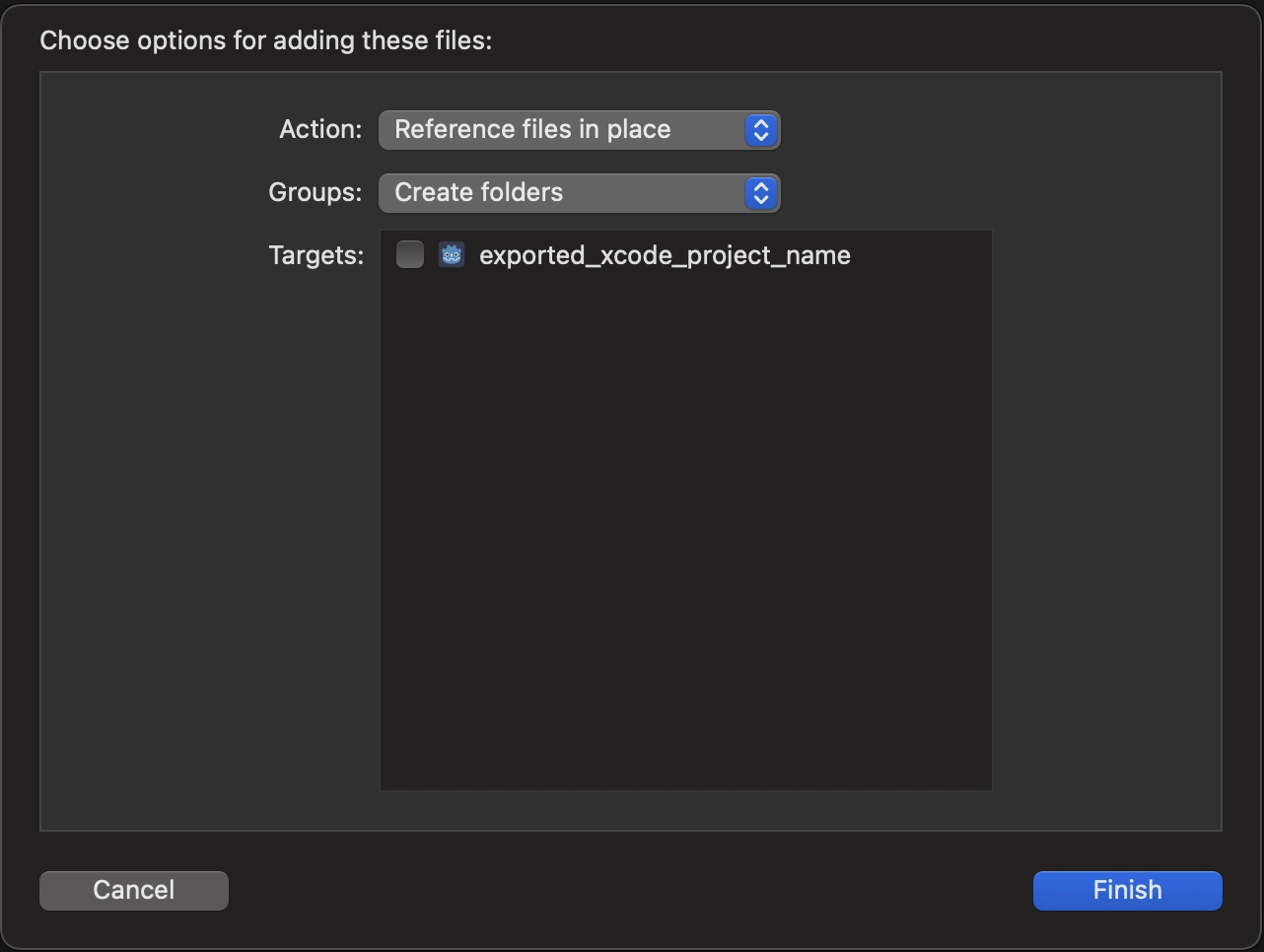
在對話方塊中,請確保選擇 Action:Reference files in place,以及 Groups:Create folders。取消勾選 Targets:exported_xcode_project_name。
在 Xcode 檔案瀏覽器中檢視 godot_project_to_export 資料夾。
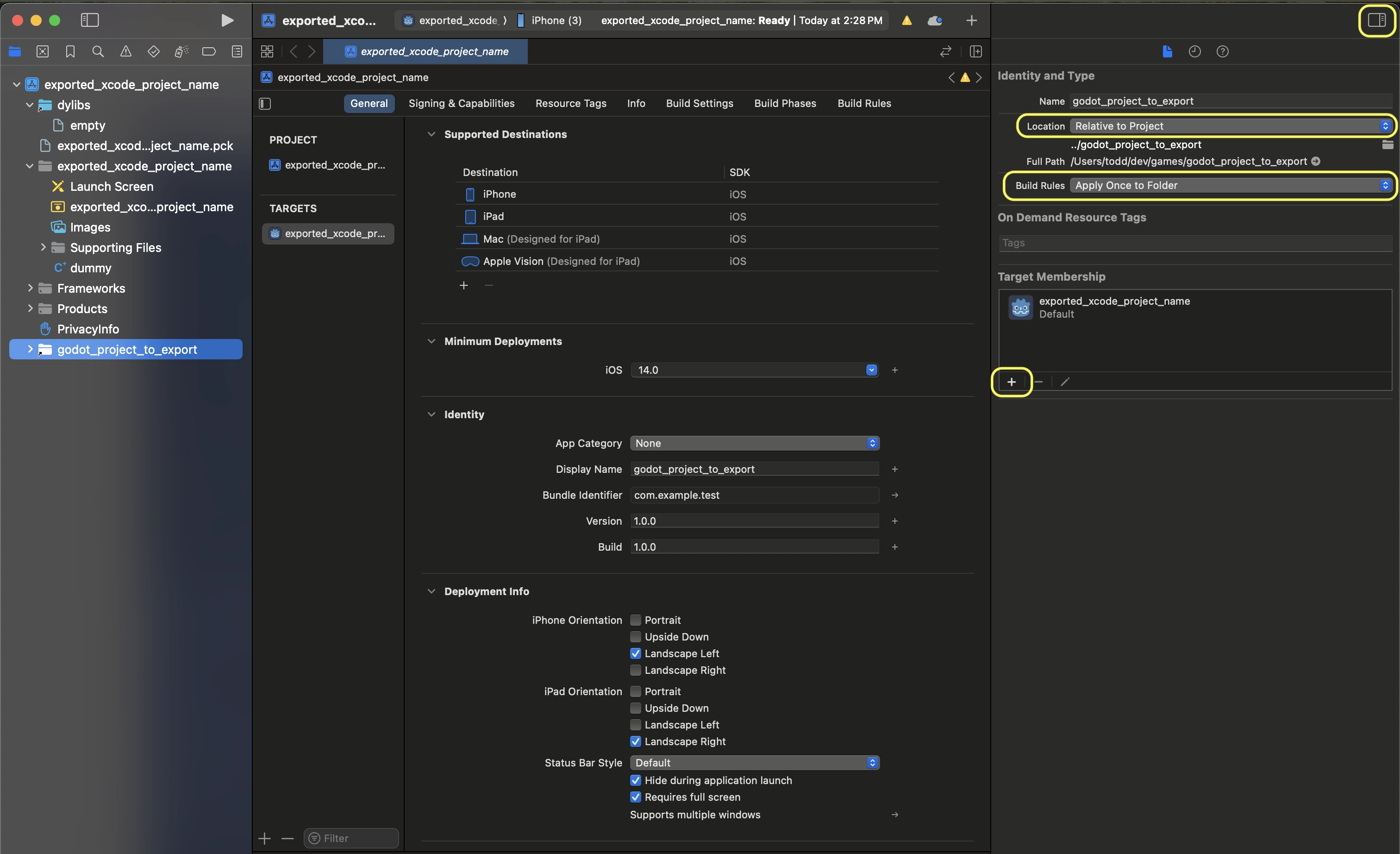
在 Project 導覽器中選取 godot 專案。接著在 Xcode 視窗右側的 File Inspector 中,做以下選擇:
Location:Relative to Project
Build Rules:Apply Once to Folder
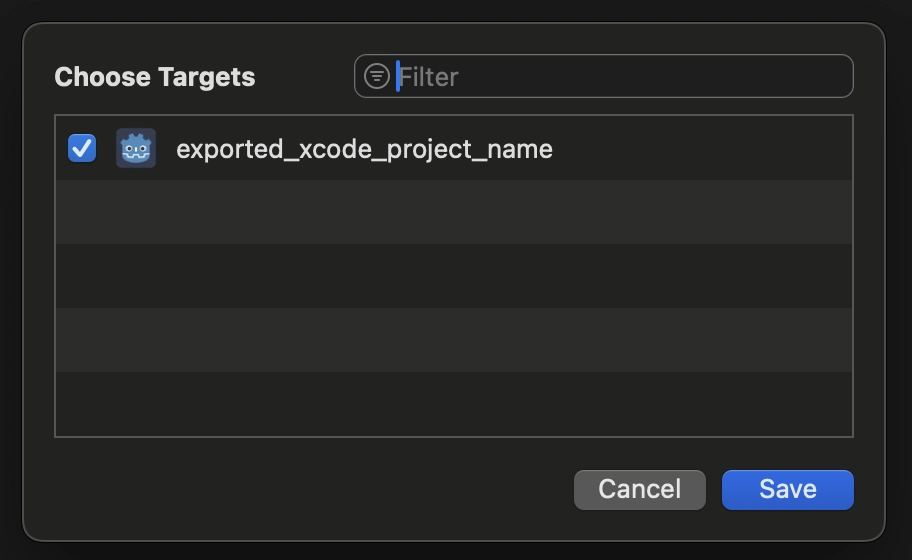
將你的專案加入 Target Membership
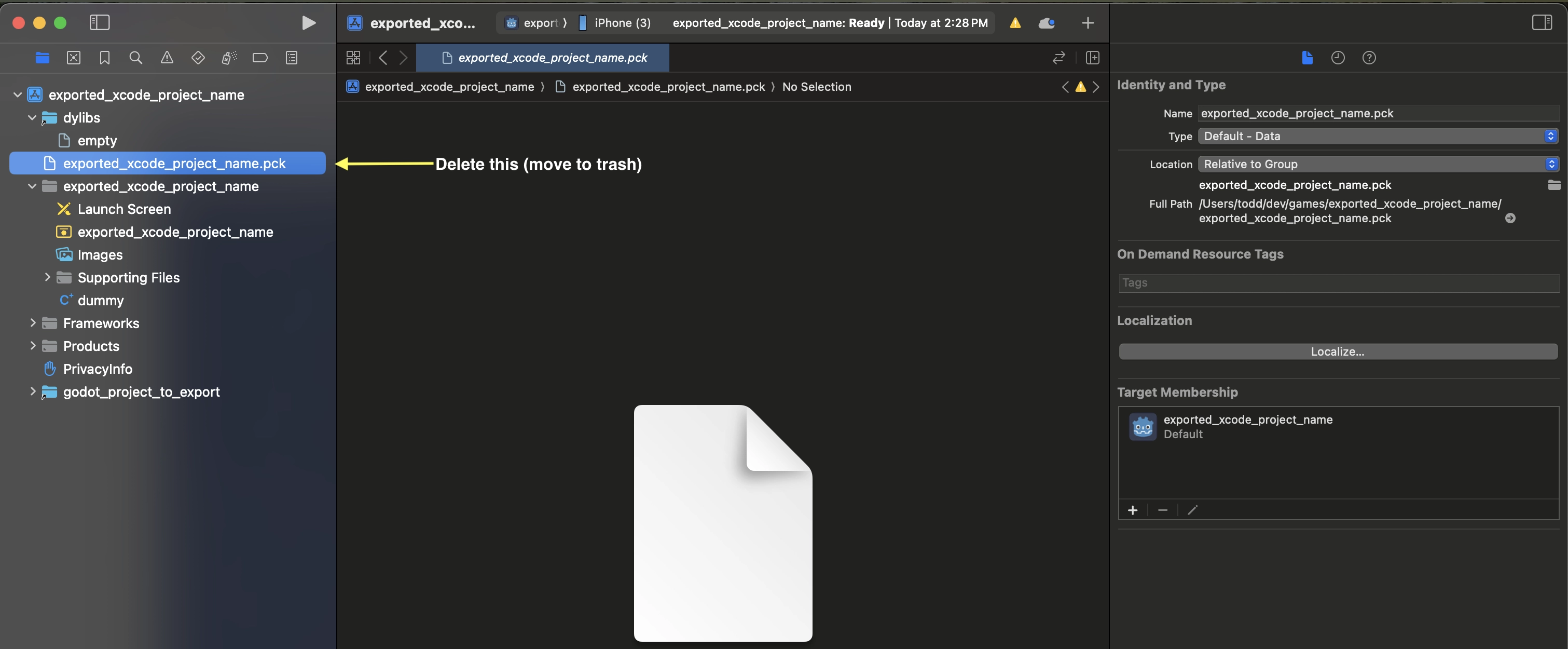
從 Project 導覽器中的 Xcode 專案刪除 exported_xcode_project_name.pck。
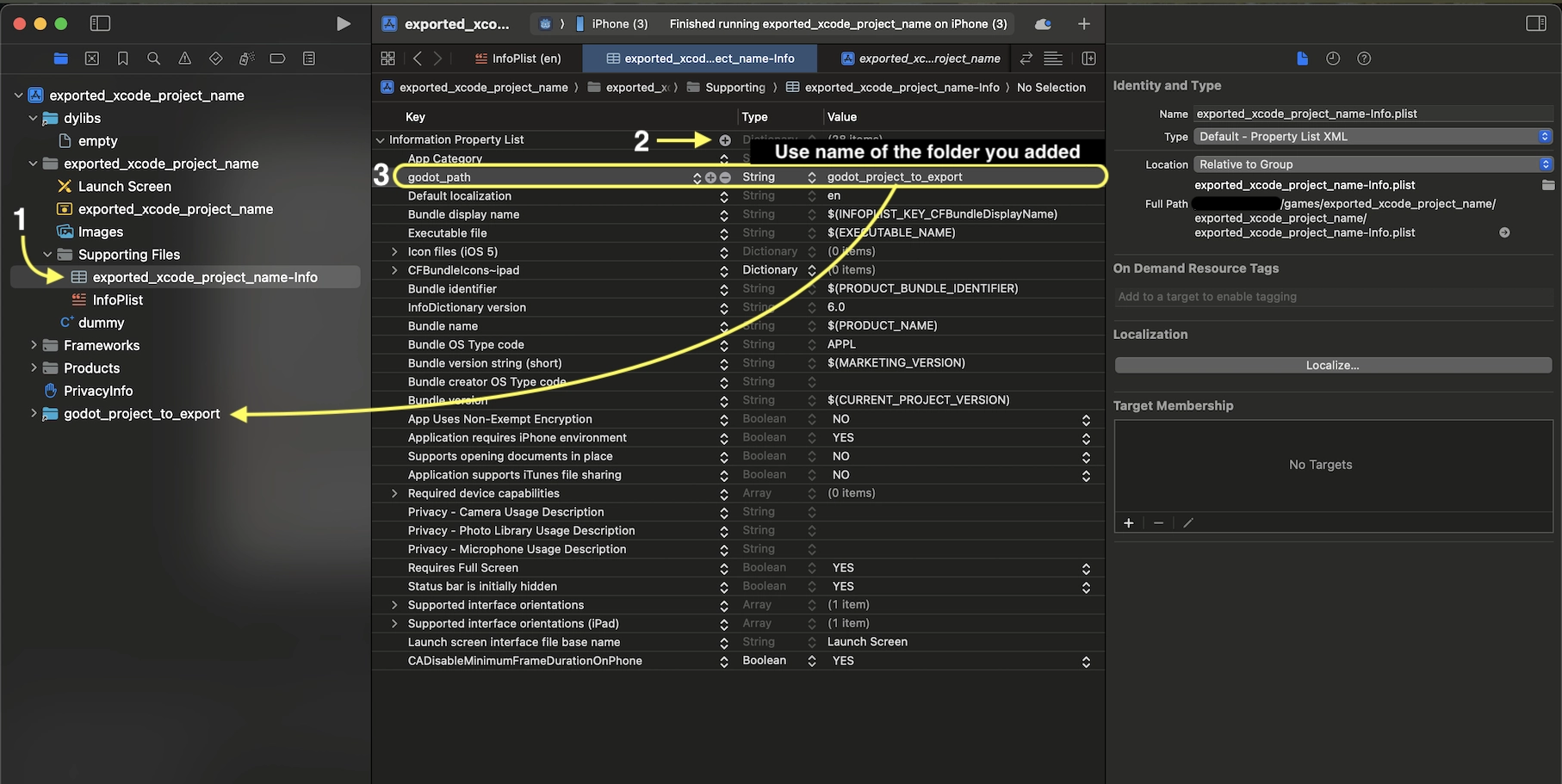
8. Open exported_xcode_project_name-Info.plist and add a string property named godot_path (this is the real key name) with a value godot_project_to_export (this is the name of your project)
就這樣!現在可以在 Godot 編輯器中編輯專案並於準備好在裝置上執行時於 Xcode 中進行建置。
iOS 外掛程式
可以在 Godot 中使用特殊的 iOS 外掛程式。請查看 iOS 外掛程式 頁面。
環境變數
您可以使用下列環境變數在編輯器外部設定匯出選項。在匯出過程中,這些值會覆寫您在匯出選單中設定的值。
匯出選項 |
環境變數 |
|---|---|
加密/加密金鑰 |
|
選項/應用程式/設定檔 UUID 偵錯 |
|
選項/應用程式/設定檔 UUID 發布 |
|
疑難排解
xcode-select 指向錯誤的 SDK 位置
xcode-select 是隨 Xcode 附帶的工具,負責指向你電腦上的 iOS SDK 位置。如果你已經安裝並開啟過 Xcode,接受了授權條款,並且安裝了命令列工具,xcode-select 應該會指向正確的 iPhone SDK 位置。如果沒有,Godot 匯出到 iOS 時會出現像這樣的錯誤:
MSB3073: The command ""clang" <LOTS OF PATHS AND COMMAND LINE ARGUMENTS HERE>
"/Library/Developer/CommandLineTools/Platforms/iPhoneOS.platform/Developer/SDKs/iPhoneOS.sdk"" exited with code 1.
在這種情況下,Godot 會嘗試在 /Library/Developer/CommandLineTools/ 資料夾下尋找包含 iPhone SDK 的 Platforms 資料夾,但實際上該資料夾應位於 /Applications/Xcode.app/Contents/Developer。你可以打開終端機,執行下列指令來確認 xcode-select 目前指向的位置:
xcode-select -p
若要修正 xcode-select 指向錯誤位置,在終端機輸入下方指令:
sudo xcode-select -switch /Applications/Xcode.app
執行完上述指令後,Godot 應該就能順利匯出到 iOS。
匯出選項
完整的可用匯出選項列表請見 EditorExportPlatformIOS 類別參考。