Xcode
Xcode 是僅限 macOS 的免費 IDE,可從 Mac App Store 下載。
匯入專案
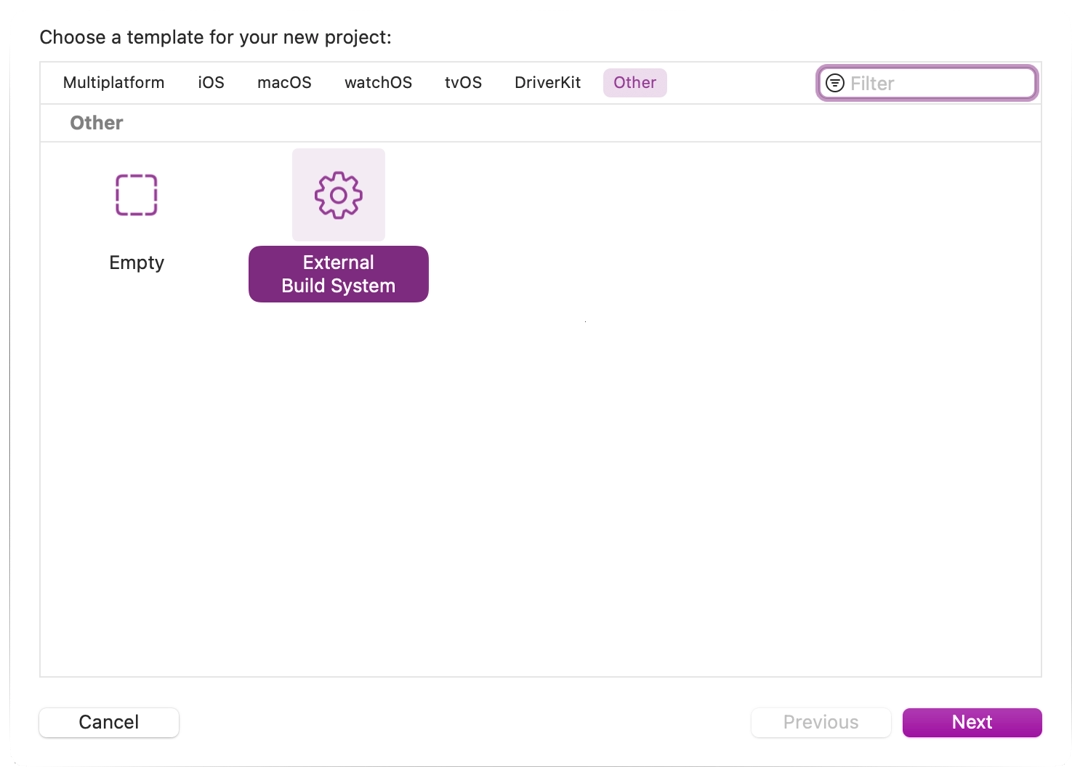
在 Xcode 主畫面選擇 Other > External Build System 樣板建立新專案。
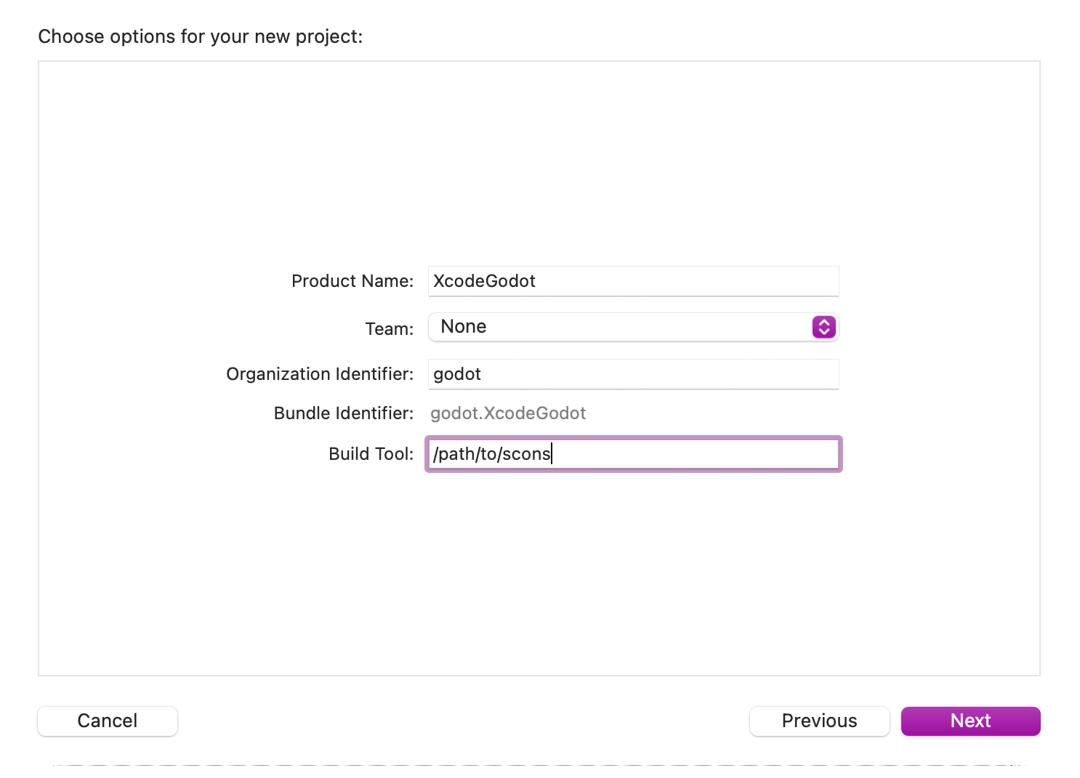
接著為專案命名,並在建置工具中設定 scons 執行檔的路徑(可在終端機輸入
where scons查找)。
在 Targets 區段開啟主要建置目標,並切換到 Info 分頁。
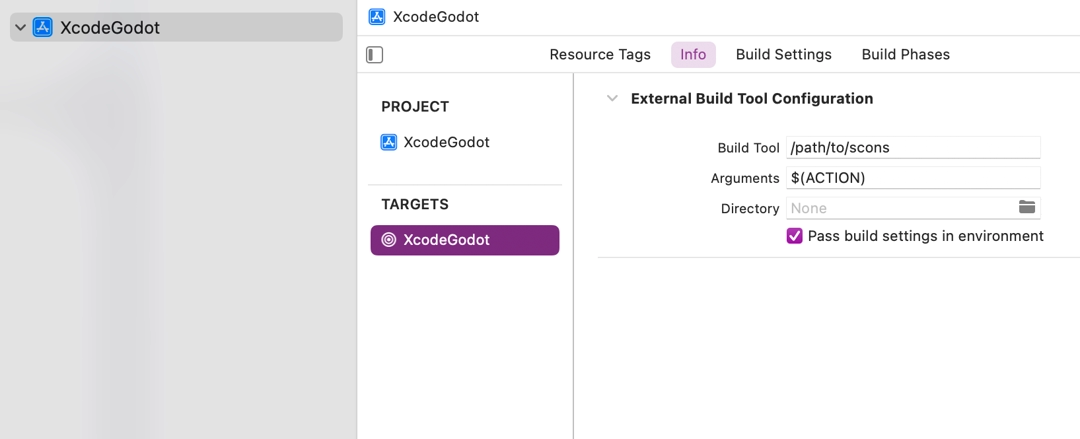
請依下列設定填寫表單:
參數
所有可用參數請見 建置系統介紹。
目錄
Godot 根目錄的完整路徑
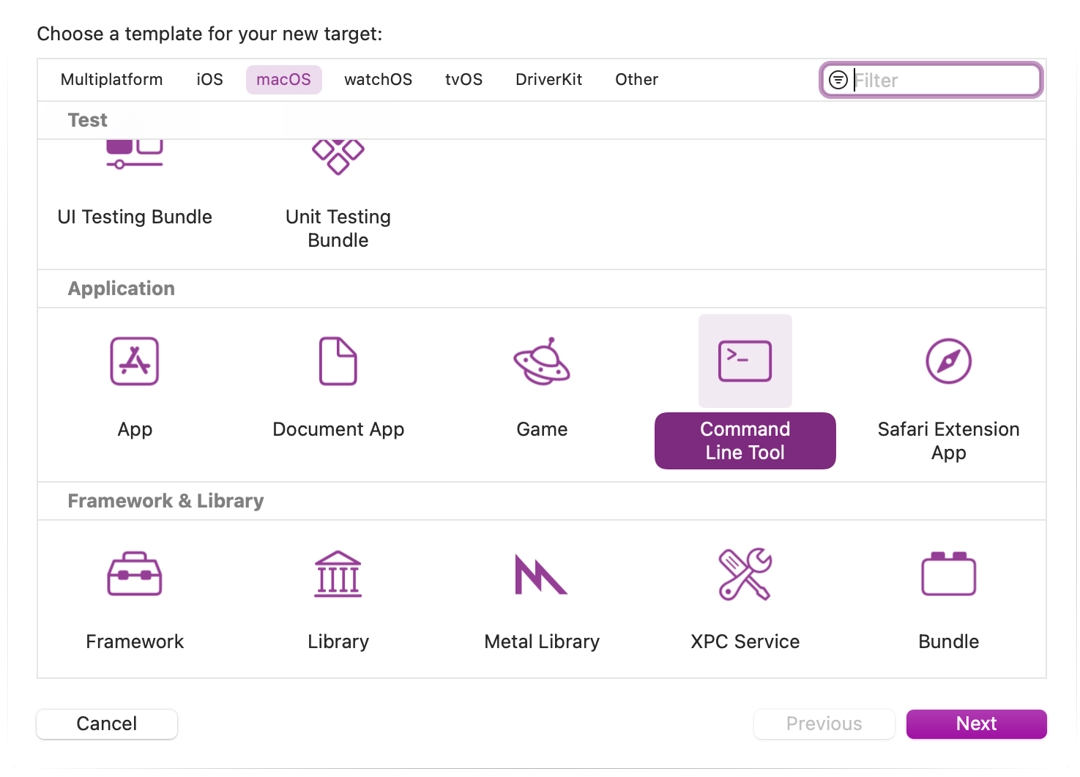
選擇 File > New > Target... 新增一個 Command Line Tool 目標,讓 Xcode 用來建立索引。
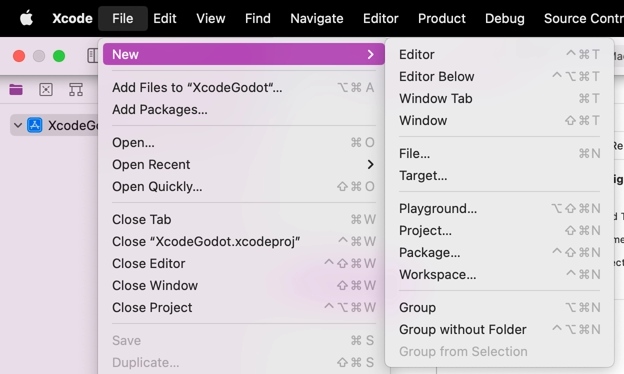
選擇 macOS > Application > Command Line Tool。
備註
可將此目標命名為 GodotXcodeIndex (或其它易於辨識的名稱),以避免誤用於編譯。
針對此建置目標,切換到 Build Settings,搜尋 Header Search Paths。
將 Header Search Paths 設為 Godot 根目錄的絕對路徑,並包含子目錄(於最後加上
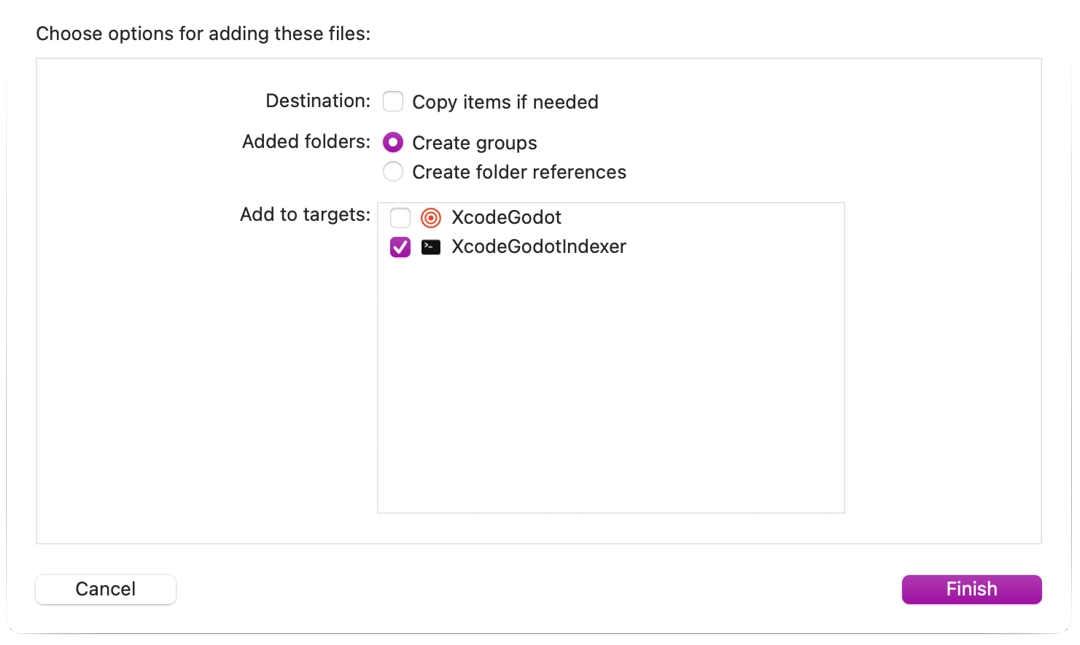
**,例如/Users/me/repos/godot-source/**)。將 Godot 原始碼資料夾拖曳進專案檔案瀏覽器,加入專案。
於 Added folders 選擇 Create groups,並於 Add to targets 僅勾選剛剛建立的命令列索引目標。
Xcode 會開始建立索引,過程可能需數分鐘。
索引完成後,即可享有跳至定義、自動補全與完整語法高亮等功能。
除錯專案
如要啟用除錯功能,需調整外部建置目標的建置與執行 scheme。
開啟外部建置目標的 scheme 編輯器。
找到 Build > Post Actions 區塊。
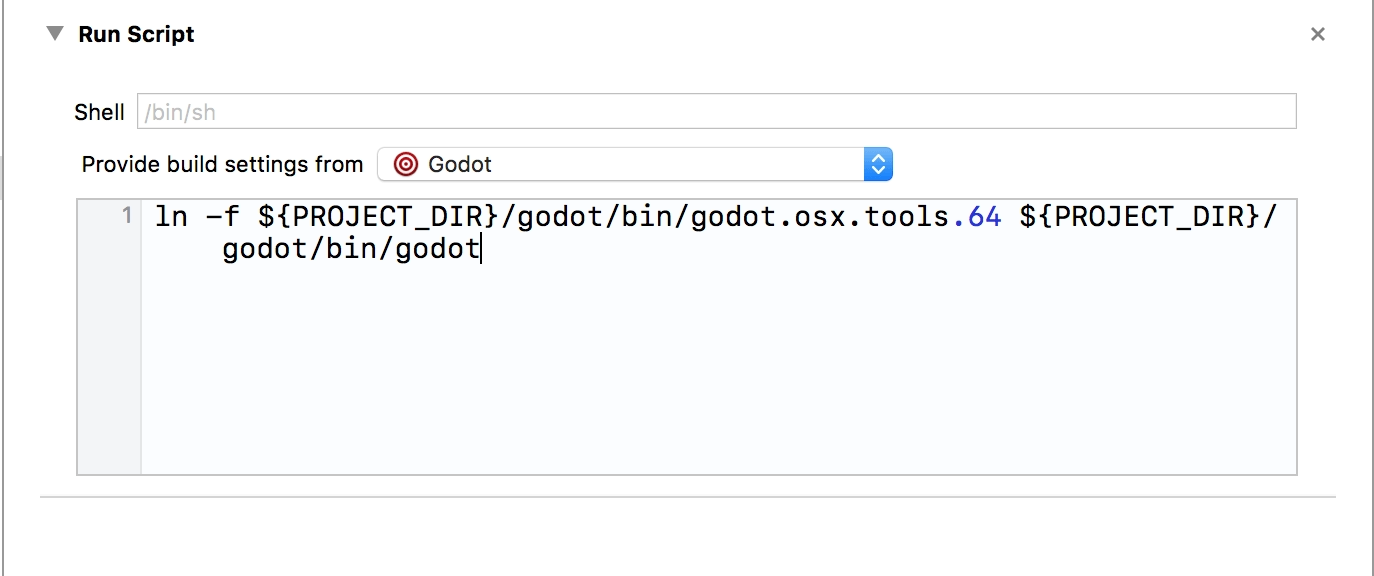
新增一個執行腳本的動作
於 Provide build settings from 選擇你的專案,以便腳本能參照專案目錄。
撰寫腳本,讓 Xcode 能以熟悉名稱找到編譯後的執行檔,例如:
ln -f ${PROJECT_DIR}/godot/bin/godot.macos.tools.64 ${PROJECT_DIR}/godot/bin/godot
建置外部建置目標。
再次開啟 scheme 編輯器,切換到 Run。
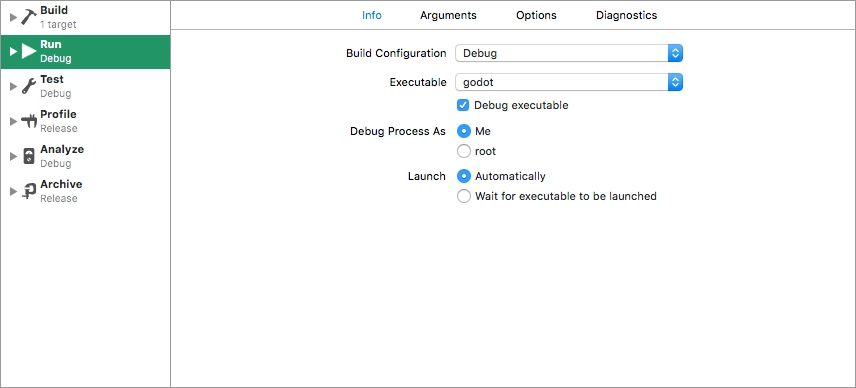
將 Executable 設為你在建置後腳本所建立的執行檔。
勾選 Debug executable。
於 Arguments 分頁可加入兩個參數:「-e」用於直接開啟編輯器,「--path」指定專案(必須為專案根目錄的*絕對路徑*,不是
project.godot檔案)。
要確認一切正常,請在 platform/macos/godot_main_macos.mm 設斷點並執行專案。
如遇問題,歡迎到 Godot 社群頻道 求助。