手動更改 Windows 應用程式圖示
Windows 應用程式的檔案圖示與工作列圖示使用 Windows 專用的 ICO 格式。自 Godot 4.1 起,Godot 可依據 Windows 匯出預設中指定的圖示檔自動為你建立 ICO 檔。支援的格式為 PNG、WebP 與 SVG。若未在 Windows 匯出預設中指定圖示,則會自動改用 application/config/icon 專案設定。
這表示通常不需要再依本節步驟手動建立 ICO 檔,除非你希望能依不同顯示尺寸調整圖示設計。
建立自訂 ICO 檔案
你可以使用任何軟體製作應用程式圖示,但需要透過諸如 GIMP 等工具將其轉換成 ICO 檔。
這個影片教學 (英語) 說明了如何用 GIMP 來匯出 ICO 檔案。
也可以使用這個 ImageMagick 指令來將 PNG 圖片轉換為對 hiDPI 友善的 ICO 檔案:
magick convert icon.png -define icon:auto-resize=256,128,64,48,32,16 icon.ico
根據你所安裝的 ImageMagick 的版本的不同,你可能會需要把 magick 去掉,運作以下命令:
convert icon.png -define icon:auto-resize=256,128,64,48,32,16 icon.ico
警告
為了使 ICO 檔有效地替換預設 Godot 圖示,它必須包含預設 Godot 圖示所包含的*所有*尺寸:16×16、32×32、48×48、64×64、128×128、256×256。如果該 ICO 檔未包含所有尺寸,沒有被覆蓋的尺寸將保留預設 Godot 圖示。
上面的 ImageMagick 命令考慮到了這一點。
更改工作列圖示
工作列圖示即為專案執行時顯示在工作列上的圖示。

若要更改工作列圖示,請到 專案 > 專案設定 > Application > Config,啟用**進階設定**後,找到 Windows Native Icon,點選資料夾圖示,然後選取你的 ICO 檔案。
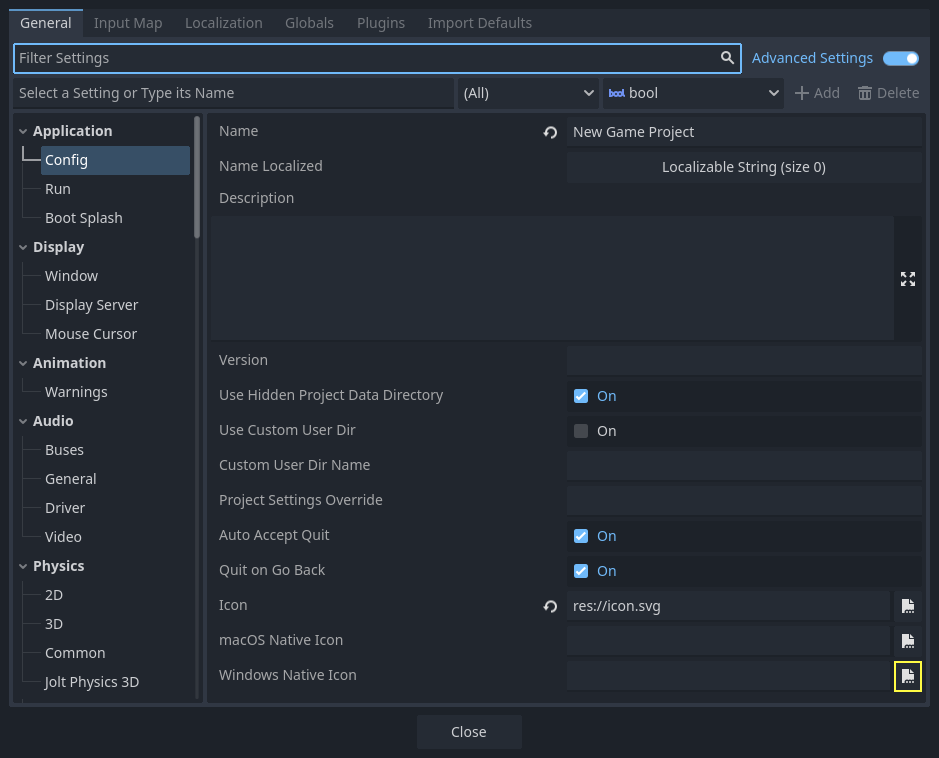
該設定只會更改匯出至 Windows 平台的遊戲。若要設定 macOS 上的圖示,請使用 Macos Native Icon 。而其他的平台則使用 Icon 設定。
更改檔案圖示
檔案圖示即為啟動專案時點擊的執行檔的圖示。
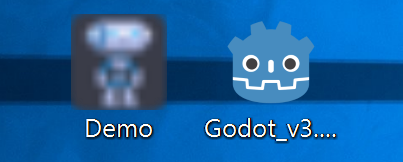
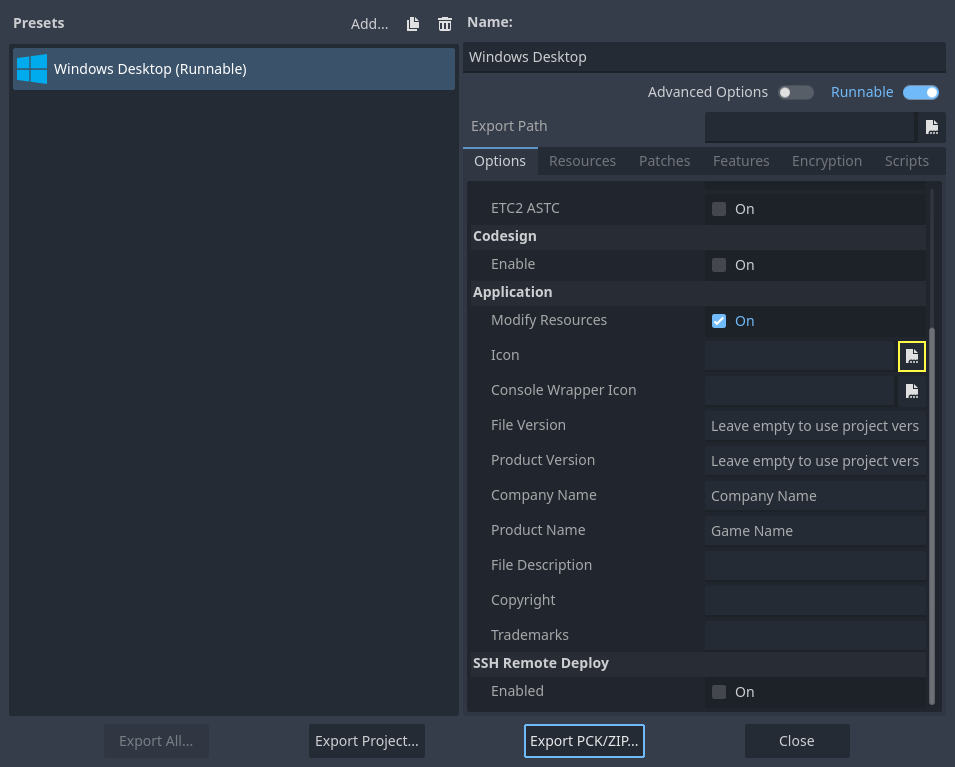
要這麼做,你需要在匯出時指定圖示。前往 專案 > 匯出。假設你已建立 Windows Desktop 預設,在 Application > Icon 欄位選擇你的 ICO 圖示檔。
測試結果
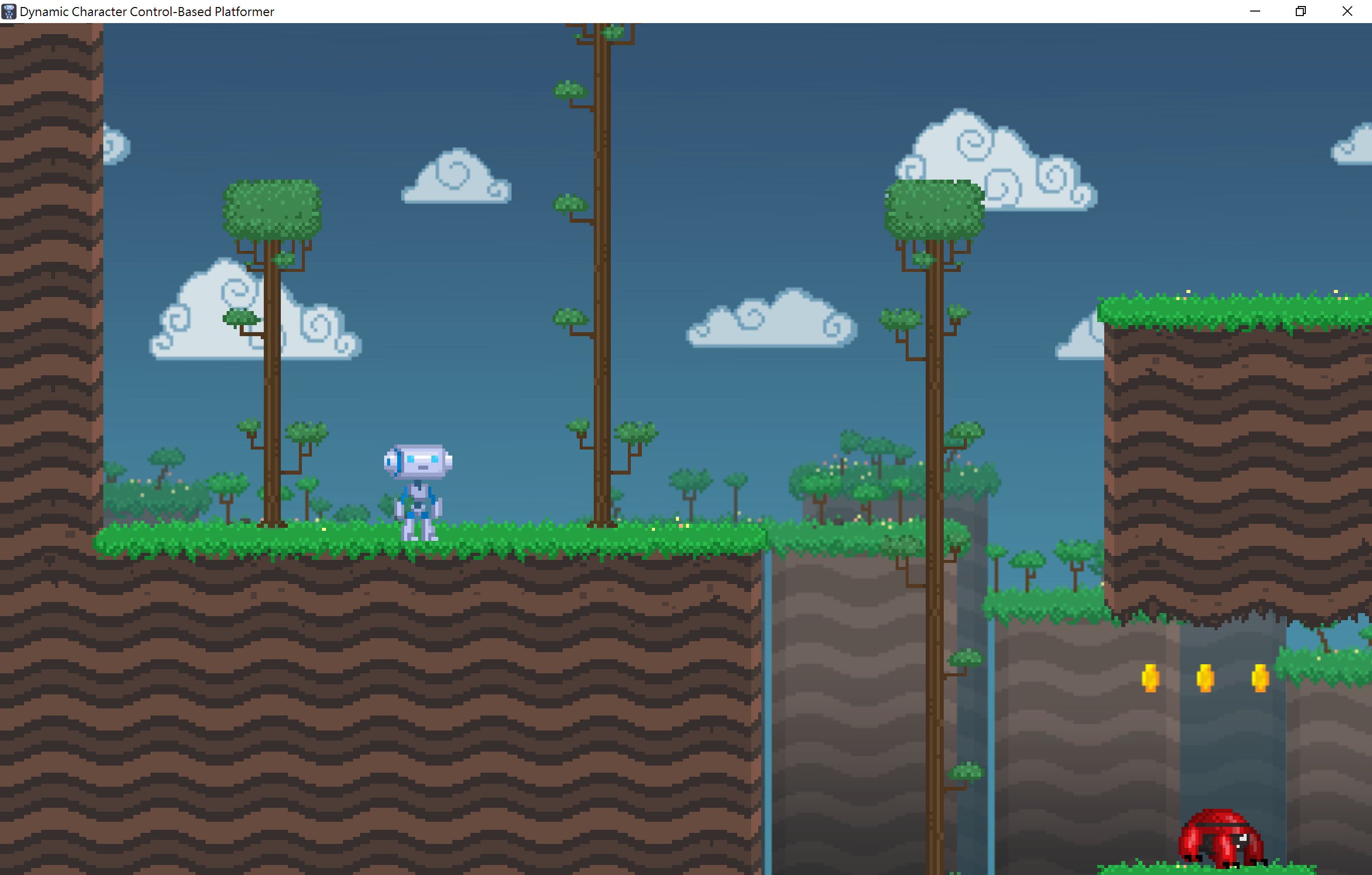
現在可以匯出專案了。若一切正常,應該可以看到這個結果:
備註
若圖示未正確顯示,試著清除圖示快取。開啟 執行 對話方塊並輸入 ie4uinit.exe -ClearIconCache 或 ie4uinit.exe -show。