建立 3D 粒子系統
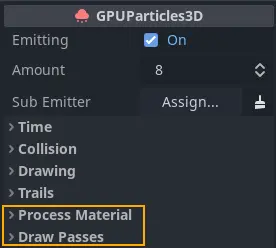
必需的粒子節點屬性
要開始使用粒子系統,首先需要在場景中加入一個 GPUParticles3D 節點。在能夠看到任何粒子之前,必須先在該節點上設定兩個參數:一個 處理材質(Process Material) 以及至少一個 繪製通道(Draw Pass)。
處理材質
要為粒子節點新增處理材質,請在屬性面板(Inspector)中找到 Process Material。點擊 Process Material 旁的方框,然後從下拉選單中選擇 新建 ParticleProcessMaterial。
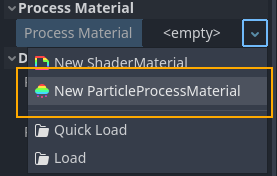
建立處理材質
ParticleProcessMaterial 是一種特殊的材質,它並不是用來繪製物件,而是用來在 GPU 上更新粒子的數據與行為,取代原本在 CPU 執行的方式,這能大幅提升效能。點選新加入的處理材質後,會顯示一長串可調整的屬性,讓你控制每個粒子的行為。
繪製通道
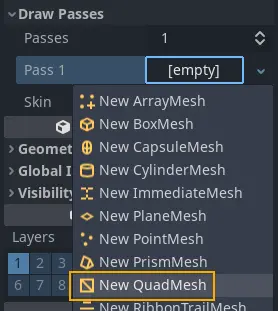
至少需要一個繪製通道

為了讓粒子能夠被繪製,必須定義至少一個繪製通道。請在屬性面板中找到 Draw Passes,點擊 Pass 1 旁的方框,從下拉選單選擇 新建 QuadMesh。接著點擊該網格,將其 Size 設定為 x 與 y 都是 0.1。縮小網格尺寸可以讓你更容易分辨各個粒子的外觀。
每個粒子系統最多可使用 4 個繪製通道,每個通道都可以使用不同的網格與材質進行渲染。所有繪製通道都會共用處理材質所運算出的粒子資料,這是一種高效合成複雜特效的方法:只需一次計算粒子行為,即可應用於多個繪製通道。

使用多重繪製通道:黃色矩形(通道 1)、藍色球體(通道 2)
如果你按照上述步驟操作,現在你的粒子系統應該會以類似瀑布的方式發射粒子,讓它們往下移動並在幾秒後消失。這是所有粒子特效的基礎。你可以參考 粒子屬性 以及 粒子材質屬性 的文件,進一步學習如何讓你的粒子特效更加有趣。
粒子轉換
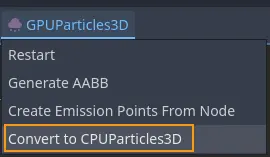
將 GPU 粒子轉換為 CPU 粒子
你可以隨時透過檢視區(Viewport)選單中的選項,將 GPU 粒子轉換為 CPU 粒子。但請注意,並非所有 GPU 粒子的功能在 CPU 粒子中都適用,因此轉換後的粒子系統在外觀和行為上可能會與原來有所不同。
如果不再需要 CPU 粒子,也可以將其轉換回 GPU 粒子,這同樣可以從檢視區選單中完成。
在轉換過程中,會失去以下幾項重要功能:
多重繪製通道
亂流
子發射器
拖尾
吸引器
碰撞
你也會失去以下屬性:
數量比例插值至結束阻尼作為摩擦發射形狀偏移發射形狀縮放繼承速度比例速度樞紐方向速度徑向速度速度上限速度縮放
當你要在不支援現代圖形 API 的舊裝置上發行遊戲時,將 GPU 粒子轉換為 CPU 粒子可能是必要的。