除錯工具總覽
本指南將介紹引擎中可用的除錯工具概覽。
Godot 內建強大的除錯器與效能分析工具,能協助你追蹤錯誤、在執行時檢查遊戲、監控重要指標,以及測量效能。還能在遊戲運作時視覺化碰撞方塊與導航多邊形。
你也可以選擇遠端除錯執行於其他裝置上的遊戲,並在遊戲執行時即時重新載入場景或程式碼的變更。
輸出面板
輸出面板可讓你查看專案或編輯器輸出的文字(例如由 @tool 腳本輸出的內容)。更多資訊請參閱 輸出面板。
除錯器面板
Godot 的許多除錯工具都屬於「除錯器」面板。你可以在 除錯器面板 取得更多相關資訊。
除錯選單選項
在編輯器內執行遊戲時,你可以開啟或關閉一些常用的除錯選項,這些選項有助於你除錯遊戲。
你可以在編輯器的 除錯 選單中找到這些選項。
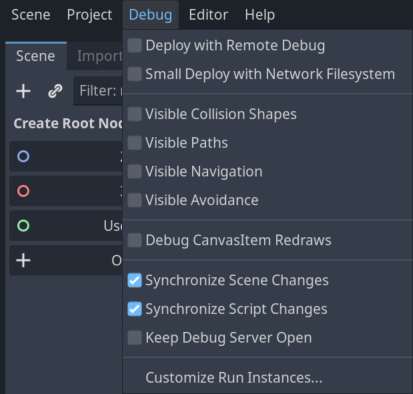
以下是這些選項的說明:
使用遠端除錯部署
啟用此選項後,使用一鍵部署時,產生的可執行檔會嘗試連線到本機 IP,以便進行遠端除錯。此功能主要用於遠端(例如行動裝置)除錯。若只需在本機使用 GDScript 除錯器,則無需啟用。
使用網路檔案系統進行精簡部署
此選項可加快大容量遊戲於遠端裝置上的測試速度。
啟用 使用網路檔案系統進行精簡部署 後,部署遊戲時不會匯出完整遊戲,而是建立一個最小的可執行檔,編輯器會透過網路提供專案檔案。
此外,在 Android 裝置上,專案會透過 USB 線進行部署,以加快速度。
顯示碰撞形狀
啟用此選項後,碰撞形狀與 RayCast 節點(2D 與 3D)會在運作中的專案裡以可視方式顯示。
顯示路徑
啟用後,路徑節點所使用的曲線資源會在遊戲運作時顯示出來。
顯示迴避物件
啟用此選項後,避障物件的形狀、半徑與速度都會在運作中的專案中顯示。
偵錯 CanvasItem 重繪
啟用此選項後,2D 物件的重繪請求會在執行中的專案中以閃爍效果顯示,有助於偵測低效能模式下的問題。
同步場景變更
啟用此選項後,無論在本機或遠端裝置,只要你在編輯器更改場景,運作中的專案都會即時同步。若搭配網路檔案系統使用,遠端同步效率會更高。
同步腳本變更
啟用後,於編輯器修改腳本時,運作中的專案會即時重新載入變更。搭配網路檔案系統於遠端裝置使用時,效率更佳。
保持除錯伺服器開啟
啟用後,編輯器的除錯伺服器將保持開啟,並可監聽從編輯器外部啟動的新除錯連線。
自訂執行實例...
這會開啟一個對話視窗,讓你指定要同時執行多少個遊戲實例,並可為每個實例設定命令列參數。此功能特別適合開發與除錯多人遊戲時使用。
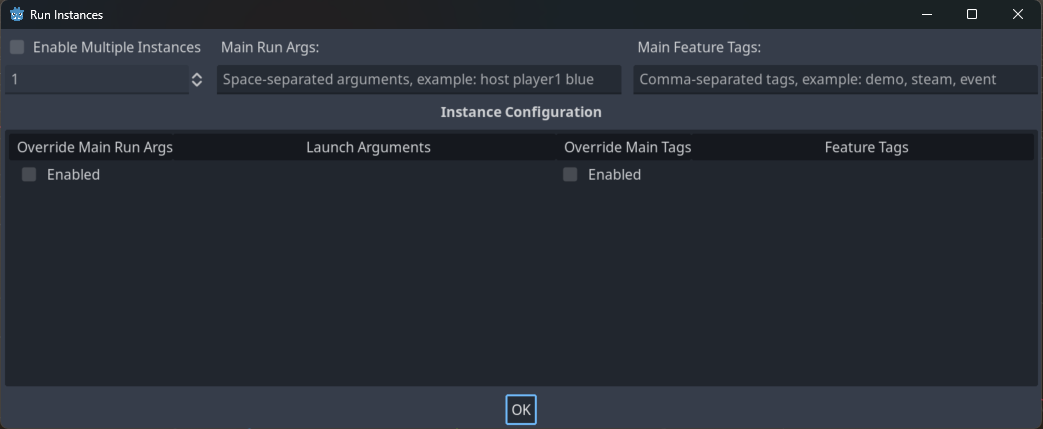
啟用多重實例
啟用此選項後,當你執行專案時,編輯器會同時啟動多個專案實例。
下方可選擇要同時執行的實例數量。
如果啟用但只設為 1,效果與未啟用此功能相同。
主要執行參數
這些參數會傳遞給每個執行的專案實例,除非為某個特定實例啟用「覆寫主要執行參數」。
請注意,這些參數需以空白分隔。
小訣竅
你可以在腳本中透過 get_cmdline_args 取得這些參數。
警告
即使未勾選「啟用多重實例」,執行專案時仍會傳遞這些參數。
覆寫主要執行參數
啟用此選項後,執行專案時,「主要執行參數」中的參數將不會傳遞給此特定實例。
啟動參數
這些是只會傳遞給此特定執行實例的參數,除非啟用「覆寫主要執行參數」,否則會與「主要執行參數」合併。
腳本編輯器除錯工具與選項
腳本編輯器有專屬的除錯工具,可搭配中斷點使用,還有兩個選項。這些中斷點工具也可於除錯器的 Debugger 分頁中找到。
小訣竅
您可以透過點選腳本編輯器左側的裝訂線(行號左側)來建立斷點。將滑鼠懸停在該排水溝上時,您會看到出現一個透明的紅點,點擊放置斷點後,該紅點會變成不透明的紅點。再次點選紅點即可刪除斷點。以這種方式建立的斷點在編輯器重新啟動後仍然存在,即使退出編輯器時未儲存腳本也是如此。
你也可以在 GDScript 腳本中使用 breakpoint 關鍵字,於原始碼內建立中斷點。與用滑鼠點擊行號邊緣建立的中斷點不同,這種做法可讓中斷點隨版本控制同步到不同機器。
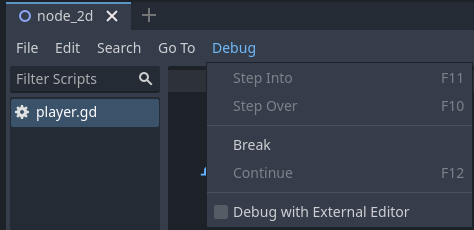
中斷點 按鈕會像中斷點一樣導致腳本的中斷. 繼續 使遊戲在中斷點處暫停後繼續. Step Over 進入下一行程式碼, 如果可能的話, Step Into 進入一個函式. 否則, 它與 Step Over 做同樣的事情.
使用外部編輯器除錯 選項可讓你用外部編輯器除錯遊戲。你可在 編輯器設定 > 快捷鍵 > 除錯器 設定此功能的快捷鍵。
當偵錯器在斷點處中斷時,腳本編輯器的裝訂線中會顯示綠色三角形箭頭。此箭頭指示偵錯器中斷的程式碼行。
除錯專案設定
專案設定中有 Debug 分類,下有多個子分類可設定各種除錯相關選項。如需調整這些設定,請先啟用 進階設定。
設定
這些都是一些常規的設定,比如將目前的 FPS 列印到**輸出**面板,剖析時的最大函式量等。
檔案日誌
你可以於此設定將主控台輸出與錯誤訊息記錄到檔案。
GDScript
這些設定可讓你啟用或停用特定的 GDScript 警告(如未使用變數警告),也能完全關閉警告。詳細請見 GDScript 警告系統。
著色器語言
這些設定能讓你切換特定著色器警告(例如未使用變數),或關閉所有警告。
Canvas 項目
這些設定用於偵錯 Canvas 項目的重繪行為。
形狀
Shapes中你可以調整形狀的顏色, 這些形狀只出現在除錯的目的, 如碰撞和導覽形狀.
場景面板遠端檢視
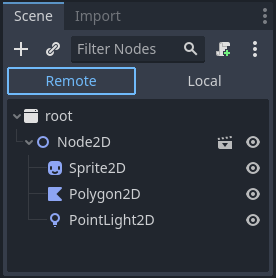
在編輯器中執行遊戲時,場景 面板上方會出現 遠端 與 本機 兩個選項。選用 遠端 時,你可以檢查並修改運作中專案裡的節點參數。
備註
編輯器中也有部分與除錯相關的設定,可在 編輯器設定 的 Network > Debug 和 Debugger 區段找到。