專案管理員
當您啟動 Godot 時,首先看到的視窗是專案管理員。它讓您可以建立、移除、匯入或遊玩遊戲專案:
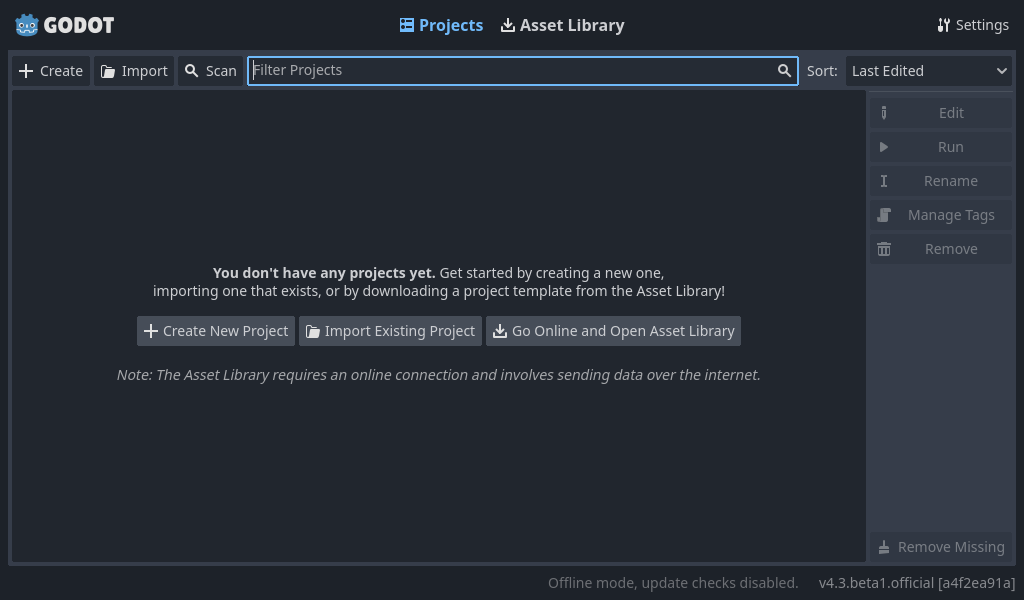
要更改編輯器的語言,請點擊右上角的 設定 按鈕:
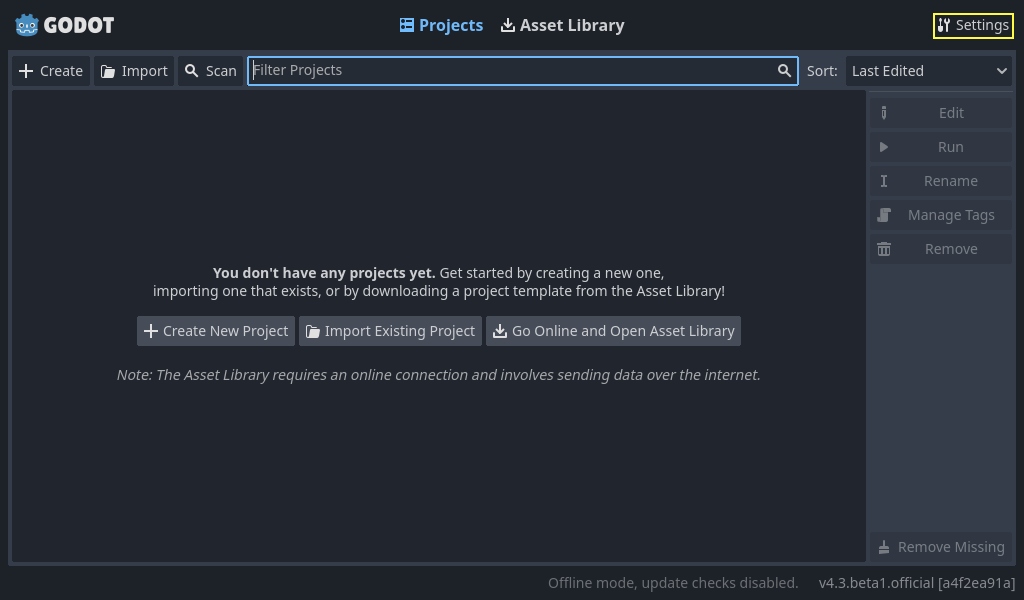
在專案管理員設定中,您可以從語言下拉選單更改介面 語言 。預設情況下,此選單會顯示系統預設語言。
您也可以更改編輯器的 佈景主題 、不同介面元素尺寸的 顯示縮放 ,以及使用 網路模式 來控制線上功能的可用性。如果網路模式為線上,Godot 也會檢查並通知您 Godot 的新版本。
目錄命名慣例 也可以更改,以便在自動建立資料夾時,根據所選格式替換空格。
建立新專案
若要建立新專案:
點擊視窗左上角的 建立 按鈕。
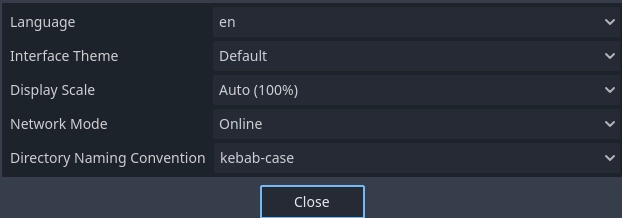
為專案命名,然後使用 瀏覽 按鈕開啟檔案總管,並選擇您電腦上的一個空資料夾來儲存檔案。或者,您可以啟用 建立資料夾 選項,以按照設定中指定的目錄命名慣例,自動建立一個以專案名稱命名的新子資料夾。空的資料夾會在右側顯示綠色勾號。
選擇一個算繪器(此設定之後也可以更改)。
點擊 建立與編輯 按鈕,以建立專案資料夾並在編輯器中開啟它。
備註
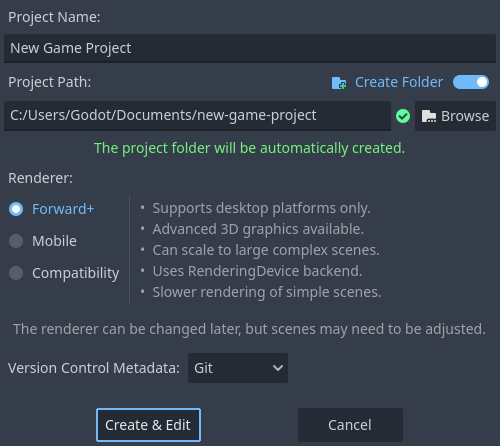
您可以選擇性地使用版本控制系統。目前僅支援 git ,並且需要安裝 Godot Git 外掛,您可以手動安裝或使用 資源庫。若要了解更多關於 Godot Git 外掛的資訊,請參閱其 wiki 。
提供檔案
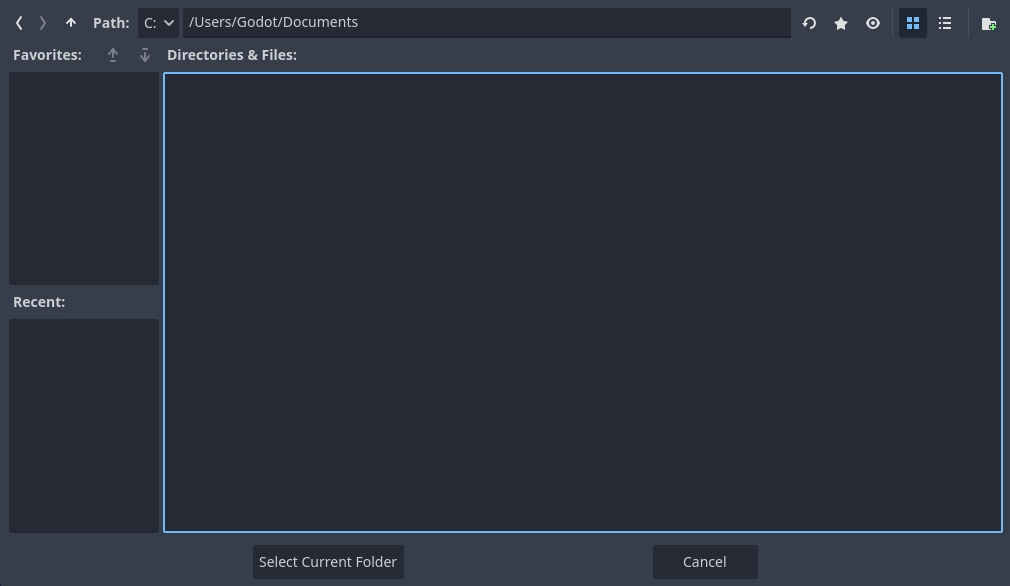
在 建立新專案 視窗中,點擊 瀏覽 按鈕以開啟 Godot 的檔案總管。選擇磁碟機後,您可以選擇一個位置,或在 路徑 欄位中輸入資料夾的路徑。
位於頂端路徑欄位左側的箭頭可以用於在最近瀏覽過的位置之間向後和向前導航。向上箭頭會導航至父資料夾。在路徑欄位的右側,有一些按鈕可以重新整理目前資料夾的內容、將目前資料夾加入/移除我的最愛,以及顯示/隱藏隱藏資料夾。
接下來,您會看到切換資料夾和檔案顯示方式的按鈕,可以在網格檢視和列表檢視之間切換。
最右邊最後一個按鈕將會建立一個新的資料夾。
已收藏的資料夾會顯示在左側的 我的最愛 區塊下方。您可以使用此區塊中的上下按鈕來排序我的最愛。最近選擇的資料夾會列在 最近 清單下方。
建立新專案
下次打開專案管理器時,你將在列表中看到你的新專案。 按兩下它以在編輯器中將它打開。
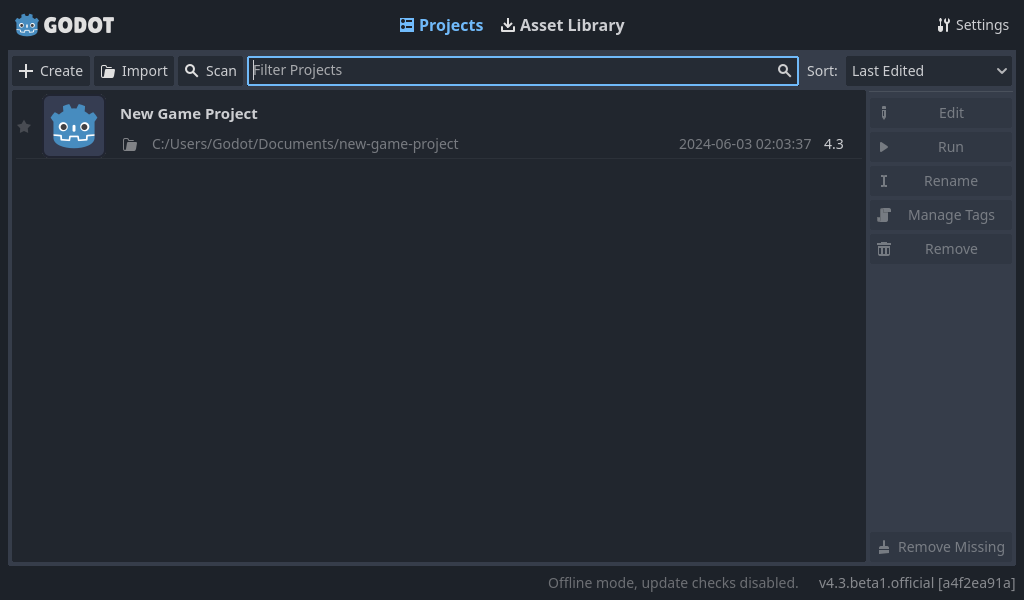
您也可以使用 匯入 按鈕來匯入現有的專案。找到包含專案的資料夾或 project.godot 檔案,即可匯入並編輯。
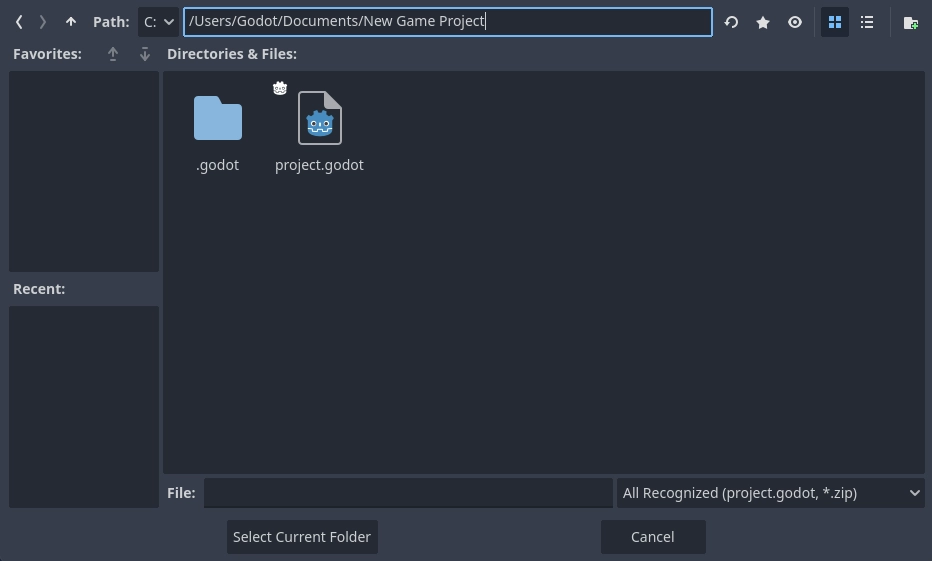
或者,也可以選擇一個 ZIP 壓縮檔讓 Godot 自動解壓縮。
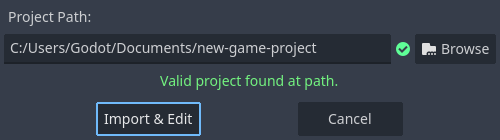
當資料夾路徑正確時,你會看到一個綠色的對勾。
建置匯出樣板
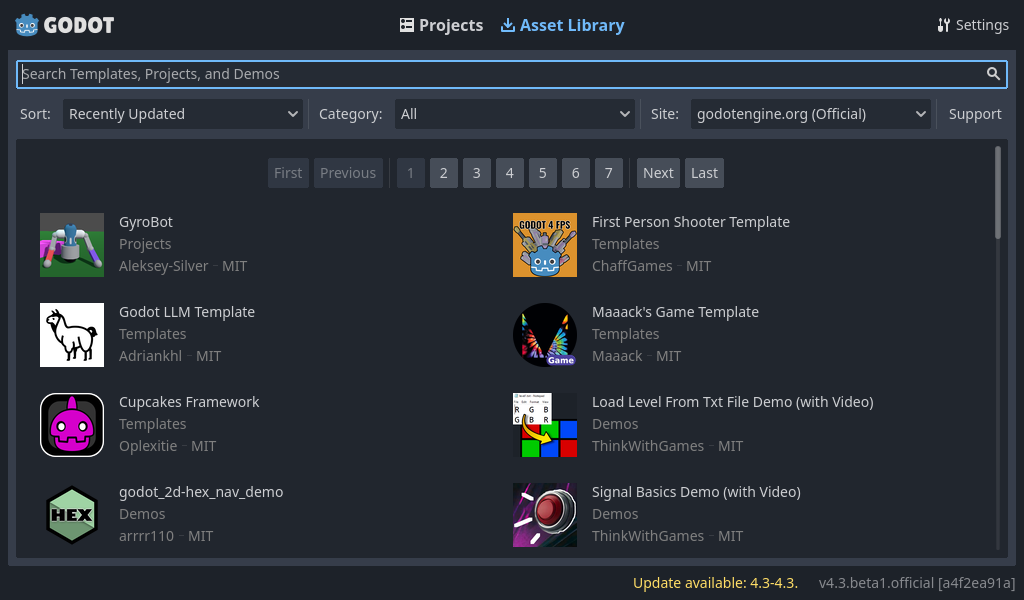
從**素材庫**分頁,您可以從 資源庫 下載開源專案範本和展示範例,以協助您更快上手。
您第一次開啟這個頁籤時,會注意到它要求您連線到網路。基於隱私考量,專案管理器和 Godot 編輯器預設無法存取網路。若要啟用網路存取,請點擊 連線 按鈕。這也會允許專案管理器通知您有關更新。如果您希望日後關閉此功能,請前往專案管理器設定並將 網路模式 更改為 "離線"
現在 Godot 已經連線到網路,您可以下載範例專案或樣板,操作步驟如下:
點擊它的標題。
在開啟的頁面中,點擊下載按鈕。
一旦下載完成,點擊\\*安裝*並選擇你想要保存專案的位置。
使用標籤管理專案
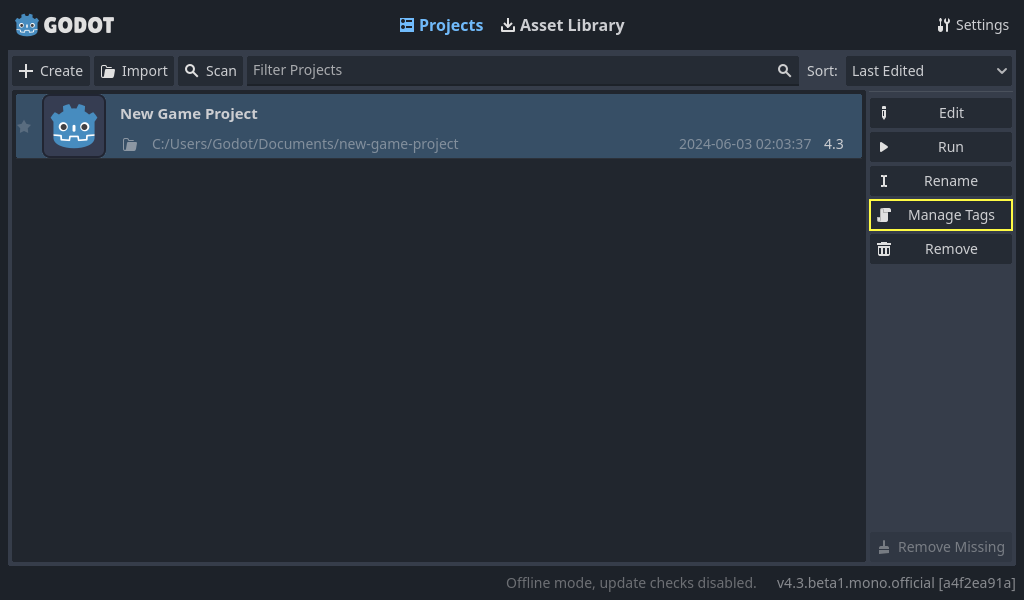
對於在同一台電腦上有許多專案的使用者來說,追蹤這些專案可能會很麻煩。為了協助管理,Godot 允許您建立專案標籤。若要為專案新增標籤,請在專案管理器中點擊該專案,然後點擊 管理標籤 按鈕
這會開啟專案標籤管理視窗。若要新增標籤,請點擊加號按鈕。
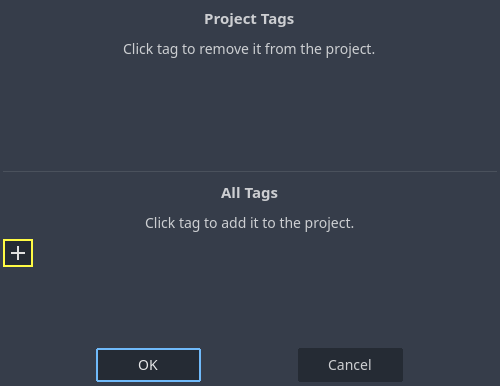
輸入標籤名稱,然後點擊 確定 。您的專案現在會新增一個標籤。這些標籤可以用於專案管理器中的任何其他專案。
若要僅顯示具有特定標籤的專案,您可以點擊標籤,或在篩選列中輸入 tag: 後加上您想搜尋的標籤。若要使用多個標籤限制結果,您可以點擊另一個標籤,或在空格後新增 tag: 並在篩選列中輸入另一個標籤。
此外,標籤也會隨著專案保留下來。所以如果您標記了您的專案,將它傳送到另一台電腦,然後匯入到專案管理器中,您將會看到您建立的標籤。
若要從專案管理器移除一個標籤,必須先將該標籤從所有使用它的專案中移除。完成後,關閉專案管理器再重新開啟,該標籤應該就會消失。
恢復模式
如果專案在啟動時立即崩潰,或在編輯過程中頻繁崩潰,可以嘗試以安全模式開啟,以便在尋找崩潰原因並修復的同時,使其更穩定。
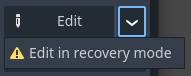
通常專案在崩潰後重新開啟時,應該會自動進入救援模式。如果沒有,您可以手動開啟救援模式:在專案管理器中選擇該專案,要這麼做,請從您的專案列表中選取專案,點擊編輯按鈕旁的下拉選單按鈕,然後選擇 Edit in recovery mode 。
在恢復模式中,以下功能將會停用:
工具腳本
編輯器外掛程式
GDExtension 擴充套件
自動場景回復
執行專案
建議您在救援模式中編輯專案之前,先備份您的專案。