進階匯入設定
一般匯入面板提供多數 3D 模型匯入所需的基本選項;進階匯入設定則提供逐物件選項、模型預覽與動畫預覽。要開啟此視窗,請點選匯入 Dock 底部的 按鈕。
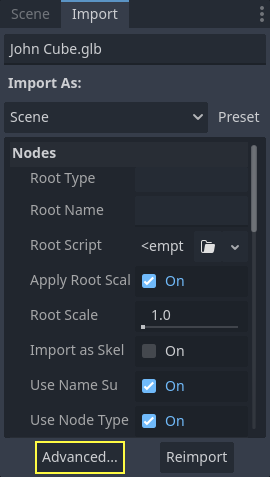
此功能可用於匯入為場景的 3D 模型與動畫資料庫。
備註
本頁不重複介紹匯入 Dock 中已有的選項,或進階匯入設定以外的內容。相關資訊請參閱 匯入設定。
使用高級匯入設定對話方塊
你看到的第一個分頁是**場景**分頁。右側面板中的選項與“匯入”面板相同,但是你還可以看到 3D 預覽。按住滑鼠左鍵並拖動滑鼠就能夠旋轉 3D 預覽。縮放可以通過滑鼠滾輪調整。
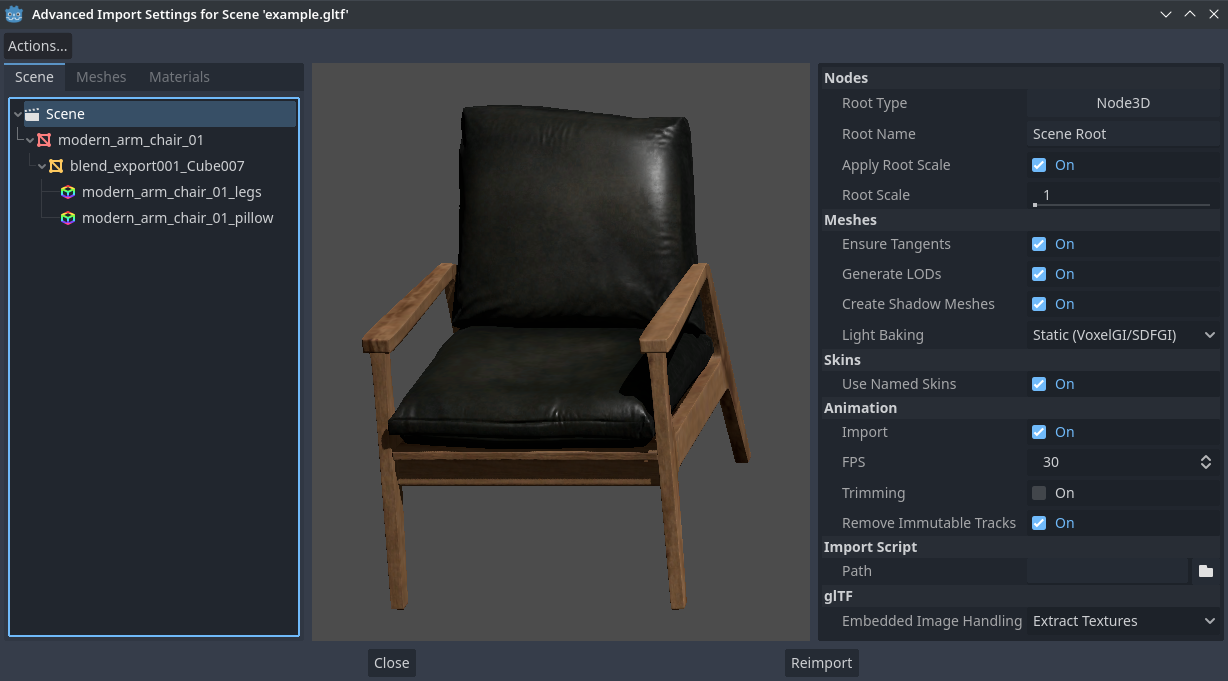
高級匯入設定對話方塊(場景分頁)。作者:Modern Arm Chair 01 - Poly Haven
設定節點匯入選項
在**場景**分頁中,可以在左側的樹狀視圖中單獨選中構成場景的節點:
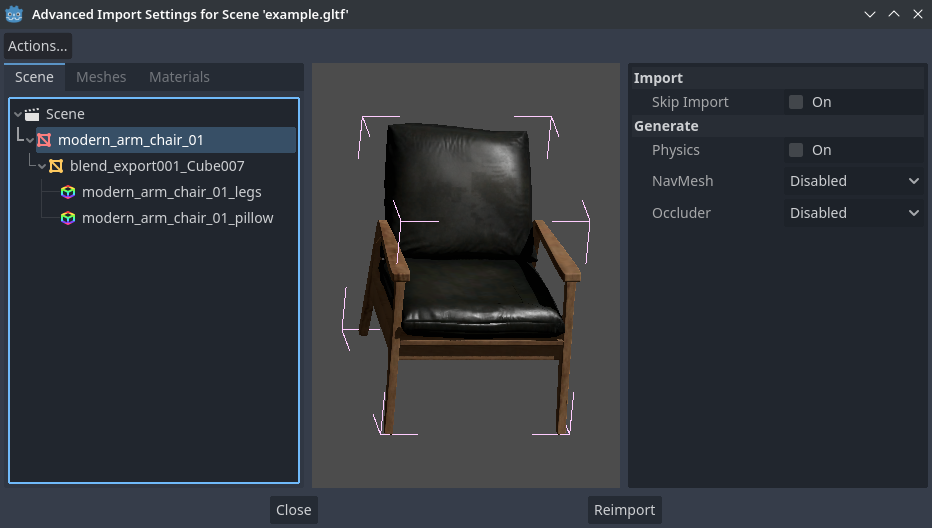
在高級匯入設定對話方塊(材質分頁)中選中節點
這樣就會出現針對節點的匯入選項:
跳過匯入: 勾選後,該節點不會出現在最終匯入的場景中。啟用這個選項會禁用其他所有選項。
生成 > 物理 :如果勾選,會生成一個 PhysicsBody3D 父節點 , 帶有作為 MeshInstance3D 節點 同級節點 的碰撞形狀。
產生 > 導航網格: 如果勾選,將為 導航 產生一個 NavigationRegion3D 子節點 。 模型 + 導航網格 將保留原始模型可見,而 僅限導航網格 將只匯入導航網格 (沒有視覺表示)。 僅限導航網格 旨在用於當您手動編寫了用於導航的簡化模型時。
如果勾選,會產生一個 OccluderInstance3D 同級 節點用於 遮蔽剔除,並使用網格的幾何體作為遮擋器形狀的基礎。 網格 + 遮擋器 將會保持原始網格可見,而 僅限遮擋器 將僅匯入遮擋器 (不包含視覺表示)。 僅限遮擋器 意在使用於當您已手動製作一個用於遮擋剔除的簡化網格時。
僅當啟用上述某些選項時,這些選項才可見:
物理 > 身體型別: 僅當啟用 生成 > 物理 時才可見。控制應建立的PhysicsBody3D。 Static 建立 StaticBody3D,Dynamic 建立 RigidBody3D,Area 建立 Area3D。
物理 > 形狀型別: 僅在啟用 生成 > 物理 時才可見。 修剪網格**允許精確的每個三角形碰撞,但它只能與**靜態**主體型別一起使用。其他型別不太精確,可能需要手動配置,但可以用於任何體型。對於靜態關卡幾何體,請使用 **Trimesh。對於動態幾何體,如果可能的話使用原始形狀以獲得更好的性能,或者如果形狀較大且複雜,則使用凸分解模式之一。
分解 > 進階: 僅當 物理 > 形狀型別 為 分解凸面 時才可見。如果選中,則允許調整高級分解選項。如果停用,則只能調整預設的**精度**(通常就足夠了)。
分解 > 精確度:僅在**物理 > 碰撞形狀類型**為**分解凸包**時可見。控制用於凸包分解的精確度。值越高會導致更詳細的碰撞,代價是生成速度較慢以及物理模擬期間 CPU 使用率增加。若要提高效能,建議針對您的使用情況,將此值保持在盡可能低的水平。
遮蔽物 > 簡化距離: 僅在 生成 > 遮蔽物 設定為 網格 + 遮蔽物 或 僅遮蔽物 時可見。值越高會產生一個具有較少頂點的遮蔽物網格 (導致 CPU 使用率降低),代價是更多遮蔽剔除問題 (例如誤報或漏報)。如果您遇到當攝影機靠近特定網格時物件不應該消失卻消失了,請嘗試降低此值。
設定網格與材質匯入選項
在「進階匯入設定」對話方塊中,有兩種方法可以選擇單一網格或材質:
Logo 會顯示在螢幕的最上方。
留在**場景**標籤中,但展開左側樹狀視圖上的選項。選擇網格或材質後,這會顯示與 網格 和 材質 分頁相同的信息,但以樹視圖而不是列表的形式顯示。
如果選擇網格,右側面板中會出現不同的選項:
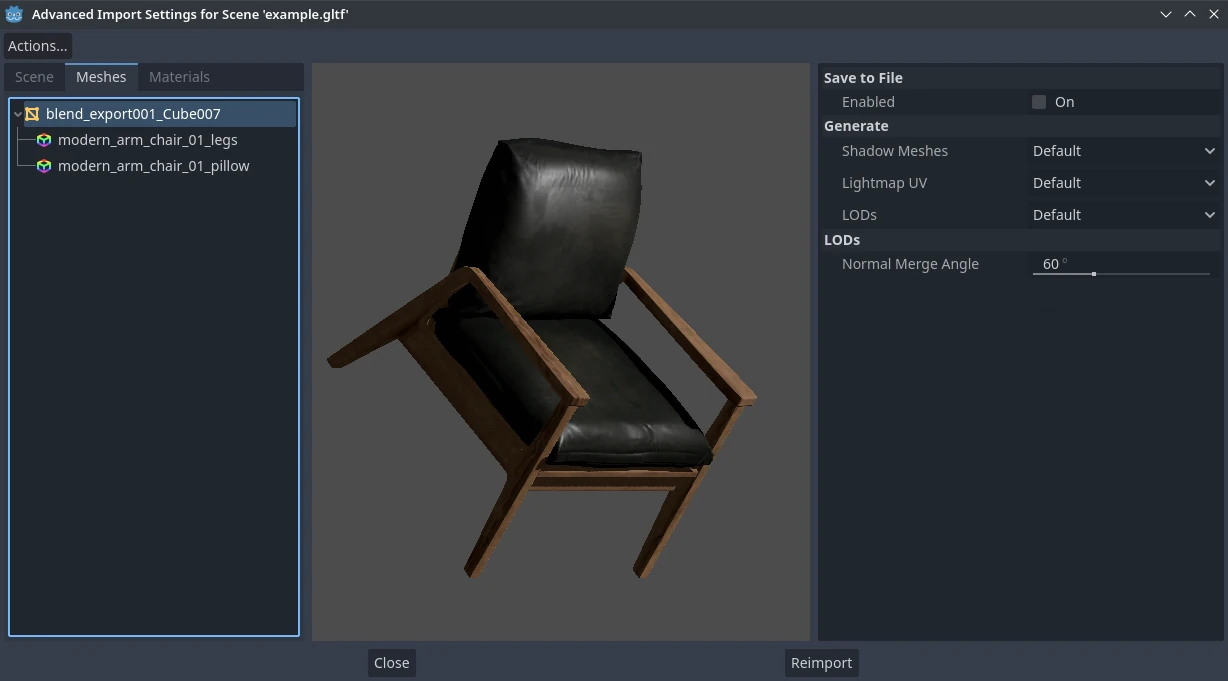
進階匯入設定對話框(網格分頁)
常見的使用情景如下:
儲存到檔案: 儲存 Mesh 資源 到外部檔案 (這不是場景檔案)。您通常不需要用這個來將 Mesh 放置在 3D 場景中 — 而是應該直接實例化該 3D 場景。然而,直接存取 Mesh 資源對特定節點很有用,例如 MeshInstance3D、MultiMeshInstance3D、GPUParticles3D 或 CPUParticles3D。— 您也需要使用啟用 儲存到檔案 後出現的選項來指定輸出檔案路徑。建議使用
.res輸出檔案副檔名以獲得較小的檔案大小和更快的載入速度,因為.tres在寫入大量資料時效率較差。產生 > 陰影網格: 每個網格的覆寫設定,用於 使用模組 中描述的場景範圍匯入選項 網格 > 建立陰影網格。預設 將使用場景範圍的匯入選項,而 啟用 或 停用 可以強制啟用或停用特定網格上的此行為。
產生 > 光照貼圖 UV: 網格 > 光照烘焙 ** 場景範圍匯入選項的每個網格覆蓋,如 :ref:`doc_importing_3d_scenes_using_the_import_dock` 所述。 **預設**將使用場景範圍的匯入選項,而**啟用**或**停用**可以在特定網格上強制啟用或停用此行為。 - 在具有 **靜態 光照烘焙模式的場景中將其設定為 啟用 相當於配置此網格以使用 靜態光照貼圖。在具有 靜態光照貼圖 光照烘焙模式的場景上將其設定為 停用 相當於配置此網格以使用 靜態。
生成 > LOD:每網格覆寫 網格 > 生成 LOD 這個場景級別的匯入選項,詳細描述請參閱 使用模組。預設 將會使用場景級別的匯入選項,而 啟用 或 停用 則可以在特定的網格上強制啟用或停用此行為。
LOD > 法線合併角度: 在網格 LOD 產生中保留幾何邊緣所需的兩個頂點之間的最小角度差。如果在產生 LOD 時遇到視覺問題,降低該值可能會有所幫助(但代價是 LOD 生成效率較低)。
如果選擇一種材質,右側面板中只會出現一個選項:
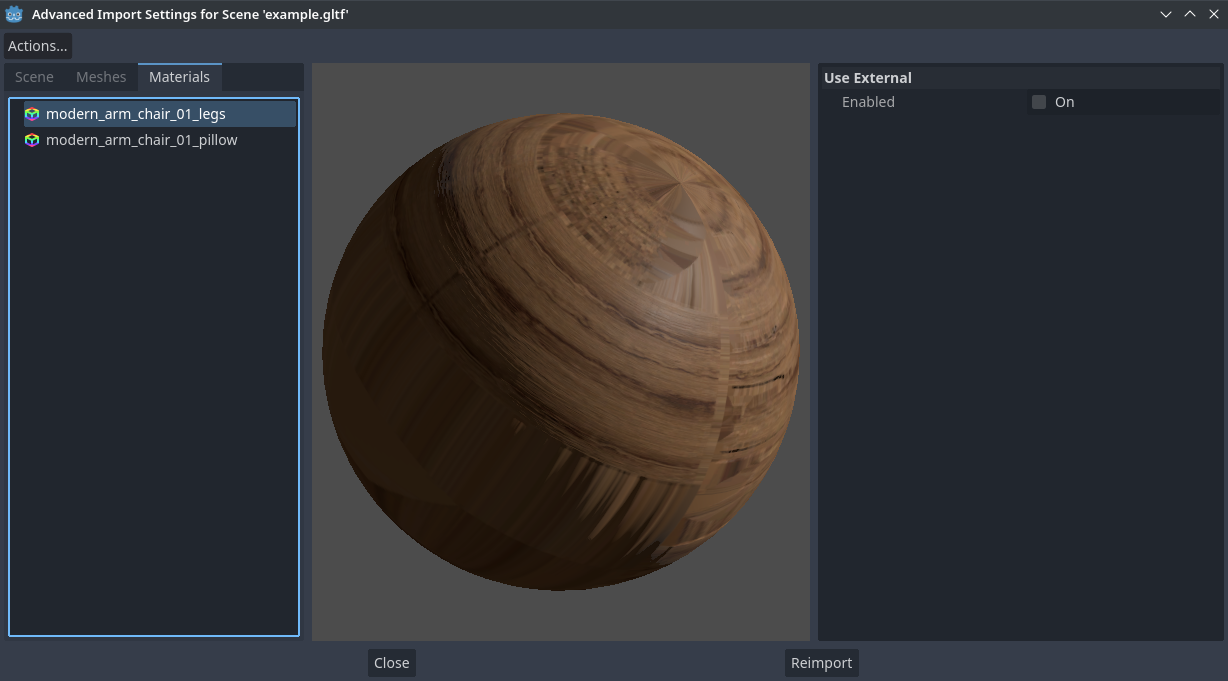
“進階匯入設定”對話方塊(“材質”標籤)
當選取 使用外部 並指定輸出路徑時,您可以使用外部材質而不是原始 3D 場景檔案中包含的材質;請參閱下面的部分。
匯入紋理
雖然 Godot 可以匯入在 3D 建模軟體中編寫的材質,但預設配置可能不適合您的需求。例如:
你想設定 3D 軟體不支援的 Godot 材質功能。
你想調整貼圖過濾方式(Godot 4.0 以後這是設在材質上,不在貼圖資源上)。
你想直接用自訂 shader 或完全不同的其他材質取代原本的材質。
為了能夠在 Godot 編輯器中修改 3D 場景的材質,您需要使用*外部*材質。
在「進階匯入設定」對話方塊的左上角,選擇「操作...> 提取材質:
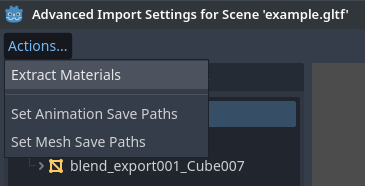
在「進階匯入設定」對話方塊中將所有內建材料提取到外部資源
選擇此選項後,選擇一個資料夾來擷取素材``.tres``檔案,然後確認擷取:
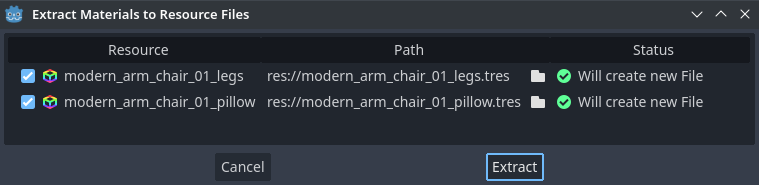
在「進階匯入設定」子對話方塊中確認材料提取
備註
萃取材質後,3D 場景將自動配置為使用外部材質參考。因此,您無需在每種材質上手動啟用**使用外部**來使外部``.tres``材質生效。
啟用「使用外部」時,請記住「進階匯入設定」對話方塊將繼續顯示網格的原始材質(在 3D 建模軟體中設計的材質)。這意味著您對材質的自訂在此對話方塊中不可見。若要預覽修改後的材質,您需要使用編輯器將匯入的 3D 場景放置在另一個場景中。
重新匯入來源 3D 場景時,Godot 不會覆寫對萃取材質所做的變更。但是,如果來源 3D 檔案中的材質名稱發生更改,則原始材質和提取的材質之間的連結將會遺失。因此,您需要使用「進階匯入設定」對話方塊將重新命名的材質與現有擷取的材質相關聯。
上述操作可以在對話方塊的“材料”標籤中完成,方法是選擇材料,啟用“儲存到檔案”,然後使用啟用“儲存到檔案”後出現的“路徑”選項指定儲存路徑**。
動畫選項
對於產生的 AnimationPlayer 節點及其個別動畫,在 Scene 分頁選取時可調整多項額外選項。
最佳化器
動畫匯入後會執行最佳化工具。最佳化工具能有效降低動畫的大小。一般來說,應該維持開啟最佳化工具,除非遇到動畫疑似因為最佳化而損壞的情況。
儲存到檔案
預設情況下,動畫會以內建形式保存。也可以將動畫儲存於檔案中。這樣即使重新匯入後,在動畫中新增的自定軌道也能被保留。
切片
可以從單一時間軸定義多段動畫為切片。要啟用此功能,模型必須只包含一個名為 default 的動畫。要建立切片,將切片數量調整為大於 0,然後可為切片命名、指定起始與結束影格,並選擇是否循環。