OpenXR 設定
OpenXR 有其專屬的一組設定,會在 OpenXR 啟動時套用。雖然透過 Godot 外掛實作的 OpenXR 擴充功能可以額外加入設定,本章僅說明 Godot 核心中的設定。
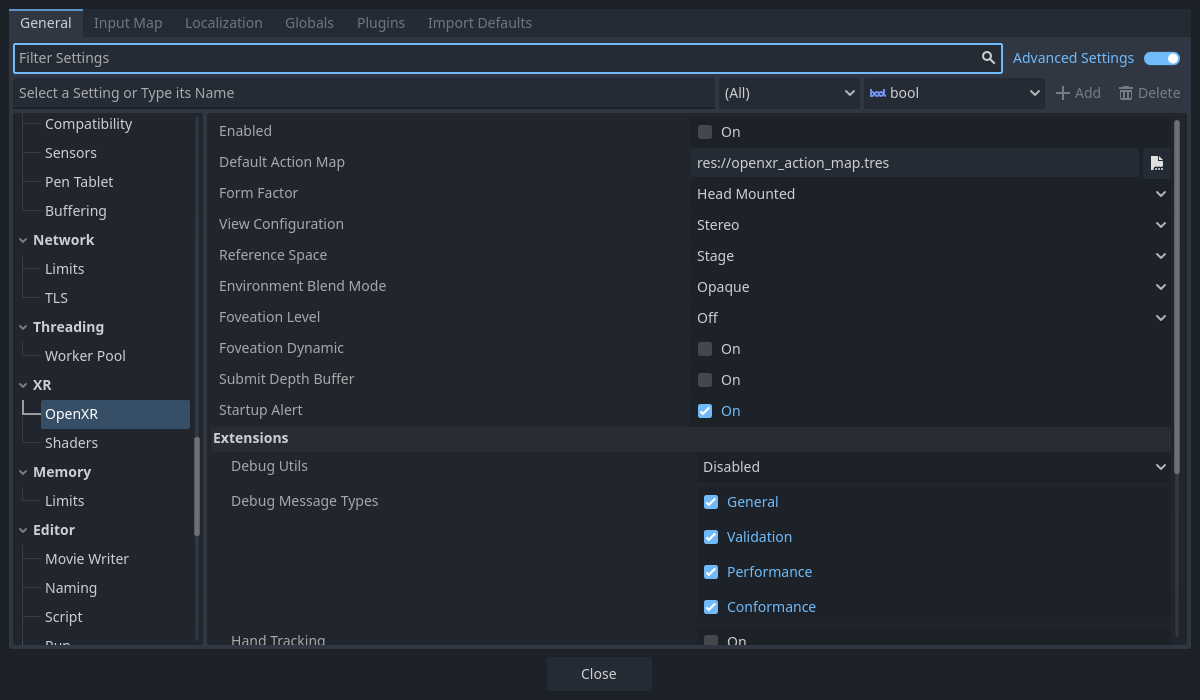
一般設定
已啟用
此設定會在 Godot 啟動時啟用 OpenXR 模組。若使用 Vulkan 後端,這是必要的。對於其他後端,你可以隨時呼叫 OpenXRInterface 的 initialize 方法來啟用 OpenXR。
若要使用動作對應編輯器,也必須啟用此設定。
你可以在啟動時加入 --xr-mode on 命令列參數來強制啟用此功能。
預設動作對應
這裡設定 OpenXR 載入並傳遞給 XR 執行時(Runtime)的動作對應檔案路徑。
裝置型態
這裡指定你的遊戲是針對以下哪一種裝置設計:
「頭戴式」裝置,例如 Meta Quest、Valve Index 或 Magic Leap,
「手持式」裝置,例如智慧型手機。
若執行遊戲的裝置與此處選擇的類型不符,OpenXR 將無法初始化。
視圖配置
這裡設定你的遊戲設計所使用的視圖配置:
「單眼」:遊戲僅提供單一畫面輸出。例如:基於手機的 AR;
「立體」:遊戲提供立體畫面輸出。例如:頭戴式裝置。
若執行遊戲的裝置與此處選擇的類型不符,OpenXR 將無法初始化。
備註
OpenXR 還有其他專為特定裝置設計的視圖配置,目前 Godot 尚未支援。例如 Varjo 頭戴裝置有四視圖(Quad View)配置,可輸出兩組立體畫面。未來可能會陸續支援。
參考空間
在 XR 中,玩家的頭部、手部等所有元素都會在一個追蹤空間(tracking volume)內進行追蹤。這個追蹤空間的基準點(origin)負責將虛擬空間對應到現實空間。根據不同 XR 系統,這個基準點的位置會有所不同。在 OpenXR 中,這些情境有明確定義,並可透過設定參考空間來選擇。
本地
「本地」參考空間預設會將原點設在玩家的頭部。有些 XR 執行時會在每次遊戲啟動時這麼做,其他則會讓此位置在多次遊玩期間持續保持。
此參考空間無法防止使用者離開原點,因此如果你希望玩家不要離開所控制的載具等,必須自行偵測玩家是否已移動,否則可能會導致遊戲體驗破壞。
這種參考空間最適合像是飛行模擬或賽車模擬等遊戲,在這些遊戲中我們希望將 XROrigin3D 節點放在玩家頭部的位置。
當使用者在頭戴裝置上執行重新置中(recenter)操作時(不同 XR 執行時方式不同),XR 執行時會將 XRCamera3D 移動到 XROrigin3D 節點上。OpenXRInterface 也會發出 pose_recentered 訊號,讓遊戲可以做出相應反應。
備註
其他所有受 XR 追蹤的元素,例如控制器或錨點,也會一併進行調整。
警告
使用此參考空間時, 不應該 呼叫 center_on_hmd 。
舞台
舞台(Stage)參考空間是預設的參考空間,會將原點設置於遊玩區域的中心。對於允許繪製防護邊界的 XR 執行時,這個位置及方向通常由使用者設定。其他 XR 執行時則可能用不同方式決定基準點,但這個點在現實世界中通常是固定的。
這種參考空間最適合房間規模(Room Scale)遊戲,玩家預期會在較大的空間內移動,或是需要切換不同遊戲模式的情境。詳見 Room Scale。
當使用者在頭戴裝置上執行重新置中時(每種 XR 執行時方式不同),XR 執行時不會更動原點位置。OpenXRInterface 會發出 pose_recentered 訊號,遊戲需自行做出正確反應。若未妥善處理,遊戲可能無法在多個平台通過審核。
在 Godot 中,你可以呼叫 XRServer 的 center_on_hmd 方法來達成此目的:
呼叫
XRServer.center_on_hmd(XRServer.RESET_BUT_KEEP_TILT, false)會將 XRCamera3D 節點移動到 XROrigin3D 節點,類似於Local參考空間。呼叫
XRServer.center_on_hmd(XRServer.RESET_BUT_KEEP_TILT, true)會將 XRCamera3D 節點移動到 XROrigin3D 節點上方並保留玩家高度,類似於「本地地板」參考空間。
備註
其他所有受 XR 追蹤的元素,例如控制器或錨點,也會一併進行調整。
本地地板
本地地板參考空間與本地參考空間類似,都是將原點設於玩家所在位置,但此模式會保留玩家的高度。與本地參考空間一樣,有些 XR 執行時會讓這個位置於多次遊戲期間持續存在。
因此無法保證玩家始終站在原點上,只能保證他們在上次重新置中時站在那裡。玩家之後仍可自由離開原點。
這種參考空間最適合預期玩家會站在原地的遊戲,或是類 AR 遊戲,其 UI 元素綁定於原點節點並可在重置時快速對齊玩家位置。
當玩家在頭戴裝置上進行重新置中時(不同 XR 執行時方式不同),XR 執行時會將 XRCamera3D 移動到 XROrigin3D 上方並保留玩家高度。OpenXRInterface 也會發出 pose_recentered 訊號,讓遊戲可以相應處理。
警告
若你讓玩家進行虛擬移動時使用此模式要特別小心。玩家在這種情境下執行重新置中會產生不可預期的結果,除非你在處理重新置中訊號時自行修正移動,否則可能造成玩家瞬間被傳送至虛擬移動時設定的原點座標,甚至進入不應進入的區域。這種情境建議改用舞台(Stage)模式,並僅在收到 pose_recentered 訊號時重設方向。
備註
其他所有受 XR 追蹤的元素,例如控制器或錨點,也會一併進行調整。
警告
使用此參考空間時, 不應該 呼叫 center_on_hmd 。
環境混合模式
環境混合模式決定渲染結果如何與「真實世界」進行混合(前提是頭戴裝置有支援)。
「Opaque」(不透明):渲染結果完全遮蔽現實世界,即 VR 模式。
「Additive」(加法):渲染結果以加法方式疊加於現實畫面,屬於光學無法完全遮蔽現實的 AR 模式(如 Hololens),
「Alpha」:使用 Alpha 混合模式與現實畫面結合(檢視區需啟用透明背景),屬於光學能完全遮蔽現實的 AR 模式(如 Magic Leap、各種穿透式設備等)。
若選擇的混合模式未被頭戴裝置支援,將自動選擇第一個可用的模式。
備註
部分 OpenXR 裝置有獨立的穿透啟用/關閉系統。從 Godot 4.3 起,選擇 Alpha 混合模式時也會自動執行這些額外步驟。此功能需安裝最新的廠商外掛。
注視點最佳化等級
設定渲染時使用的注視點最佳化(Foveation)等級,前提是硬體有支援。注視點最佳化是一種根據畫面中心距離動態降低解析度的技術。大多數 XR 執行時只支援固定注視點,也有部分能配合眼動追蹤,以視覺焦點調整效果。
等級越高,效能提升越顯著,但使用者周邊視覺的畫質降低也會更明顯。
備註
僅限相容性渲染器,若使用 Mobile 或 Forward+ 渲染器,請將 Viewport 的 vrs_mode 屬性設為 VRS_XR。
警告
若使用發光、泛光或景深等後製特效,則此功能會自動停用。
動態注視點最佳化
啟用後,注視點最佳化等級會根據 GPU 當前負載自動調整,變動範圍在低至你於前一設定選擇的等級之間。建議將本設定與高等級注視點最佳化一同使用。
備註
僅限相容性渲染器
提交深度緩衝區
啟用後,渲染時會使用由 OpenXR 提供的深度緩衝區,並於影像一同提交。XR 執行時可以利用這項資訊提升重投影品質。
備註
啟用此功能會關閉渲染時的遮罩(stencil)支援。大多數 XR 執行時不會用到此功能,建議除非確實對你有幫助,否則保持關閉。
啟動警示
啟用後,若 OpenXR 啟動失敗,將會顯示警示訊息給使用者。我們不一定能從 XR 系統取得失敗原因,若有資訊會記錄在主控台。常見失敗原因包括:
主機系統尚未安裝 OpenXR 執行時環境。
目前啟用的是 Microsoft 的 WMR OpenXR 執行時,僅支援 DirectX,若使用 OpenGL 或 Vulkan 將會失敗。
SteamVR 已啟動,但未連接或開啟頭戴裝置。
若你的遊戲有設計後備模式(例如未連接 VR 裝置時可用桌面模式遊玩),或你已透過 OpenXRInterface.is_initialized() 自行處理失敗情境,則可停用此選項。
擴充功能
本小節可啟用各種選用的 OpenXR 擴充功能。請注意,只有在執行此專案的 OpenXR 執行階段(SteamVR、Oculus 等)支援這些擴充功能時,它們才會生效。
偵錯工具
啟用後會記錄來自 XR 執行階段的偵錯訊息。
偵錯訊息類型
可選擇要記錄哪些偵錯訊息。
手部追蹤
啟用後會在裝置支援時開啟手部追蹤擴充功能(預設為開啟,為了相容舊專案)。此擴充功能能取得資料,讓你能正確顯示用戶的手部與手指位置。依平台能力不同,手部追蹤資料可從控制器、資料手套、光學手部追蹤感測器或其他來源推算取得。
若你的遊戲僅支援控制器,建議關閉此功能。
更多細節請參見 手部追蹤 頁面。
手部追蹤無遮蔽資料來源
啟用後,手部追蹤可使用手指的精確位置,通常是頭戴裝置相機所看到的位置。
手部追蹤控制器資料來源
啟用後,手部追蹤可使用控制器本身,並根據控制器的輸入或其感測器來推估手指的位置。
手部互動設定檔
啟用此擴充功能後,可使用兩種新的手部追蹤姿勢:Pinch(拇指與食指朝前並以兩指之間的位置為準),以及 Poke(以食指指尖為準)。
同時還新增 3 種基於手勢的輸入:Pinch,當使用者將拇指與食指捏合時;Aim activation,當食指完全伸直時;以及 Grasps,當使用者握拳時。
同時提供手部互動與控制器互動設定檔時,執行階段會視是否使用光學追蹤、或使用者是否手持控制器,在設定檔之間切換。
若只提供手部互動設定檔,無論是否手持控制器,各種執行階段都應使用手部互動。
視線互動
啟用後,若裝置支援,會開啟視線互動擴充功能。啟用時,系統會根據眼動追蹤回傳一個位於用戶雙眼之間、朝向用戶注視方向的姿態(Pose),此方向是統一的。
要使用此功能,請先編輯你的動作對應表,新增一個姿態(Pose)動作,例如取名為 eye_pose。接著,為視線互動新增一個互動設定檔,並將 eye_pose 對應到該設定:
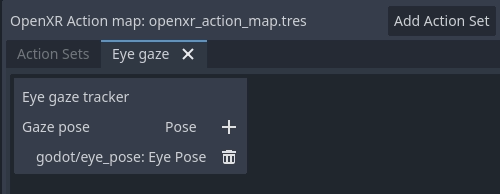
別忘了儲存設定!
然後,在你的原點(origin)節點下新增一個 XRController3D 節點,將其 tracker 屬性設為 /user/eyes_ext,pose 屬性設為 eye_pose。
現在你可以在這個控制器節點下新增射線(Raycast)等元件,實現以眼睛控制互動的功能。
算繪模型
此擴充功能可向 XR 執行階段查詢正在使用之硬體(通常是控制器)的 3D 資產,以及該硬體的位置。詳細的使用指南可參考 此處。
綁定修飾器
這些選項控制是否允許使用綁定修飾器。綁定修飾器可用來套用臨界值或位移。如何使用與設定,請見 XR 動作對應頁面:此處。
類比閾值
允許使用類比閾值綁定修飾器。
方向鍵綁定
允許使用方向鍵綁定修飾器。