為 Windows 匯出
也參考
這個頁面描述的是如何將 Godot 專案匯出到 Windows。如果你想要找的是從源碼編譯編輯器或匯出範本二進位檔案,請閱讀 在 Windows 上編譯。
要為 PC 發行遊戲最簡單的方法就是複製可執行檔 (Windows 上為 godot.exe ,其餘為 godot),壓縮資料夾並將壓縮檔傳送給其他人。但我們通常不想這麼做。
通過匯出系統,Godot 提供一種更優雅的方法來在 PC 平台上發行。為 PC 平台匯出時 (Linux, Windows, macOS),匯出工具會以所有的專案檔案建立成一個 data.pck 檔案。該檔案會內涵一個特別最佳化過的二進位,這個二進位檔更小、更快,而且不包含編輯器與除錯工具。
更改可執行檔圖示
Godot 會自動使用專案設定中設為專案圖示的影像,並在匯出專案時轉換為 ICO 檔案。若你想手動建立 ICO 檔,以便更精細地控制各種解析度下的顯示效果,請參考 手動更改 Windows 應用程式圖示。
程式碼簽章
Godot 支援在匯出時自動進行程式碼簽章。要啟用此功能,請在 Windows 系統安裝 Windows SDK,或在其他作業系統安裝 osslsigncode。你還需要一份套件簽章憑證,建立方式可參考 這裡。
警告
如果你匯出 Windows 執行檔且內嵌了 PCK 檔案,將無法進行程式碼簽章,否則會導致執行檔損壞。
在 Windows 上,PCK 檔案嵌入也常會觸發防毒軟體的誤判。因此除非你是透過 Steam 發行,可以略過程式碼簽章和防毒檢查,否則建議不要啟用 PCK 嵌入。
設定
需要更改兩個地方的設定。首先,在編輯器設定中的 匯出 > Windows 下。點擊“Sign Tool”設定旁邊的資料夾,如果您使用的是 Windows,請導覽至並選擇“SignTool.exe”,如果您使用的是其他作業系統,請選擇“osslsigncode”。
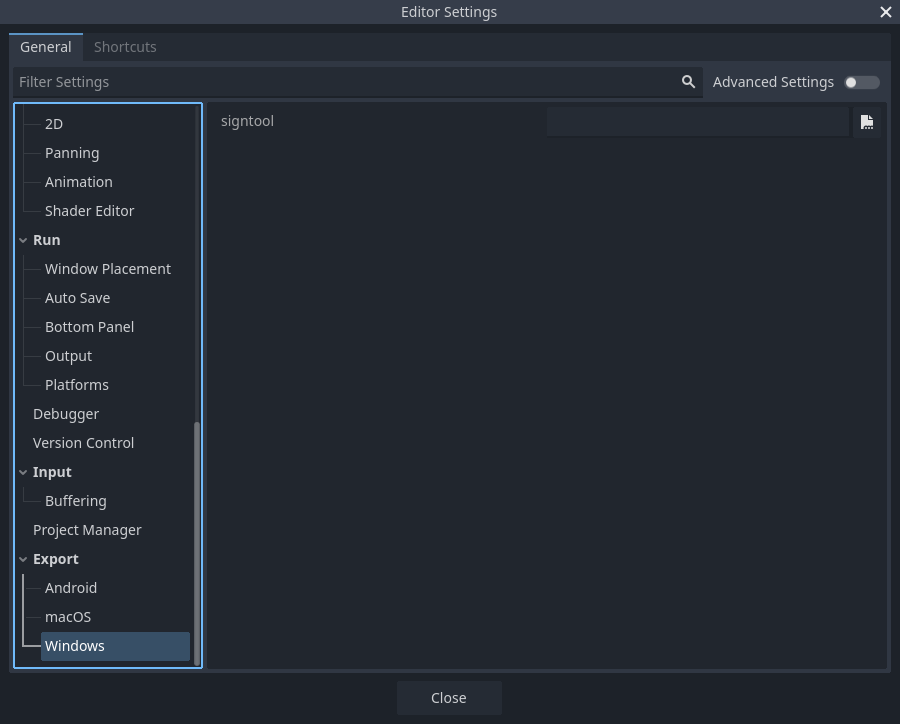
第二個位置是 Windows 匯出預設,可以在 專案 > 匯出... 中找到。新增 Windows 桌面預設(如果尚未新增)。在選項下有一個程式碼簽章類別。
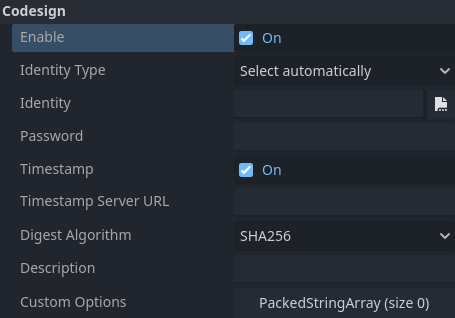
「Enabled」必須設定為 true,「Identity」必須設定為簽章憑證。其他設定可以根據需要進行調整。一旦完成,Godot 將簽署您的匯出專案。
環境變數
您可以使用下列環境變數在編輯器外部設定匯出選項。在匯出過程中,這些值會覆寫您在匯出選單中設定的值。
匯出選項 |
環境變數 |
|---|---|
加密/加密金鑰 |
|
選項/協同設計/身分型別 |
|
選項/協同設計/身份 |
|
選項/程式碼設計/密碼 |
|
匯出選項
完整的可用匯出選項列表請見 EditorExportPlatformWindows 類別參考。