Attention: Here be dragons
This is the latest
(unstable) version of this documentation, which may document features
not available in or compatible with released stable versions of Godot.
Checking the stable version of the documentation...
XCode
`Xcode <https://developer.apple.com/xcode>`_은 무료 macOS 전용 IDE입니다. Mac App Store에서 다운로드할 수 있습니다.
프로젝트 가져오기
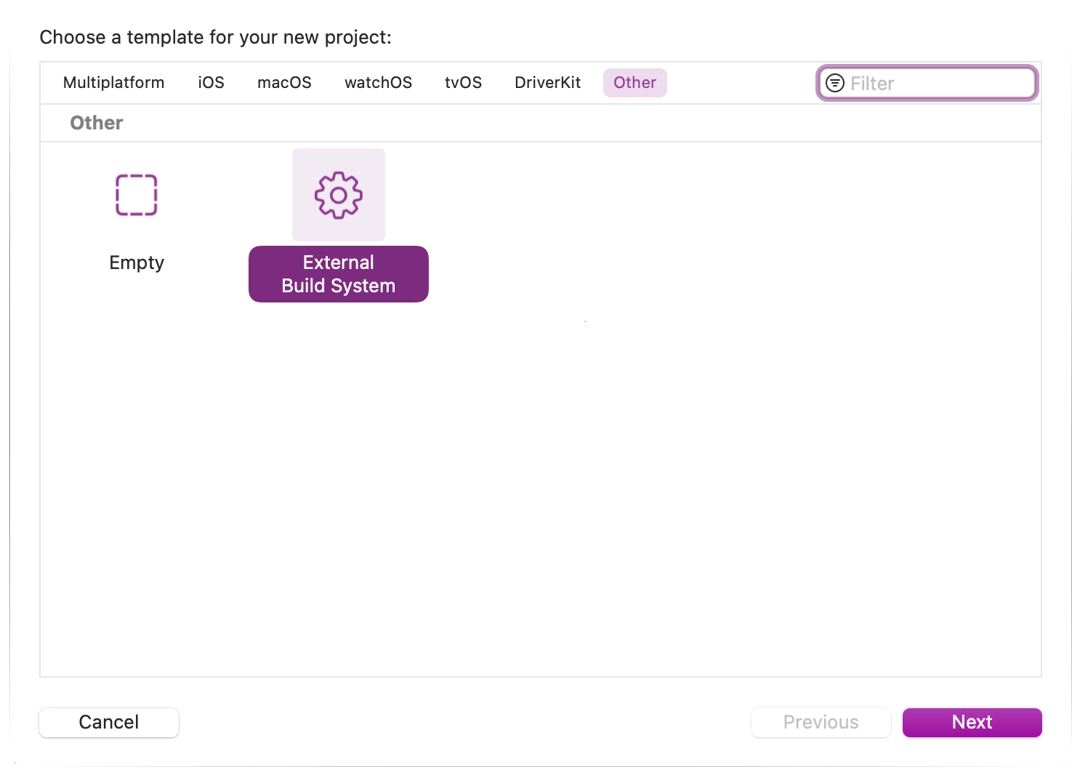
Xcode의 메인 화면에서 기타 > 외부 빌드 시스템 템플릿을 사용하여 새 프로젝트를 만듭니다.
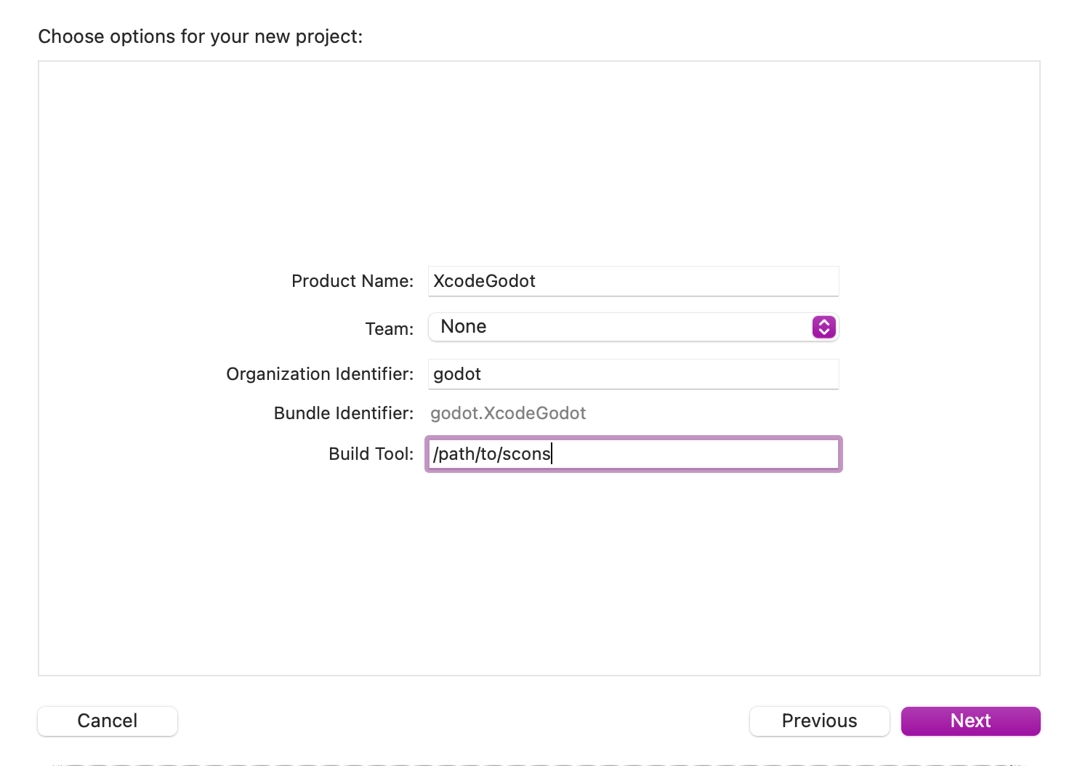
이제 프로젝트 이름을 선택하고 빌드 도구에서 scons 실행 파일의 경로를 설정합니다(경로를 찾으려면 터미널에 ``where scons``를 입력할 수 있음).
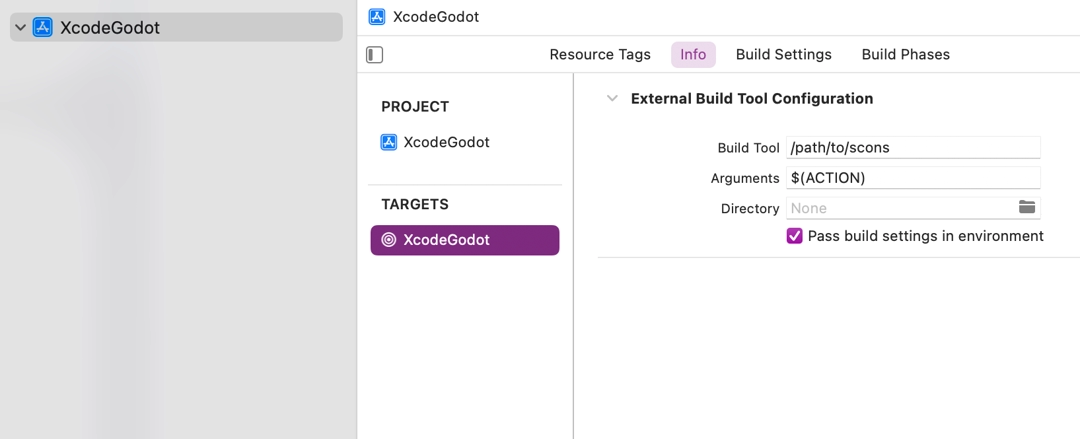
Targets 섹션에서 기본 대상을 열고 Info 탭을 선택합니다.
적 씬은 다음 노드들을 사용할 것입니다:
인수
godot의 UI 시스템이 어떻게 작동하는지 알아보려면 :doc:'ui_introduction_to_the_ui_system'를 먼저 읽어보세요.
벡터
Godot 루트 폴더의 전체 경로
**파일 > 새로 만들기 > 대상...**을 선택하여 프로젝트 인덱싱에 사용할 명령줄 도구 대상을 추가합니다.
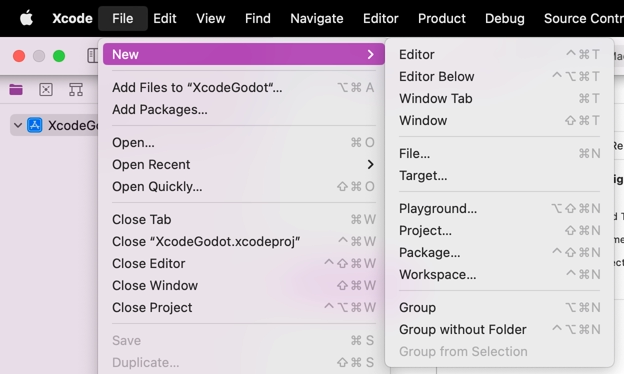
**macOS > 애플리케이션 > 명령줄 도구**를 선택합니다.
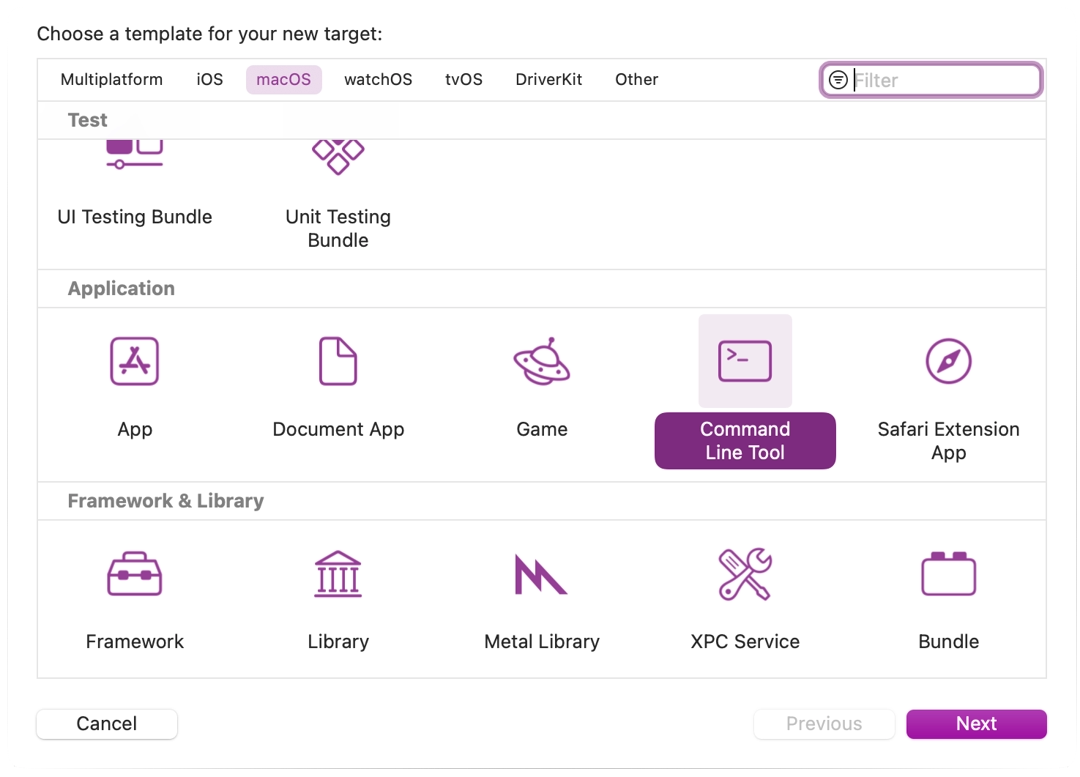
참고
이 대상으로 컴파일하지 않도록 이름을 지정하십시오(예: GodotXcodeIndex).
이 대상에 대해 빌드 설정 탭을 열고 **헤더 검색 경로**를 찾으세요.
**헤더 검색 경로**를 Godot 루트 폴더의 절대 경로로 설정하세요. 하위 디렉터리도 포함해야 합니다. 이를 달성하려면 경로 끝에 두 개의 별표(
**)를 추가하십시오./Users/me/repos/godot-source/**.Finder에서, Godot 프로젝트 폴더를 Xcode 파일 브라우저로 드래그합니다.
추가된 폴더 옵션에 대해 만들기 그룹**을 선택하고 **대상에 추가 섹션에서 명령줄 인덱싱 대상 만 선택합니다.
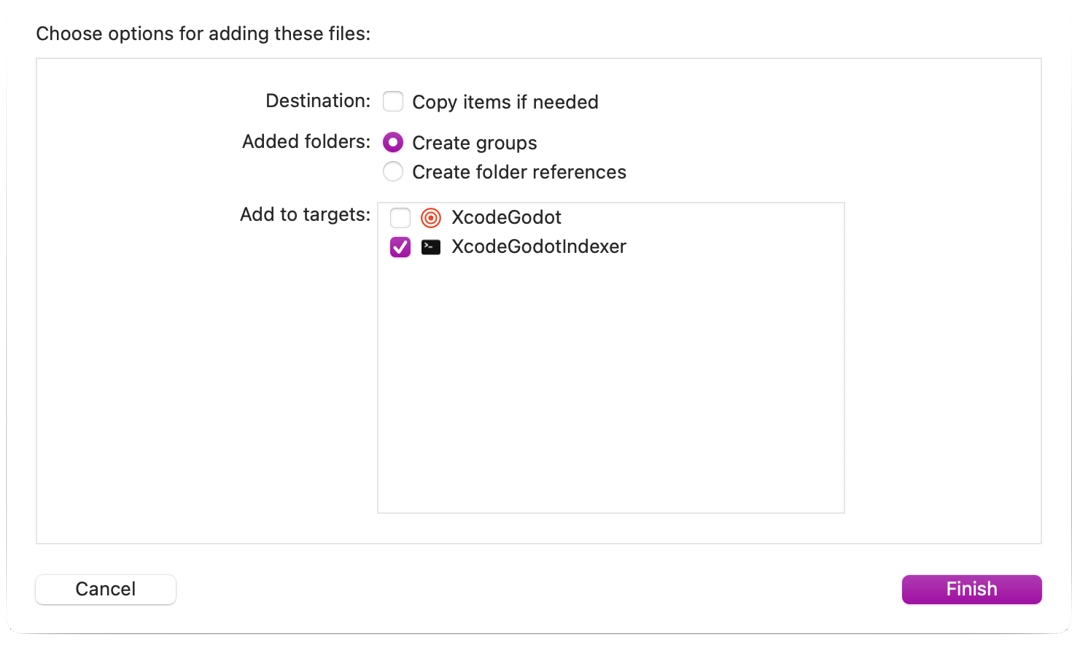
이제 Xcode가 파일의 색인을 생성합니다. 이 작업은 몇 분 정도 걸릴 수 있습니다.
Xcode의 인덱싱이 완료되면 정의로 이동, 자동 완성 및 전체 구문 강조 표시가 가능해집니다.
프로젝트 준비하기
디버깅 지원을 활성화하려면 외부 빌드 대상의 빌드 및 실행 구성표를 편집해야 합니다.
외부 빌드 대상의 구성표 편집기를 엽니다.
빌드 > 게시 작업 섹션을 찾습니다.
새로운 스크립트 실행 작업 추가
**다음의 빌드 설정 제공**에서 프로젝트를 선택합니다. 이를 통해 스크립트 내의 프로젝트 디렉터리를 참조할 수 있습니다.
만들기 Xcode가 인식할 수 있는 바이너리 이름을 제공하는 스크립트입니다. 예:
ln -f ${PROJECT_DIR}/godot/bin/godot.macos.tools.64 ${PROJECT_DIR}/godot/bin/godot
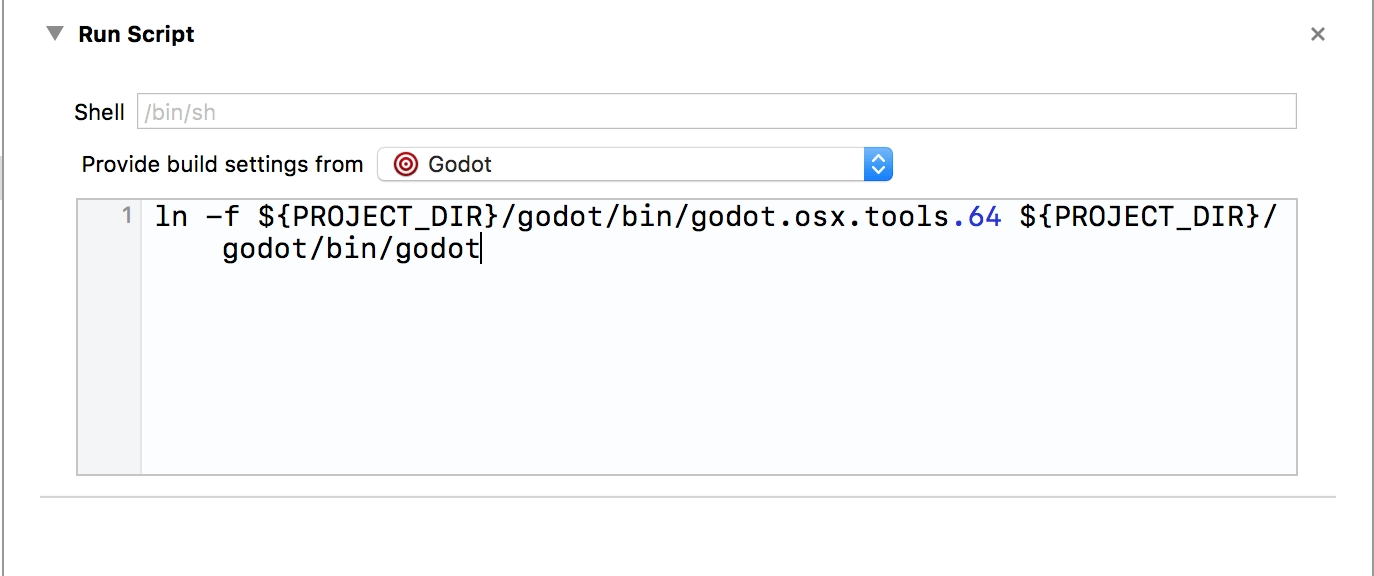
외부 빌드 타겟을 빌드합니다.
구성 편집기를 다시 열고 **실행**을 선택합니다.
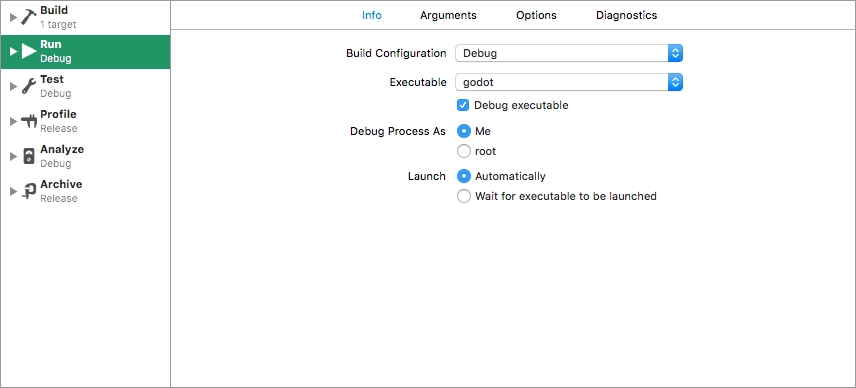
**실행 파일**을 빌드 후 작업 스크립트에 링크한 파일로 설정합니다.
**디버그 실행 파일**을 확인하세요.
인수 탭에 두 개의 인수를 추가할 수 있습니다.
-e플래그는 프로젝트 관리자 대신 편집기를 열고,--path인수는 실행 파일에 지정된 프로젝트를 열도록 지시합니다(project.godot파일이 아닌 프로젝트 루트에 대한 절대 경로로 제공되어야 함).
모든 것이 작동하는지 확인하려면 ``platform/macos/godot_main_macos.mm``에 중단점을 설정하고 프로젝트를 실행하세요.
같은 Godot 웹사이트 페이지에서 참고하세요.