Attention: Here be dragons
This is the latest
(unstable) version of this documentation, which may document features
not available in or compatible with released stable versions of Godot.
Checking the stable version of the documentation...
애셋 라이브러리 사용하기
웹사이트에서
개요
앞서 언급했듯이 `Godot 공식 웹사이트 <https://godotengine.org/asset-library/asset>`_에서 자산 라이브러리의 웹 프런트엔드에 액세스할 수 있습니다. 처음 방문했을 때의 모습은 이렇습니다.
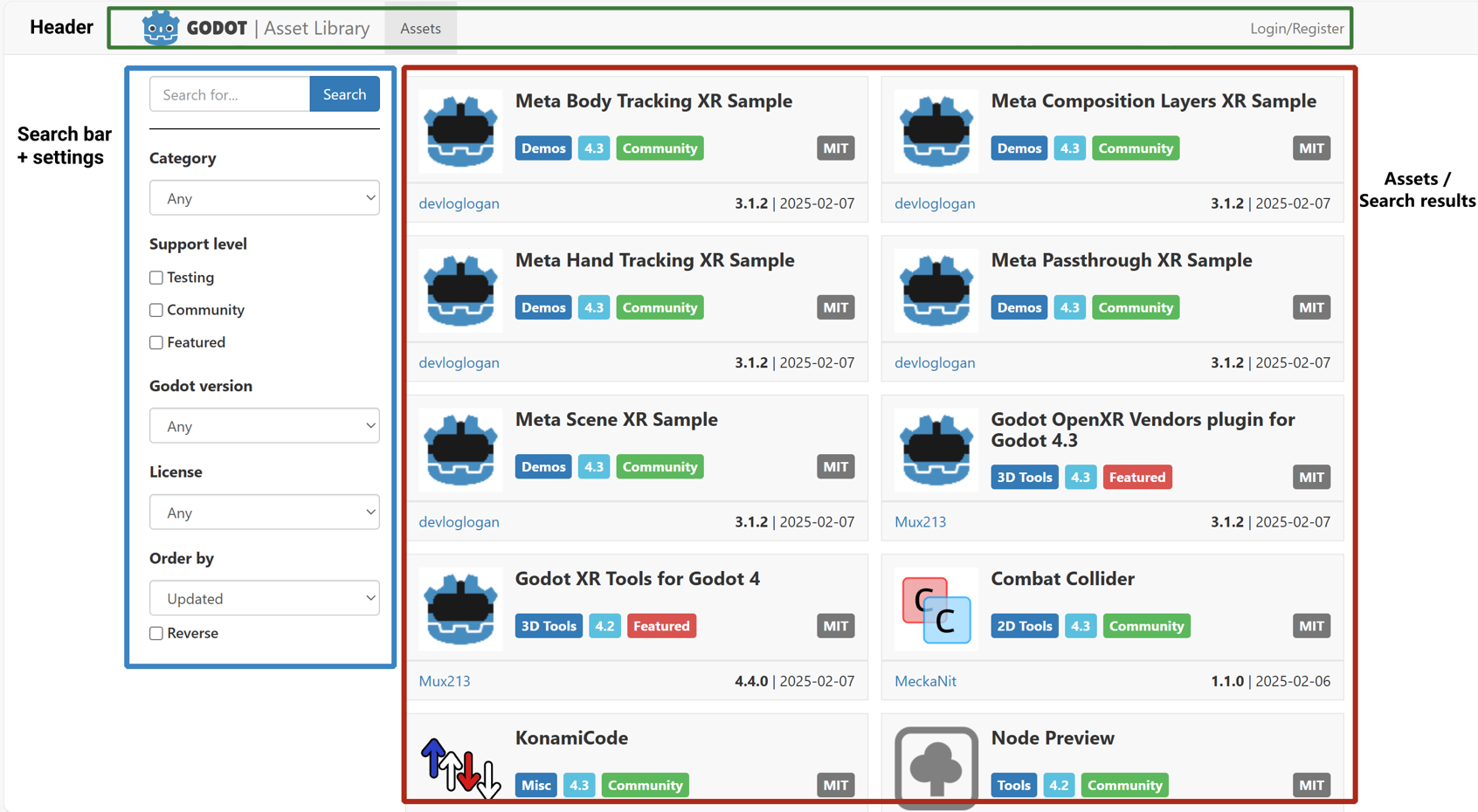
상단에는 AssetLib의 다양한 다른 부분으로 이동하는 **헤더**가 표시됩니다. 현재는 로그인되어 있지 않으므로 비어 있습니다.
검색 중
왼쪽 사이드바에는 검색 창 + 설정 섹션이 있고 자산 섹션은 오른쪽의 기본 콘텐츠 영역을 차지합니다. 검색창 아래에서 범주**(예: 2D 도구, 스크립트 및 데모), **지원 수준, 엔진 버전 및 **라이선스**별로 자산을 필터링할 수 있습니다. **정렬 순서**를 변경하여 라이선스, 이름 또는 업데이트 날짜별로 정렬할 수도 있습니다.
대부분의 다른 필터 설정은 설명이 필요 없지만 자산 라이브러리에서 "지원 수준"이 무엇을 의미하는지 살펴보는 것이 좋습니다. 현재 세 가지 지원 수준이 있으며 각 자산은 하나만 속할 수 있습니다.
추천 자산은 커뮤니티에 대한 가치가 인정되어 엄선된 리소스입니다.
커뮤니티 자산은 Godot 커뮤니티 구성원이 제출하고 유지 관리합니다.
테스트 자산은 작업이 진행 중이며 버그 및 사용성 문제가 있을 수 있습니다. 심각한 프로젝트에 사용하는 것은 권장되지 않지만 다운로드하여 테스트하고 원본 작성자에게 문제를 제출하는 것이 좋습니다.
검색 필터와 기준을 혼합하고 일치시킬 수 있으며, 검색 버튼을 클릭하면 일치하는 라이브러리의 모든 자산 목록을 받을 수 있습니다.
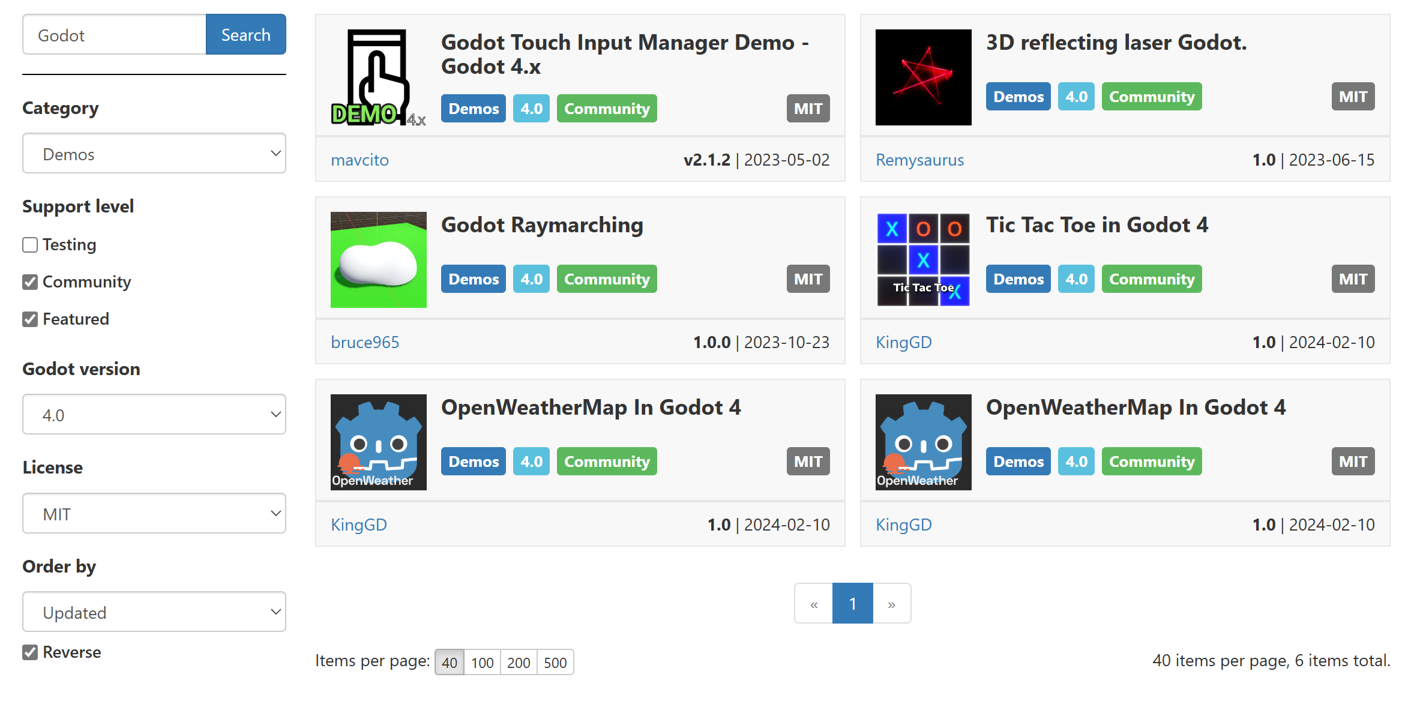
검색 결과는 실시간으로 업데이트되지 않으므로 쿼리 설정을 변경할 때마다 검색어를 다시 제출해야 합니다.
자산 분석
이제 자산 페이지의 모양과 포함 내용을 살펴보겠습니다.
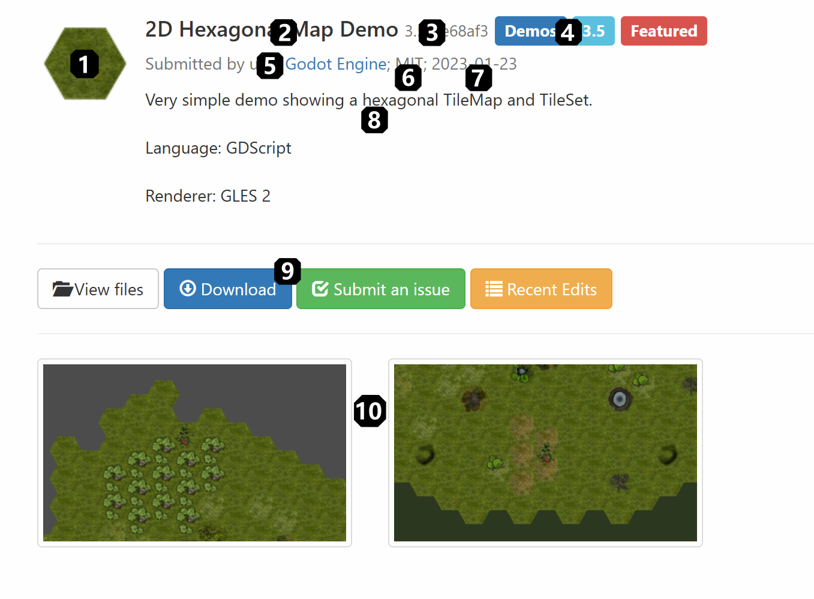
자산의 썸네일/아이콘.
자산 이름입니다.
자산의 현재 버전 번호입니다.
자산 카테고리, Godot 버전, 지원 상태.
자산의 원래 작성자/제출자입니다.
자산이 배포되는 라이선스입니다.
자산의 최근 편집/업데이트 날짜입니다.
자산에 대한 텍스트 설명입니다.
자산과 관련된 링크(다운로드 링크, 파일 목록, 이슈 트래커).
자산을 보여주는 이미지 및 비디오.
등록 및 로그인
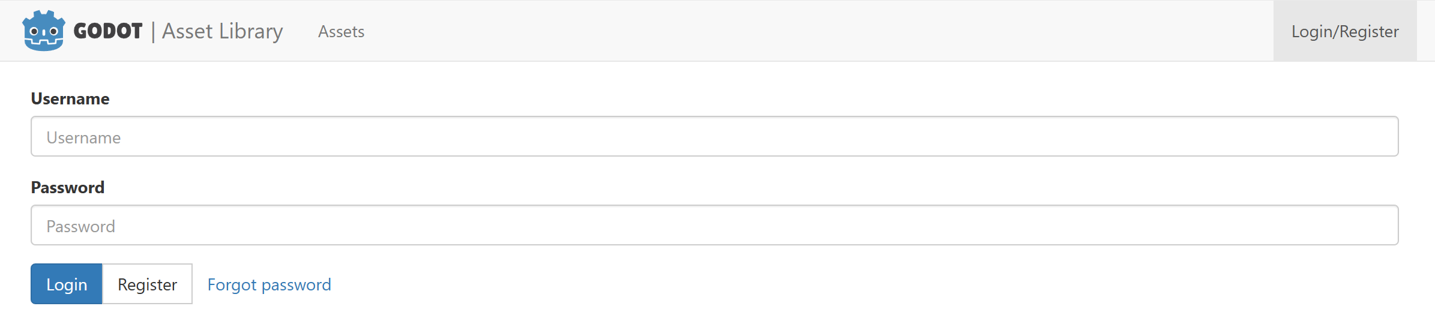
AssetLib에 에셋을 업로드하려면 로그인이 필요하며, 이를 위해서는 등록된 사용자 계정이 필요합니다. 향후 이를 통해 기존 자산에 대한 댓글 달기 또는 평가와 같은 다른 기능에 액세스할 수도 있습니다. 자산을 탐색하고 다운로드하기 위해 로그인할 필요는 없습니다.
로그인/등록 페이지는 AssetLib 헤더에서 접근할 수 있습니다.

여기에서 유효한 이메일 주소, 사용자 이름, (가급적이면 강력한) 비밀번호가 필요한 계정을 등록할 수 있습니다.
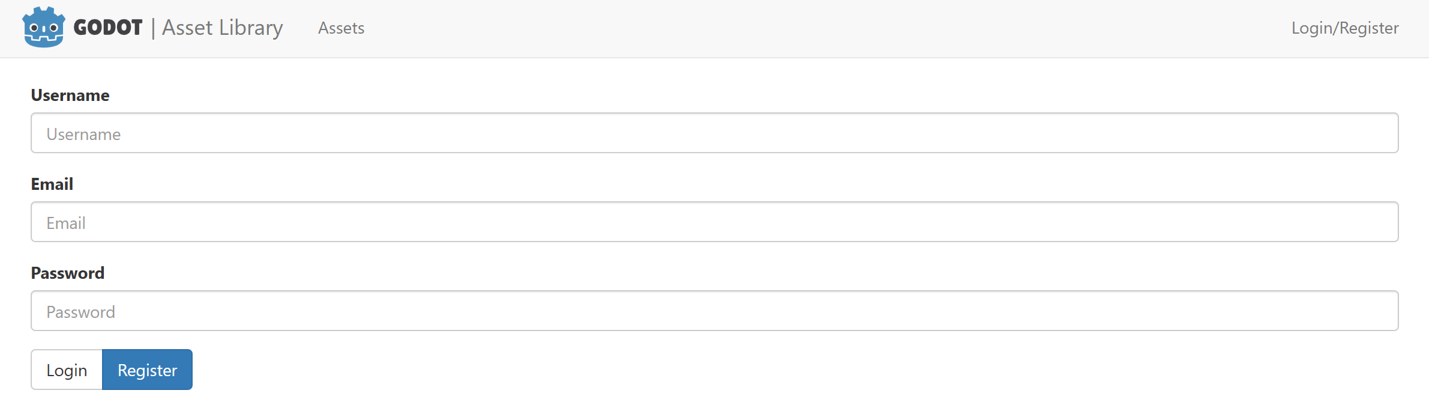
그런 다음 사용자 이름과 비밀번호를 사용하여 로그인할 수 있습니다.
그러면 AssetLib 헤더의 모양이 변경됩니다. 이제 몇 가지 새로운 기능에 액세스할 수 있습니다.
제출된 자산에 대한 상태 업데이트 목록을 표시하는 피드(향후 추가될 수도 있음)
업로드된 자산 목록입니다.
새로운 자산을 제출하는 기능.

이 튜토리얼의 다음 부분인 :ref:`doc_submitting_to_assetlib`에서 라이브러리에 자산을 제출하는 방법과 자산 제출 지침이 무엇인지 알아볼 수 있습니다.
편집기에서
참고
편집기는 프로젝트 Manager의 Asset Library Projects 탭을 탐색하는지 또는 편집기의 AssetLib 탭을 탐색하는지에 따라 다양한 범주의 자산을 표시합니다.
프로젝트 관리자의 자산 라이브러리 프로젝트 탭에는 독립형 프로젝트인 자산만 표시됩니다. 이는 템플릿, 데모 및 프로젝트 카테고리가 있는 자산 라이브러리에 표시됩니다.
에디터의 AssetLib 탭에는 독립형 프로젝트가 아닌 자산만 표시됩니다. In other words, it will display assets from all categories except Templates, Demos and Projects.
Godot에서 직접 AssetLib에 접근할 수도 있습니다:

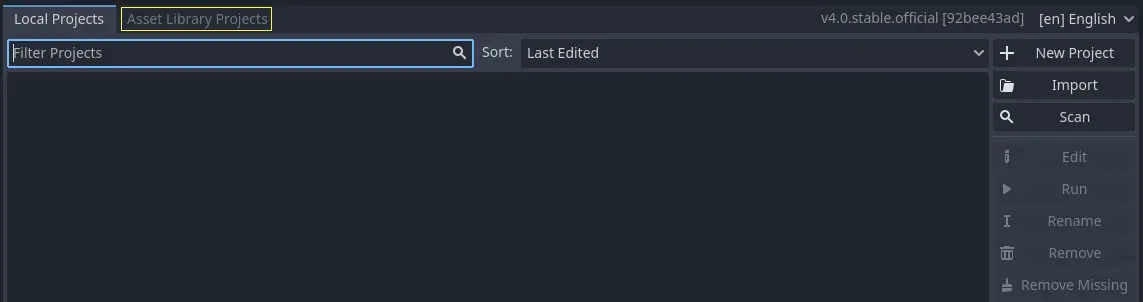
그것을 클릭하면 Godot는 AssetLib에서 자산에 대한 정보를 가져올 것입니다. 완료되면 AssetLib 웹사이트와 비슷한 창이 표시되지만 몇 가지 차이점이 있습니다.
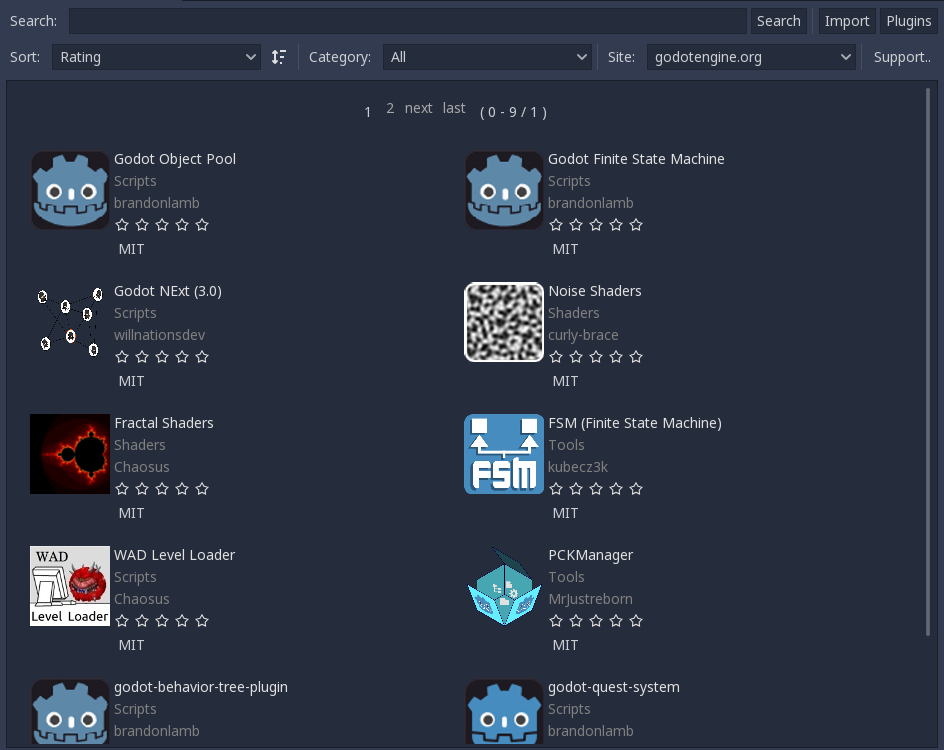
AssetLib의 웹 버전과 마찬가지로 여기에서는 카테고리, 이름별로 자산을 검색하고 이름이나 편집 날짜와 같은 요소별로 정렬할 수 있습니다.
특히, 현재 실행 중인 Godot 버전의 자산만 가져올 수 있습니다. 프로젝트, 데모 및 템플릿은 AssetLib의 프로젝트 Manager 보기에서 다운로드할 수 있습니다. 애드온(도구, 스크립트, 재료 등)은 프로젝트 내 AssetLib에서 다운로드하여 현재 프로젝트에 추가할 수 있습니다. 또한 웹 프런트엔드를 사용할 때와 달리 검색 결과가 실시간으로 업데이트됩니다(변경 사항이 적용되도록 검색어가 변경될 때마다 검색을 누를 필요가 없습니다).
앞으로는 다른 AssetLib 공급자를 선택하여 자산을 가져올 수 있습니다(사이트 드롭다운 메뉴 사용). 그러나 현재는 공식 Godot 웹사이트 버전의 AssetLib과 로컬 컴퓨터의 웹 서버에서 실행될 수 있는 버전(localhost 옵션)만 지원됩니다.
자산을 클릭하면 해당 자산에 대한 자세한 정보가 표시됩니다.
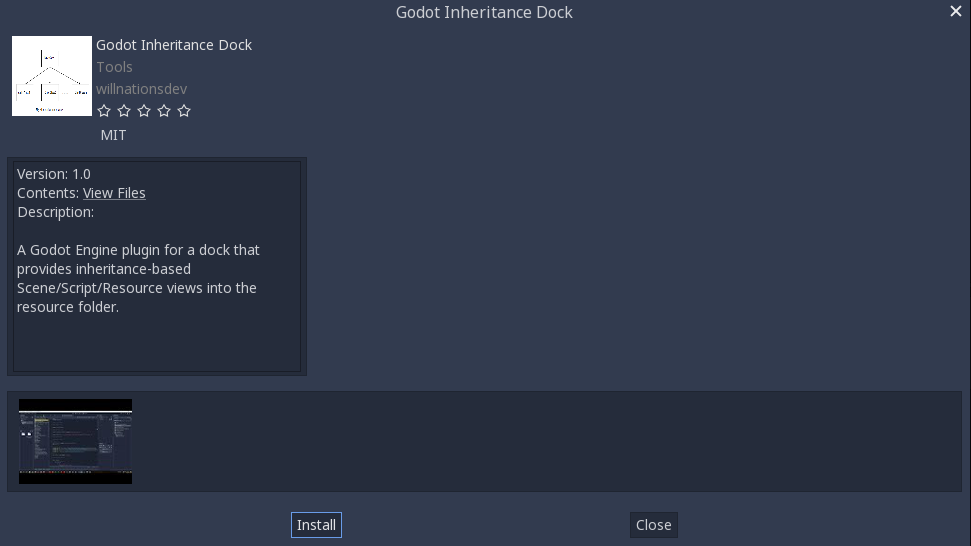
설치 버튼을 클릭하면 Godot는 자산 아카이브를 가져오고 편집기 창 하단에서 다운로드 진행 상황을 추적합니다. 다운로드에 실패한 경우 재시도 버튼을 사용하여 다시 시도할 수 있습니다.

완료되면 설치 버튼을 사용하여 설치를 진행할 수 있습니다. 패키지 설치 프로그램 창이 나타납니다.
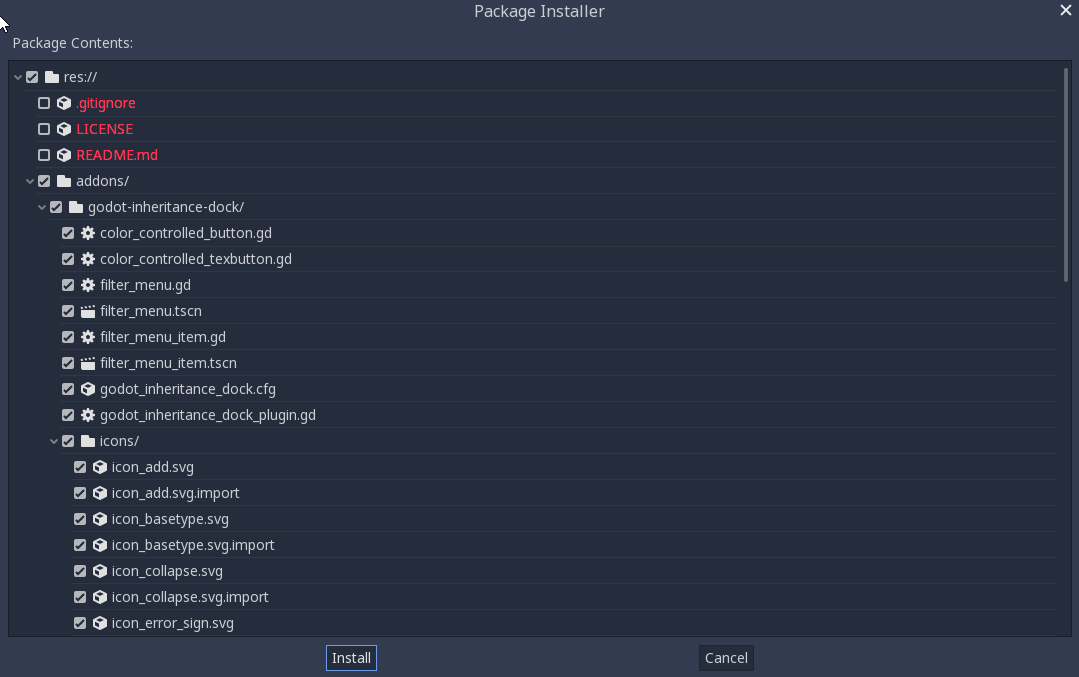
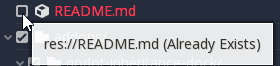
여기에서 설치될 모든 파일 목록을 볼 수 있습니다. 설치하고 싶지 않은 파일을 선택하면 Godot는 설치할 수 없는 파일 관련 문제에 대해서도 알려줄 것입니다. 해당 파일은 빨간색으로 표시되며 해당 파일 위로 마우스를 가져가면 해당 파일을 설치할 수 없는 이유를 설명하는 메시지가 표시됩니다.
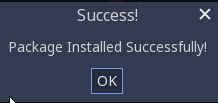
작업이 완료되면 설치 버튼을 눌러 아카이브에 있는 모든 파일의 압축을 풀고 이미지나 3D 모델과 같이 그 안에 포함된 모든 자산을 가져올 수 있습니다. 이 작업이 완료되면 패키지 설치가 완료되었다는 메시지가 표시됩니다.
또한 가져오기 버튼을 사용하여 다른 곳에서 얻은 자산 아카이브를 가져올 수도 있습니다(예: AssetLib 웹 프론트엔드에서 직접 다운로드). 그러면 방금 다룬 Godot를 통해 직접 다운로드한 자산과 동일한 패키지 설치 절차를 거치게 됩니다.