Attention: Here be dragons
This is the latest
(unstable) version of this documentation, which may document features
not available in or compatible with released stable versions of Godot.
Checking the stable version of the documentation...
Android로 내보내기
더 보기
이 페이지는 Godot 프로젝트를 Android로 내보내는 방법을 설명합니다. 소스로부터 내보내기 템플릿 바이너리를 컴파일하고자 한다면, 대신 Android로 컴파일하기를 읽으세요.
Android로 내보내기는 Android로 Godot를 컴파일하는 것보다 덜 요구합니다. 다음 단계는 Android SDK와 엔진 설정에 필요한 사항을 자세히 설명합니다.
주의
C#으로 작성된 프로젝트는 Godot 4.2부터 Android로 내보낼 수 있지만 지원은 실험적이며 :ref:`몇 가지 제한 사항이 적용 <doc_c_sharp_platforms>`입니다.
Setup on Android
When exporting to Android from the Android editor, you do not need to install OpenJDK or the Android SDK when exporting to Android, regardless of the export method used (pre-built APK or Gradle build).
However, if you are performing a Gradle build, you will need to follow some steps described in Android 용 맞춤 빌드.
You can then skip to 런처 아이콘 제공하기.
Setup on Windows, macOS, and Linux
OpenJDK 17 설치
OpenJDK 17을 다운로드하고 설치합니다.
참고
더 높은 버전의 JDK도 지원되지만 최적의 호환성과 안정성을 위해 JDK 17을 사용하는 것이 좋습니다.
Android SDK 다운로드
Android SDK를 다운로드하고 설치합니다.
Android SDK를 Android Studio Iguana (버전 2023.2.1) 이후를 사용하여 설치할 수 있습니다.
지침을 사용하여 한 번 실행하여 SDK 설치를 완료하세요.
필수 패키지도 설치되어 있는지 확인하세요.
Android SDK Platform-Tools 버전 34.0.0 이후
Android SDK Build-Tools 버전 34.0.0
Android SDK Platform 34
Android SDK Command-line Tools (최신)
NDK와 CMake가 설치되고 구성되어 있는지 확인하세요.
CMake 버전 3.10.2.4988404
NDK 버전 r23c (23.2.8568313)
Alternatively, you can install the Android SDK with the
sdkmanagercommand line tool.명령줄 툴 패키지를 지침을 사용하여 설치하세요.
Once the command line tools are installed, run the following
sdkmanagercommand to complete the setup process:
sdkmanager --sdk_root=<android_sdk_path> "platform-tools" "build-tools;35.0.1" "platforms;android-35" "cmdline-tools;latest" "cmake;3.10.2.4988404" "ndk;28.1.13356709"
참고
Linux를 사용하고 있다면 배포판의 저장소에서 제공되는 Android SDK는 때때로 오래되었을 것이므로 사용하지 마세요.
Godot에서 설정하기
편집기 설정 화면(macOS에서는 Godot 탭, 다른 플랫폼에서는 편집 기 탭)으로 들어갑니다. 이 화면에는 컴퓨터의 사용자 계정을 위한 편집기 설정이 포함되어 있습니다 (프로젝트와는 독립적입니다).

Android 설정이 위치한 섹션까지 스크롤을 내립니다:
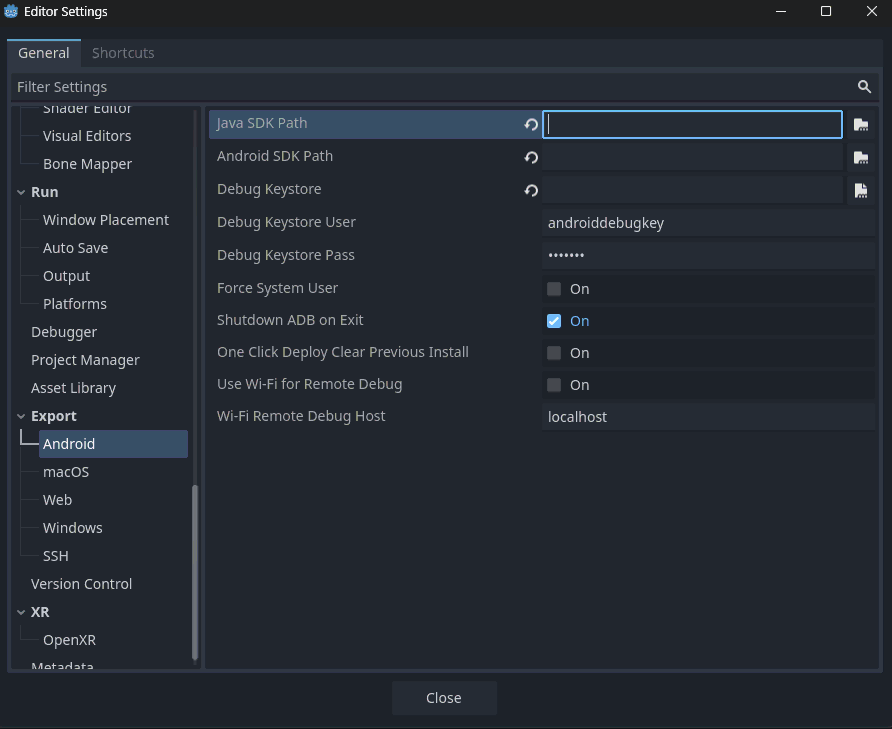
해당 화면에서 2개의 경로가 설정되어야 합니다:
Java SDK 경로는 OpenJDK 17이 설치된 위치여야 합니다.Android SDK Pathshould be the location where the Android SDK was installed. This directory should containplatform-tools/adb. - For example%LOCALAPPDATA%\Android\Sdk\on Windows or/Users/$USER/Library/Android/sdk/on macOS.
일단 구성되면 Android에 내보낼 모든 준비가 끝납니다!
참고
만약 "Could not install to device."라는 오류가 발생하면 같은 Android 패키지 이름을 가진 (하지만 다른 키로 서명된) 애플리케이션이 기기에 이미 설치되어 있지 않은지 확인하세요.
같은 Android 패키지 이름이지만 다른 서명 키를 가진 애플리케이션이 이미 기기에 설치된 경우, Android로 다시 내보내기 전에 해당 애플리케이션을 Android 기기에서 반드시 제거해야 합니다.
런처 아이콘 제공하기
런처 아이콘은 Android 앱에서 사용자에게 애플리케이션을 나타내는 데 사용됩니다. Godot는 고해상도 아이콘(xxxhdpi)만 필요하며 저해상도는 자동으로 생성합니다.
아이콘에는 세 가지 유형이 있습니다:
메인 아이콘: "기존"의 아이콘입니다. Android 8 (Oreo) 미만의 모든 Android 버전에서 사용됩니다. 192 × 192 픽셀 이상이어야 합니다.
Adaptive Icons: Starting from Android 8 (inclusive), Adaptive Icons were introduced. Applications will need to include separate background and foreground icons to have a native look. The user's launcher application will control the icon's animation and masking. Must be at least 432×432 px.
테마 아이콘 (선택 사항): Android 13(포함)부터 테마 아이콘이 도입되었습니다. 이 기능을 활성화하려면 애플리케이션에 단색 아이콘이 포함될 필요가 있습니다. 사용자의 런처 애플리케이션에서 아이콘의 테마를 제어합니다. 432×432 픽셀 이상이어야 합니다.
더 보기
적응형 아이콘을 디자인할 때는 몇 가지 준수해야 할 사항이 있습니다. Google Design이 제공한 멋진 기사 에 적응형 아이콘에 관한 규칙과 능력이 설명되어 있습니다.
조심
적응형 아이콘 디자인에서 가장 중요한 규칙은 아이콘의 중요 요소들이 잘리지 않도록 66dp (xxxhdpi에서 264 픽셀) 반경의 원 안에 배치하는 것입니다.
요청된 아이콘(단색 제외)을 제공하지 않으면 Godot는 폴백 체인을 사용하여 해당 아이콘을 대체하며, 현재 아이콘이 실패하면 다음의 순서로 대체을 시도합니다:
메인 아이콘: 제공된 메인 아이콘 -> 프로젝트 아이콘 -> 디폴트 Godot 메인 아이콘.
적응형 아이콘 전경: 제공된 전경 아이콘 -> 제공된 메인 아이콘 -> 디폴트 Godot 전경 아이콘.
적응형 아이콘 배경: 제공된 배경 아이콘 -> 디폴트 Godot 배경 아이콘.
애플리케이션 아이콘이 모든 Android 기기에서 잘 표시될 수 있도록 모든 아이콘을 해상도에 맞게 추가하는 것을 권장합니다.
Google Play 스토어로 내보내기
All new apps uploaded to Google Play after August 2021 must be an AAB (Android App Bundle) file. To export an AAB file you need to set up Android 용 맞춤 빌드.
AAB나 APK를 Google의 Play 스토어에 업로드하려면 비 디버그 키스토어 파일을 사용하여 서명해야 합니다. 이러한 파일은 다음과 같이 생성될 수 있습니다:
keytool -v -genkey -keystore mygame.keystore -alias mygame -keyalg RSA -validity 10000
이 키스토어와 키는 개발자 ID를 검증하는데 사용됩니다, 비밀번호를 기억하고 안전한 장소에 보관하세요! 대문자, 소문자와 숫자만 사용하는 것이 좋습니다. 특수 문자를 사용하면 오류가 발생할 수 있습니다. 앱 서명에 대해 자세히 알아보려면 Google의 Android 개발자 가이드를 사용하세요.
이제 Android 내보내기 프리셋에서 다음 항목을 채우세요:

릴리스: 방금 생성한 키스토어 파일의 경로를 입력하세요.
릴리스 사용자: 키 별명으로 바꾸세요.
릴리스 암호: 키 암호. 키스토어 암호와 키 암호는 현재로선 같아야 합니다.
APK의 이름을 고르면서 디버그와 함께 내보내기 체크 상자를 비활성화하는 것을 잊지마세요.

파일 크기 최적화하기
You can optimize the size of your application by compiling an Android export template with only the features you need. See 크기에 따른 빌드 최적화 for more information.
Performing a custom Gradle build
If you need to modify the template's Java code or integrate with third-party Android SDKs, you may want to use a custom Gradle build instead of the default pre-built APK template. This allows you to have more control over the build process and the generated project, and you can use it as a base for further customization.
See Android 용 맞춤 빌드 for guidance on setting up a custom Gradle build.
환경변수
다음 환경 변수를 사용하여 편집기 외부에서 내보내기 옵션을 설정할 수 있습니다. 내보내기 프로세스 중에 이는 내보내기 메뉴에서 설정한 값보다 우선 적용됩니다.
내보내기 옵션 |
환경 변수 |
|---|---|
암호화 / 암호화 키 |
|
옵션 / 키스토어 / 디버그 |
|
옵션 / 키 저장소 / 사용자 디버그 |
|
옵션 / 키 저장소 / 디버그 비밀번호 |
|
옵션 / 키스토어 / 릴리스 |
|
옵션 / 키스토어 / 사용자 해제 |
|
옵션 / 키스토어 / 비밀번호 해제 |
|
내보내기 옵션
EditorExportPlatformAndroid 클래스 참조에서 사용 가능한 내보내기 옵션의 전체 목록을 찾을 수 있습니다.