Attention: Here be dragons
This is the latest
(unstable) version of this documentation, which may document features
not available in or compatible with released stable versions of Godot.
Checking the stable version of the documentation...
doc_inspector_plugins
Godot는 커뮤니티에서 개발한 수많은 플러그인이 포함된 편집기 플러그인 시스템을 갖추고 있습니다. 플러그인은 새로운 노드, 추가 도크, 편의 기능 등을 통해 편집기의 기능을 확장할 수 있습니다.
플러그인에 대해서
Godot 플러그인을 찾는 가장 좋은 방법은 `Asset Library <https://godotengine.org/asset-library/>`_을 사용하는 것입니다. 온라인으로 검색할 수도 있지만, 에디터에서 직접 사용하는 것이 더 편리합니다. 이렇게 하려면 편집기 상단에 있는 AssetLib 탭을 클릭하세요.

GitHub와 같은 코드 호스팅 웹사이트에서도 자산을 찾을 수 있습니다.
참고
일부 저장소는 스스로를 "플러그인"이라고 설명하지만 실제로는 편집기 플러그인이 아닐 수도 있습니다. 이는 특히 실행 중인 프로젝트에서 사용하도록 고안된 스크립트의 경우입니다. 이러한 플러그인을 사용하기 위해 활성화할 필요는 없습니다. 다운로드하고 프로젝트 폴더에 파일을 추출하세요.
편집기 플러그인과 편집기가 아닌 플러그인을 구별하는 한 가지 방법은 플러그인을 호스팅하는 저장소에서 plugin.cfg 파일을 찾는 것입니다. 저장소의 addons/ 폴더에 있는 폴더에 plugin.cfg 파일이 포함되어 있는 경우 이는 편집기 플러그인입니다.
패키지 설치하기
플러그인을 설치하려면 ZIP 아카이브로 다운로드하세요. 자산 라이브러리에서는 편집기나 웹 인터페이스를 사용하여 다운로드 버튼을 사용하여 이 작업을 수행할 수 있습니다.
GitHub에서 플러그인에 태그*(버전)가 선언되어 있는 경우 **릴리스* 탭으로 이동하여 안정적인 릴리스를 다운로드하세요. 이렇게 하면 작성자가 안정적이라고 선언한 버전을 다운로드할 수 있습니다.
GitHub에서 플러그인에 선언된 태그*가 없으면 **ZIP 다운로드* 버튼을 사용하여 최신 버전의 ZIP을 다운로드하세요.
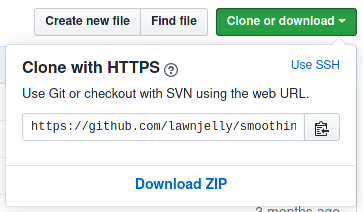
ZIP 아카이브를 추출하고 여기에 포함된 addons/ 폴더를 프로젝트 폴더로 이동합니다. 프로젝트에 이미 addons/ 폴더가 포함되어 있는 경우 플러그인의 addons/ 폴더를 프로젝트 폴더로 이동하여 새 폴더 내용을 기존 내용과 병합하세요. 파일 관리자가 폴더에 쓸지 여부를 물을 수 있습니다. **예**라고 대답하세요. 이 과정에서 파일을 덮어쓰지 않습니다.
간단한 플러그인 만들기
새로 설치된 플러그인을 활성화하려면 편집기 상단에서 프로젝트 > 프로젝트 설정**를 연 다음 **플러그인 탭으로 이동하세요. 플러그인이 올바르게 패키지되면 플러그인 목록에 표시됩니다. 플러그인을 활성화하려면 활성화 확인란을 클릭하세요.
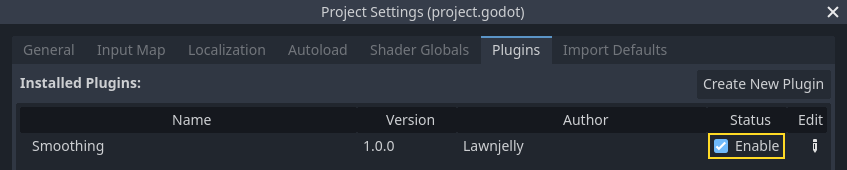
플러그인을 활성화한 후 즉시 사용할 수 있습니다. 편집기를 다시 시작할 필요가 없습니다. 마찬가지로, 편집기를 다시 시작하지 않고도 플러그인을 비활성화할 수 있습니다.