Attention: Here be dragons
This is the latest
(unstable) version of this documentation, which may document features
not available in or compatible with released stable versions of Godot.
Checking the stable version of the documentation...
버전 관리 시스템
소개
Godot는 VCS 친화적이 되기를 지향합니다. 그리고 최대한 읽기 쉽고 병합 가능한 파일을 생성합니다.
버전 관리 시스템
또한 Godot는 편집기 자체에서도 VCS를 지원합니다. 다만 편집기에서 VCS를 사용하려면 그 VCS에 맞는 플러그인이 필요합니다.
2023 7월을 기준으로, Git 플러그인만이 사용가능합니다. 하지만, 커뮤니티가 추가적인 VCS 플러그인들을 제작했을 수 있습니다.
공식 Git 플러그인
편집기에서 Git을 사용할 수 있는 공식 플러그인을 지원합니다.`GitHub <https://github.com/godotengine/godot-git-plugin/releases>`__에서 최신 배포판을 확인할 수 있습니다.
Git 플러그인 사용법에 대한 문서는 위키에서 찾을 수 있습니다.
버전 관리 시스템에서 제외해야 하는 파일
참고
여기에는 Godot 4.1 이상의 버전 제어에서 무시되어야 하는 파일과 폴더가 나열되어 있습니다.
Godot 3.x와 Godot 4.0의 버전 관리에서 무시해야 하는 폴더 파일 목록은 완전히 다릅니다. Godot 3.x와 4.0은 (Godot 4.1 이상과 달리) export_presets.cfg에 민감한 자격 증명을 저장할 수 있으므로 이는 중요합니다.
Godot 3를 사용하는 경우 대신 이 문서 페이지의 3.6 버전을 확인하세요.
처음으로 편집기에서 프로젝트를 열 때 Godot가 자동으로 생성하는 일부 파일과 폴더가 있습니다. 생성된 데이터로 버전 제어 저장소가 부풀어오르는 것을 방지하려면 해당 데이터를 VCS 무시에 추가해야 합니다.
.godot/: 이 폴더에는 다양한 프로젝트 캐시 데이터가 저장됩니다.*.translation: 이 파일은 CSV 파일에서 생성된 번역을 이진 파일로 가져온 파일입니다.
프로젝트를 생성할 때 Godot 프로젝트 관리자가 버전 제어 메타데이터를 자동으로 생성하도록 할 수 있습니다. Git 옵션을 선택하면 프로젝트 루트에 .gitignore 및 .gitattributes 파일이 생성됩니다.
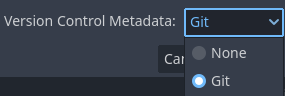
프로젝트 관리자의 새 프로젝트 대화 상자에서 버전 제어 메타데이터 생성
기존 프로젝트의 경우 편집기 상단에서 프로젝트 메뉴를 선택한 다음 버전 제어 > 버전 제어 메타데이터 생성을 선택합니다. 그러면 프로젝트 관리자에서 작업을 수행한 것과 동일한 파일이 생성됩니다.
Windows에서 Git 사용하기
대부분의 Windows용 Git 클라이언트는 core.autocrlf 설정이 true로 구성됩니다. 이 경우 줄바꿈 문자가 LF에서 CRLF로 자동으로 변환되어 Git에서 불필요하게 파일이 수정되었다고 표시될 수 있습니다.
이 옵션을 다음과 같이 설정하는 게 좋습니다:
git config --global core.autocrlf input
프로젝트 관리자나 편집기를 사용하여 버전 제어 메타데이터를 생성하면 .gitattributes 파일을 사용하여 자동으로 LF 줄 끝이 적용됩니다. 이 경우 Git 구성을 변경할 필요가 없습니다.
힘내 LFS
Git LFS(Large File Storage)는 저장소의 대용량 파일을 관리할 수 있는 Git 확장입니다. 대용량 파일을 Git 내부의 텍스트 포인터로 바꾸는 동시에 파일 내용을 원격 서버에 저장합니다. 이는 Git 저장소를 확장하지 않고 텍스처, 오디오 파일, 3D 모델과 같은 대규모 애셋을 관리하는 데 유용합니다.
참고
Git LFS를 사용할 때 파일을 저장소에 커밋하기 전에 설정되어 있는지 확인하고 싶을 것입니다. 이미 리포지토리에 파일을 커밋한 경우 Git LFS를 설정한 후 해당 파일을 리포지토리에서 제거하고 다시 추가해야 합니다.
git lfs migrate를 사용하여 리포지토리의 기존 파일을 변환할 수 있지만 이는 더 심층적이며 Git에 대한 좋은 이해가 필요합니다.
일반적인 접근 방식은 Git LFS(및 적절한 .gitattributes)를 사용하여 새 저장소를 설정한 다음 이전 저장소의 파일을 새 저장소로 복사하는 것입니다. 이렇게 하면 처음부터 모든 파일이 LFS에 의해 추적되도록 할 수 있습니다.
Godot와 함께 Git LFS를 사용하려면 Git LFS 확장을 설치하고 관리하려는 파일 형식을 추적하도록 구성해야 합니다. 터미널에서 다음 명령을 실행하면 됩니다:
git lfs install
그러면 지정된 파일 유형에 대해 LFS를 사용하도록 Git에 지시하는 .gitattributes 파일이 저장소에 생성됩니다. .gitattributes 파일을 수정하여 더 많은 파일 형식을 추가할 수 있습니다. 예를 들어 모든 GLB 파일을 추적하려면 터미널에서 다음 명령을 실행하면 됩니다.
git lfs track "*.glb"
LFS에서 추적하는 파일을 추가하거나 수정하면 Git은 해당 파일을 일반 Git 기록 대신 LFS에 자동으로 저장합니다. 일반 Git 파일처럼 LFS 파일을 푸시하고 풀할 수 있지만, LFS 파일은 Git 기록의 나머지 부분과 별도로 저장된다는 점을 명심하세요. 즉, LFS 파일에 액세스하려면 리포지토리를 복제하는 모든 머신에 Git LFS를 설치해야 할 수도 있습니다.
다음은 Git LFS의 시작점으로 사용할 수 있는 .gitattributes 파일의 예입니다. 이러한 파일 형식은 일반적으로 사용되기 때문에 선택되었지만 프로젝트에 있을 수 있는 모든 바이너리 형식을 포함하도록 목록을 수정할 수 있습니다.
# Normalize EOL for all files that Git considers text files.
* text=auto eol=lf

# Git LFS Tracking (Assets)

# 3D Models
*.fbx filter=lfs diff=lfs merge=lfs -text
*.gltf filter=lfs diff=lfs merge=lfs -text
*.glb filter=lfs diff=lfs merge=lfs -text
*.blend filter=lfs diff=lfs merge=lfs -text
*.obj filter=lfs diff=lfs merge=lfs -text

# Images
*.png filter=lfs diff=lfs merge=lfs -text
*.svg filter=lfs diff=lfs merge=lfs -text
*.jpg filter=lfs diff=lfs merge=lfs -text
*.jpeg filter=lfs diff=lfs merge=lfs -text
*.gif filter=lfs diff=lfs merge=lfs -text
*.tga filter=lfs diff=lfs merge=lfs -text
*.webp filter=lfs diff=lfs merge=lfs -text
*.exr filter=lfs diff=lfs merge=lfs -text
*.hdr filter=lfs diff=lfs merge=lfs -text
*.dds filter=lfs diff=lfs merge=lfs -text

# Audio
*.mp3 filter=lfs diff=lfs merge=lfs -text
*.wav filter=lfs diff=lfs merge=lfs -text
*.ogg filter=lfs diff=lfs merge=lfs -text

# Font & Icon
*.ttf filter=lfs diff=lfs merge=lfs -text
*.otf filter=lfs diff=lfs merge=lfs -text
*.ico filter=lfs diff=lfs merge=lfs -text

# Godot LFS Specific
*.scn filter=lfs diff=lfs merge=lfs -text
*.res filter=lfs diff=lfs merge=lfs -text
*.material filter=lfs diff=lfs merge=lfs -text
*.anim filter=lfs diff=lfs merge=lfs -text
*.mesh filter=lfs diff=lfs merge=lfs -text
*.lmbake filter=lfs diff=lfs merge=lfs -text
Git LFS에 대한 자세한 내용은 공식 문서(https://git-lfs.github.com/ 및 https://docs.github.com/en/repositories/working-with-files/managing-large-files.)를 확인하세요.