Attention: Here be dragons
This is the latest
(unstable) version of this documentation, which may document features
not available in or compatible with released stable versions of Godot.
Checking the stable version of the documentation...
사용 가능한 3D 형식
3D 애셋을 다룰 때, Godot는 유연하면서 구성할 수 있는 임포터를 가지고 있습니다.
Godot는 씬으로 작업합니다. 이는 즉, 좋아하는 3D DCC에서 작업한 전체 씬을 최대한 가깝게 전송한다는 것입니다.
Godot는 다음 3D 씬 파일 형식을 지원합니다:
glTF 2.0 (권장). Godot는 텍스트(
.gltf)와 이진 파일(.glb) 형식 모두를 지원합니다.``.blend``(블렌더). 이는 Blender를 호출하여 투명한 방식으로 glTF로 내보내는 방식으로 작동합니다(Blender를 설치해야 함).
DAE(COLLADA)는 지원되는 오래된 형식입니다.
OBJ (Wavefront) 형식 + MTL 재질 파일. 완전히 지원하지만, 꽤 제한적입니다 (피봇, 스켈레톤, 애니메이션, PBR 재질 등을 지원하지 않음).
FBX, 공개 애셋 가져오기 라이브러리를 통해 지원됩니다. 하지만, FBX는 사유 소프트웨어이므로 워크플로우에 적합한 경우, 위에 나열된 다른 형식을 사용하는 것이 좋습니다.
텍스처와 씬 파일을 함께 프로젝트 저장소에 복사하면 Godot가 완전히 가져올 것입니다.
Blender에서 glTF 2.0 파일 내보내기 (권장)
서버로 프로젝트를 내보낼 수 있는 방법이 두 가지 있습니다:
glTF 바이너리 파일(
.glb).별도의 바이너리 데이터와 텍스처(
.gltf파일 +.bin파일 + 텍스처)가 포함된 glTF 텍스트 기반 파일입니다.
glTF 이진 파일은 세 선택지중 용량이 가장 작습니다. Blender에서 설정된 메시와 텍스처를 포함하고 있습니다. Godot에 불러왔을 때 텍스처는 오브젝트의 재질 파일의 일부입니다.
glTF을 텍스처와 분리해 사용해야하는 이유는 두 가지가 있습니다. 첫 번째는 씬의 설명을 텍스트 기반의 포맷과 이진 데이터로 각각의 이진 파일에 저장하기 위함입니다. 이 경우 버전 관리에서 텍스트 기반 포맷의 변경점을 검토해야 할 때 유용합니다. 두 번째는 텍스처 파일을 재질 파일과 분리하기 위해서 입니다. 위 두 가지 이점이 필요하지 않다면 glTF 이진 파일을 사용하는 것도 좋습니다.
glTF 가져오기 프로세스는 먼저 glTF 파일의 데이터를 메모리 내 GLTFState 클래스에 로드합니다. 그런 다음 이 데이터는 Godot 씬을 생성하는 데 사용됩니다. 런타임에 파일을 가져올 때 이 씬을 트리에 직접 추가할 수 있습니다. 내보내기 프로세스는 이와 반대입니다. Godot 씬이 GLTFState 클래스로 변환된 다음, 그로부터 glTF 파일이 생성됩니다.
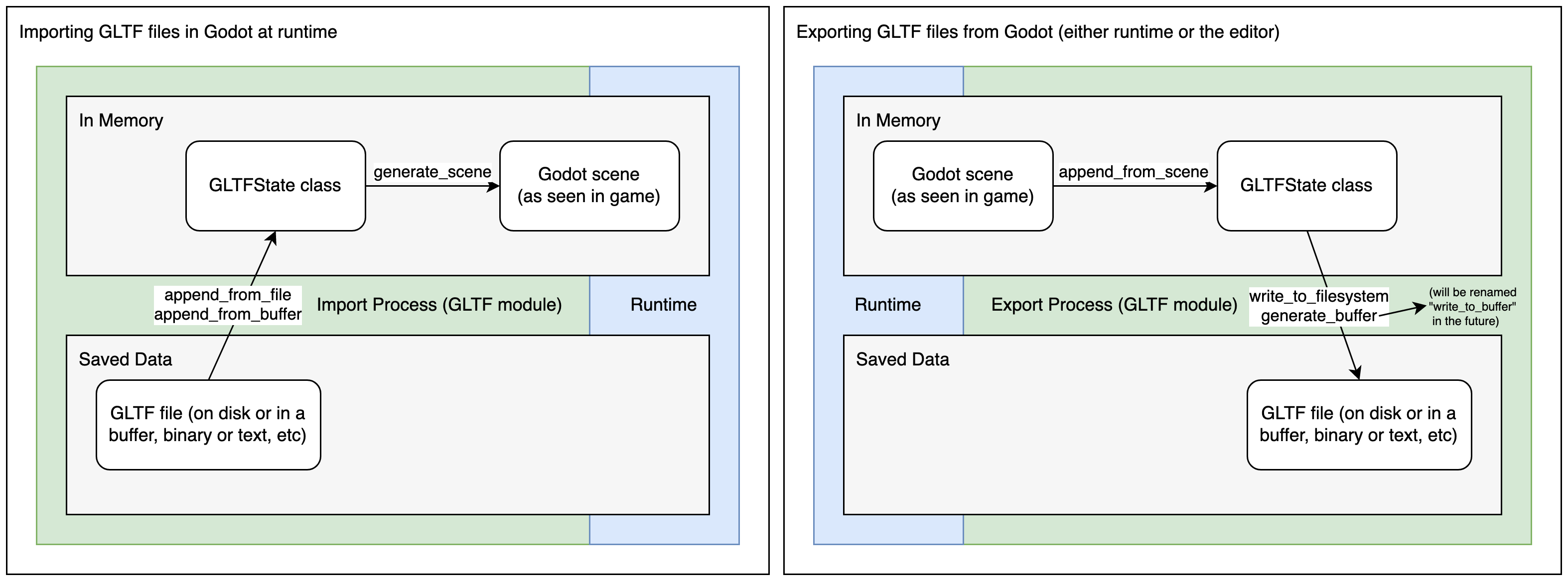
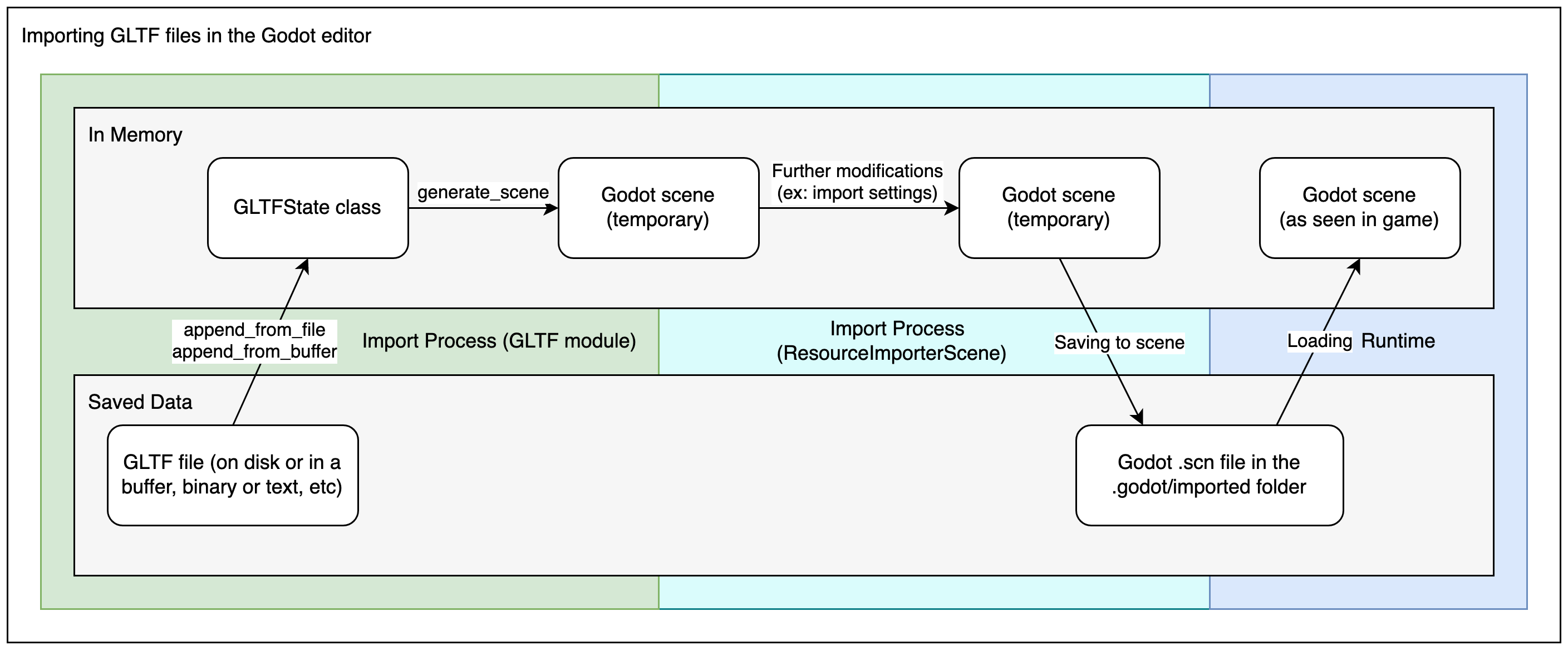
편집기에서 glTF 파일을 가져올 때 두 가지 단계가 더 있습니다. Godot 씬을 생성한 후 ResourceImporterScene 클래스는 가져오기 도크 및 고급 가져오기 설정 대화 상자를 통해 설정한 설정을 포함하여 추가 가져오기 설정을 적용하는 데 사용됩니다. 그런 다음 이것은 Godot 씬 파일로 저장되며, 게임을 실행/내보낼 때 사용됩니다.
경고
모델에 블렌드 셰이프("셰이프 키" 및 "모프 타겟"이라고도 함)가 포함된 경우 glTF 내보내기 설정 **데이터 > 뼈대 > 변형 뼈만 내보내기**를 **활성화**로 구성해야 합니다.
변형되지 않은 뼈대를 내보내면 음영 처리가 잘못됩니다.
참고
Blender는 emissive 텍스처를 glTF 파일로 내보내는 것을 지원하지 않습니다. 만약 모델이 emmisive 텍스처를 사용한다면 glTF를 나누어 불러와야 합니다.
Blender는 기본적으로 머티리얼의 뒷면 컬링이 비활성화되어 있으며 Blender에서 렌더링되는 것과 같이 머티리얼을 내보내려고 할 것입니다. 따라서 Godot에서도 머티리얼의 컬링 모드를 비활성화로 설정해야 합니다. 이 경우 다른 면에 가려질 때에도 뒷면이 렌더링되므로 성능을 떨어뜨릴 수 있습니다. 이를 해결하려면 Blender의 머티리얼 탭에서 뒷면 컬링 옵션을 활성화하세요.
Godot 안에서 .blend 파일을 직접 가져오기
참고
이 기능을 사용하려면 Blender 3.0 이상이 필요합니다. 최상의 결과를 얻으려면 glTF 내보내기에 대한 많은 수정 사항이 포함된 Blender 3.5 이상을 사용하는 것이 좋습니다.
Linux 배포 패키지나 Flatpak이 아닌 blender.org에서 다운로드한 공식 Blender 릴리스를 사용하는 것이 강력 권장됩니다. 이렇게 하면 비호환성이나 샌드박싱 제한을 일으킬 수 있는 다른 라이브러리 버전과 같은 패키징과 관련된 문제를 방지할 수 있습니다.
편집기는 Blender의 glTF 내보내기 기능을 투명한 방식으로 호출하여 .blend 파일을 직접 가져올 수 있습니다.
이를 통해 3D 장면을 더 빠르게 반복할 수 있습니다. 씬을 Blender에 저장하고 Alt 키를 누른 채 Godot로 돌아가 변경 사항을 즉시 확인할 수 있기 때문입니다. 버전 제어 작업 시 더 이상 내보낸 glTF 파일의 복사본을 버전 제어에 커밋할 필요가 없으므로 더욱 효율적입니다.
.blend 가져오기를 사용하려면 Godot 편집기를 열기 전에 Blender를 설치해야 합니다(이미 .blend 파일이 포함된 프로젝트를 여는 경우). 블렌더를 기본 위치에 설치해 두면 Godot는 자동으로 경로를 감지할 수 있습니다. 그렇지 않은 경우 편집기 설정(파일 시스템 > 가져오기 > 블렌더 > 블렌더 경로)에서 블렌더 실행 파일의 경로를 구성하세요.
프로젝트 폴더 내에 .blend 파일을 보관하지만 Godot로 가져오는 것을 원하지 않는 경우, 고급 프로젝트 설정에서 **파일 시스템 > 가져오기 > 블렌더 > 활성화**를 비활성화하세요.
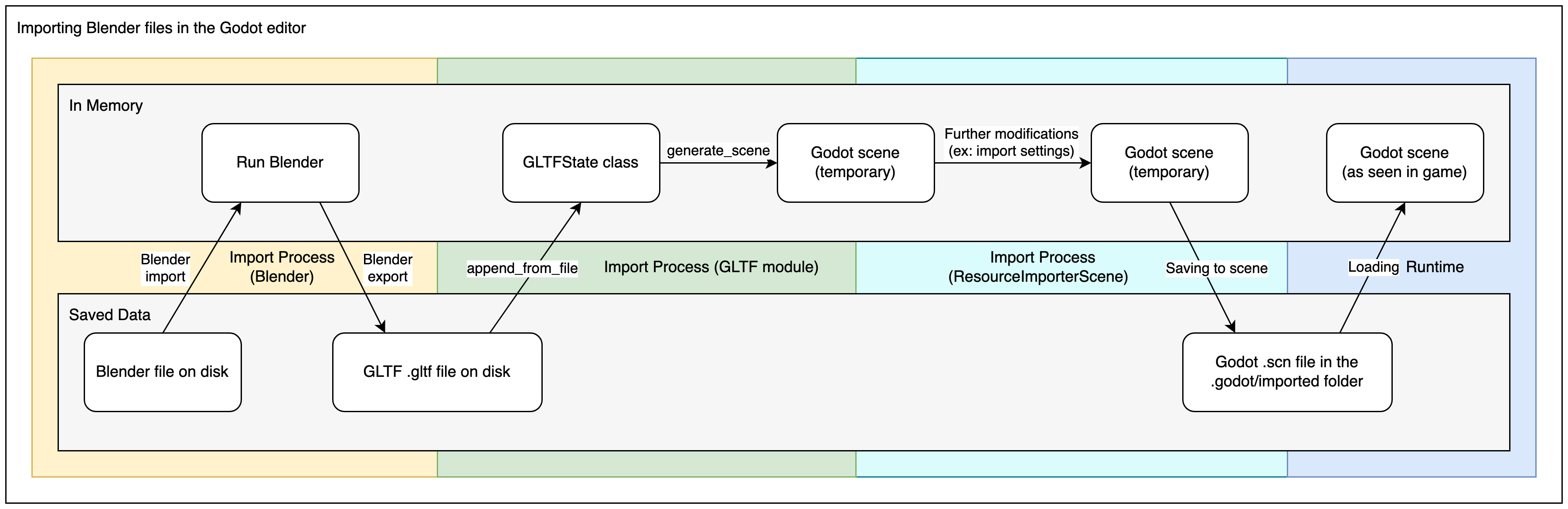
.blend 가져오기 프로세스는 먼저 glTF로 변환하므로 여전히 Godot의 glTF 가져오기 코드를 사용합니다. 따라서 .blend 가져오기 프로세스는 glTF 가져오기 프로세스와 동일하지만 처음에 추가 단계가 있습니다.
참고
팀으로 작업할 때 프로젝트에서 .blend 파일을 사용하려면 모든 팀 구성원이 Blender를 설치해야 한다는 점을 명심하세요. Blender는 무료로 다운로드할 수 있지만 프로젝트 작업 시 마찰이 가중될 수 있습니다. .blend 가져오기는 Android 및 웹 편집기에서도 사용할 수 없습니다. 이러한 플랫폼은 외부 프로그램을 호출할 수 없기 때문입니다.
이것이 문제가 된다면 Blender에서 내보낸 glTF 장면을 대신 사용해 보세요.
블렌더에서 DAE 파일 내보내기
블렌더도 내장 COLLADA를 지원하지만, 게임 엔진의 필요에 맞게 동작하지 않으므로 그대로 사용하지 않는 것이 좋습니다.
복잡한 장면이나 애니메이션이 포함된 장면의 경우 대신 glTF를 사용하는 것이 좋습니다.
Godot에서 OBJ 파일 가져오기
OBJ는 가장 간단한 3D 형식 중 하나이므로 Godot는 대부분의 OBJ 파일을 성공적으로 가져올 수 있습니다. 그러나 OBJ는 또한 매우 제한된 형식입니다. 스키닝, 애니메이션, UV2 또는 PBR 재질을 지원하지 않습니다.
Godot에서 OBJ 메시를 사용하는 방법은 2가지가 있습니다:
MeshInstance3D 노드 또는 메시로 예상되는 기타 속성(예: GPUParticles3D)에 직접 로드합니다. 이것이 기본 모드입니다.
가져오기 도크에서 가져오기 모드를 **OBJ as 씬**로 변경한 다음 편집기를 다시 시작하세요. 이를 통해 가져올 때 UV2 언래핑(:ref:`doc_using_lightmap_gi`의 경우)과 같이 glTF 또는 Collada 장면과 동일한 가져오기 옵션을 사용할 수 있습니다.
참고
Blender 3.4 이상에서는 RGB 정점 색상을 OBJ 파일로 내보낼 수 있습니다(OBJ 형식의 비표준 확장입니다). Godot는 해당 정점 색상을 가져올 수 있지만, 머티리얼에서 **버텍스 컬러 > 알베도로 사용**을 활성화하지 않으면 머티리얼에 표시되지 않습니다.
OBJ 메시의 정점 색상은 가져온 후 원래 색상 공간(sRGB/선형)을 유지하지만 밝기는 1.0으로 고정됩니다(지나치게 밝을 수 없음).
Godot에서 FBX 파일 가져오기
기본적으로 Godot 4.3 이상에서 Godot 프로젝트에 추가된 모든 FBX 파일은 ufbx 가져오기 방법을 사용합니다. 4.2와 같은 이전 버전에서 프로젝트에 추가된 모든 파일은 해당 파일 가져오기 설정으로 이동하여 가져오기 도구를 ``ufbx``로 변경하지 않는 한 FBX2glTF 메서드를 통해 계속 가져옵니다.
프로젝트 폴더 내에 .fbx 파일을 보관하지만 Godot로 가져오는 것을 원하지 않는 경우, 고급 프로젝트 설정에서 **파일 시스템 > 가져오기 > FBX > 활성화**를 비활성화하세요.
특별한 사용 이유가 없는 한 일반적으로 권장되지 않는 FBX2glTF 워크플로를 설정하려면 FBX2glTF 실행 파일을 다운로드한 다음 파일 시스템 > 가져오기 > FBX > FBX2glTFPath 아래 편집기 설정에서 해당 실행 파일의 경로를 지정해야 합니다.
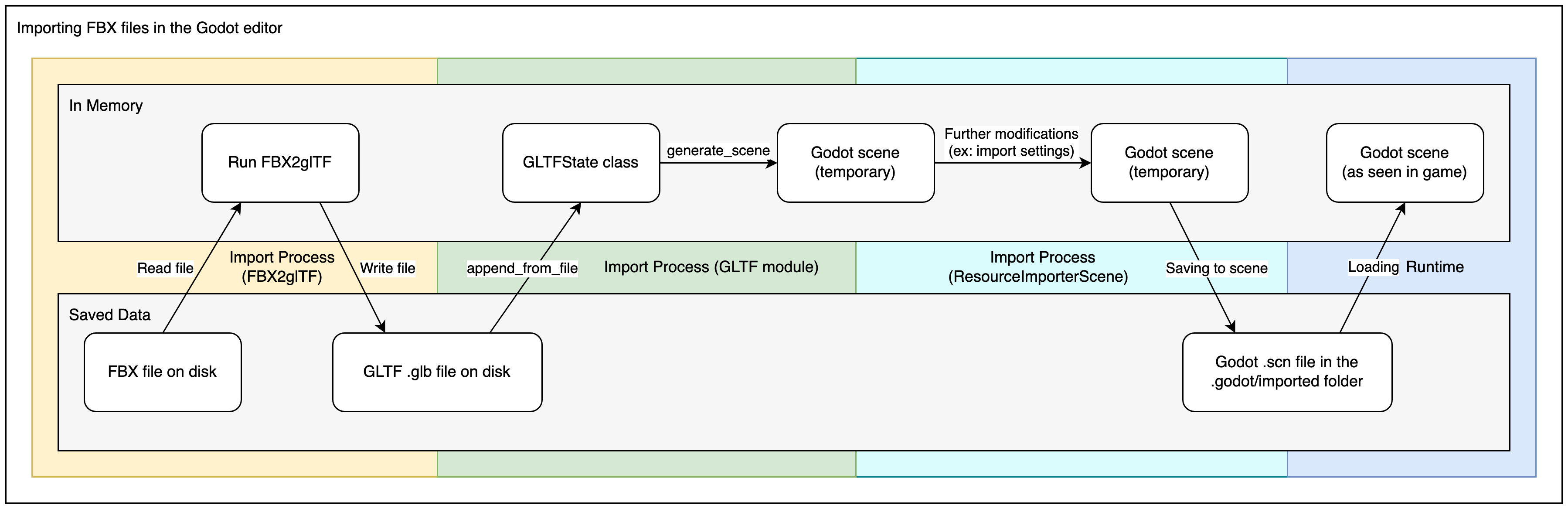
FBX2glTF 가져오기 프로세스는 먼저 glTF로 변환하므로 여전히 Godot의 glTF 가져오기 코드를 사용합니다. 따라서 FBX 가져오기 프로세스는 glTF 가져오기 프로세스와 동일하지만 시작 부분에 추가 단계가 있습니다.
더 보기
Godot에서 FBX2glTF를 사용하기 위한 전체 설치 과정은 `Godot 웹사이트의 FBX 가져오기 페이지 <https://godotengine.org/fbx-import>`__에 설명되어 있습니다.