Attention: Here be dragons
This is the latest
(unstable) version of this documentation, which may document features
not available in or compatible with released stable versions of Godot.
Checking the stable version of the documentation...
트레이시
더 보기
자세한 정보는 성능 튜토리얼을 참조하세요.
`Tracy <https://github.com/wolfpld/tracy>`__은 Windows, Linux, macOS를 비롯한 다양한 플랫폼에서 실행되는 오픈 소스 프로파일러입니다. 기본적으로 추적 프로파일러이지만 :ref:`샘플링 프로파일러 <doc_sampling_profilers>`와 같이 주기적으로 데이터를 샘플링할 수도 있어 두 접근 방식의 일부 이점을 얻을 수 있습니다.
편집기 실행하기
먼저 Git을 사용하여 최신 버전의 Tracy 소스 코드(작성 당시 "0.13.0")를 복제합니다.
git clone -b v0.13.0 --single-branch https://github.com/wolfpld/tracy.git
그러면 tracy 디렉토리가 생성됩니다. 이 디렉토리는 어디에나 배치할 수 있습니다.
다음으로, scons``를 사용하여 플랫폼용 릴리스 템플릿을 빌드합니다. 단, Tracy의 샘플링 기능이 작동할 수 있도록 ``tracy 디렉터리에 대한 실제 경로와 debug_symbols=yes``를 사용하여 ``profiler=tracy profiler_path=path/to/tracy 인수를 추가합니다.
참고
릴리스 템플릿을 빌드할 필요가 없으며 디버그 템플릿이나 편집기를 빌드할 수도 있습니다. 그러나 일반적으로 릴리스 템플릿을 프로파일링하는 것이 좋습니다. 왜냐하면 이 버전이 플레이어가 사용할 버전이고 다른 유형의 빌드와 다르게 수행되기 때문입니다.
예를 들어 Windows용 릴리스 템플릿을 빌드하려면 다음을 수행합니다.
scons platform=windows target=template_release debug_symbols=yes profiler=tracy profiler_path=path/to/tracy
트레이시 "서버"를 얻으십시오
In Tracy terminology, the application you are profiling is the "client", and the one receiving the data is the "server".
Windows를 사용하는 경우 Tracy `릴리스 페이지 <https://github.com/wolfpld/tracy/releases>`_에서 사전 구축된 ``tracy-profiler.exe``를 다운로드할 수 있습니다.
그러나 Linux 또는 macOS를 사용하는 경우 패키지 관리자(예: brew 또는 nix)에서 사전 빌드된 바이너리를 찾거나 소스에서 직접 빌드해야 합니다.
참고
미리 빌드된 바이너리를 사용한다면 Godot를 빌드할 때 사용한 것과 동일한 버전을 사용해야 합니다.
편집기 실행하기
Tracy를 빌드하려면 CMake 웹사이트 <https://cmake.org/download/>`_에서 다운로드하거나 패키지 관리자(예: ``brew` 또는 nix)를 통해 설치할 수 있는 ``cmake``를 설치해야 합니다.
소스에서 Tracy를 빌드하는 전체 지침은 `Tracy 매뉴얼 <https://github.com/wolfpld/tracy/releases/latest/download/tracy.pdf>`_에서 찾을 수 있지만 여기에 TL;DR이 있습니다.
# On Linux, Tracy uses Wayland by default, so if you use X11 add -DLEGACY=1
cmake -B profiler/build -S profiler -DCMAKE_BUILD_TYPE=Release
cmake --build profiler/build --config Release --parallel
이렇게 하면 바이너리가 tracy/profiler/build/tracy-profiler 또는 ``tracy/profiler/build/tracy-profiler.exe``(Windows의 경우)에 배치됩니다.
추적 기록
실행되는 동안 여러분은 이와 비슷한 것이 보여야 합니다.
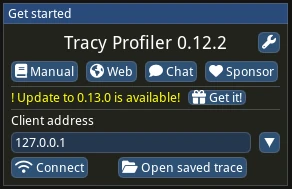
"연결"을 누르세요. 이렇게 하면 게임이 시작될 때 트레이시가 즉시 연결됩니다. "연결"을 누르는 것을 잊은 경우 Tracy는 시스템 이벤트를 RAM에 저장하므로 메모리 사용량이 빠르게 늘어날 수 있습니다(TRACY_ON_DEMAND 설명서 참조).
이제 위에서 구축한 릴리스 템플릿을 사용하여 게임을 내보내고 실행합니다. 둘 다 실행되고 Tracy에서 "연결" 버튼을 누르면 데이터가 들어오는 것을 볼 수 있습니다.
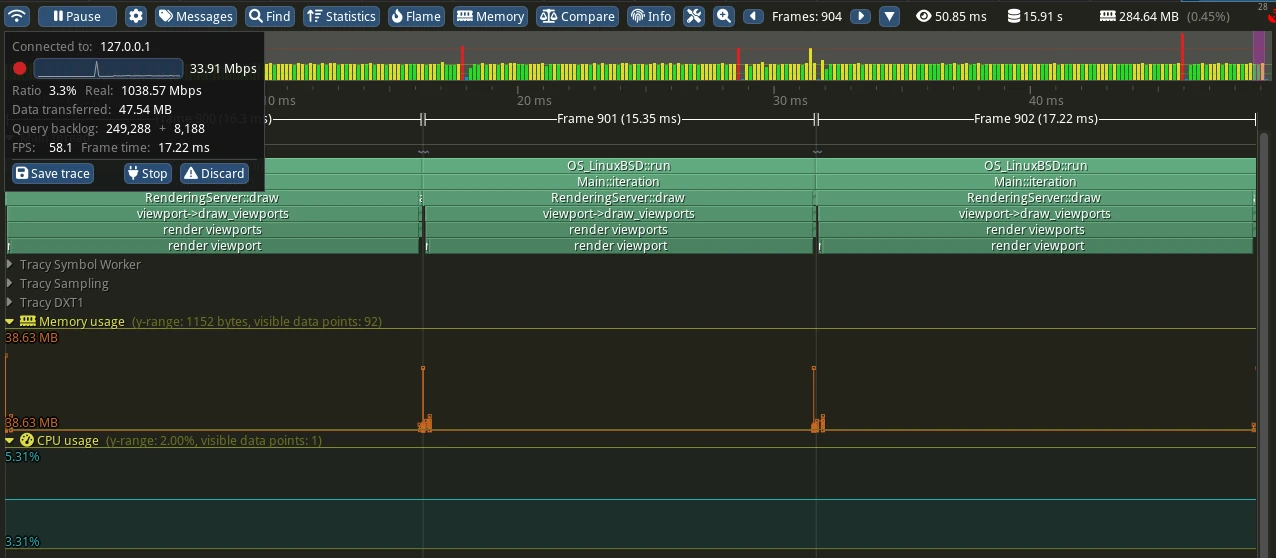
충분한 데이터를 수집했다고 생각되면 "중지" 버튼을 누르세요. 아무 곳이나 클릭했는데 "중지" 버튼이 있는 상자가 사라진 경우 가장 왼쪽 상단 아이콘을 클릭하여 다시 불러올 수 있습니다.
게임 실행하기
어떻게 작동하는 지의 예제입니다:
마우스 휠로 확대/축소
타임라인에서 앞/뒤로 이동하려면 마우스 오른쪽 버튼을 클릭하고 드래그하세요.
상단 표시줄에서 "프레임" 옆의 왼쪽 및 오른쪽 화살표 버튼을 클릭하면 타임라인에서 단일 프레임을 이동할 수 있습니다.
자세한 내용은 `Tracy 매뉴얼 <https://github.com/wolfpld/tracy/releases/latest/download/tracy.pdf>`_을 참조하세요.