Attention: Here be dragons
This is the latest
(unstable) version of this documentation, which may document features
not available in or compatible with released stable versions of Godot.
Checking the stable version of the documentation...
Visual Studio Code
`Visual Studio Community <https://visualstudio.microsoft.com>`__은 `Microsoft <https://microsoft.com>`_의 Windows 전용 IDE로 개인용 또는 조직 내 비상업용으로 무료로 제공됩니다. 메모리 보기, 성능 보기, 소스 제어 등과 같은 유용한 기능이 많이 있습니다.
참고
이 문서는 Visual Studio를 C# 편집기로 사용하는 것이 아니라 게임 엔진에 기여하기 위한 것입니다. 외부 편집기에서 C#을 코딩하려면 :ref:`외부 편집기 구성을 위한 C# 가이드 <doc_c_sharp_setup_external_editor>`를 참조하세요.
프로젝트 가져오기
Visual Studio에서는 프로젝트에서 작업하려면 솔루션 파일이 필요합니다. Godot는 솔루션 파일과 함께 제공되지 않지만 SCons를 사용하여 생성할 수 있습니다.
Godot 루트 폴더로 이동하여 명령 프롬프트 또는 PowerShell 창을 엽니다.
- 디버그 기호가 포함된 솔루션을 생성하려면 ``scons platform=windows vsproj=yes dev_build=yes``를 실행하세요.Visual Studio 솔루션을 생성하려는
vsproj매개 변수 시그널입니다.dev_build매개변수는 디버그 기호가 포함되어 있는지 확인합니다. 중단점을 사용하여 코드를 단계별로 실행합니다. 이제 프로젝트 루트에서 ``godot.sln``를 두 번 클릭하거나 Visual Studio 내에서 프로젝트 또는 솔루션 열기 옵션을 사용하여 프로젝트를 열 수 있습니다.
Build 상위 메뉴를 사용하여 프로젝트를 빌드합니다.
경고
Visual Studio는 C++ 패키지로 구성되어야 합니다. 설치 프로그램에서 선택할 수 있습니다:
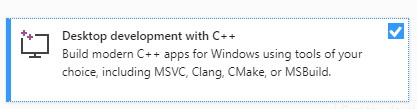
프로젝트 준비하기
Visual Studio에는 강력한 디버거가 있습니다. 이를 통해 사용자는 Godot의 소스 코드를 검사하고, 코드의 특정 지점에서 멈추고, 현재 실행 컨텍스트를 검사하고, 코드베이스를 실시간으로 변경할 수 있습니다.
상단 메뉴의 디버그 > 디버깅 시작 옵션을 사용하여 디버거가 연결된 프로젝트를 시작할 수 있습니다. 그러나 프로젝트 관리자를 구체적으로 디버깅하려는 경우가 아니면 먼저 디버깅 옵션을 구성해야 합니다. 이는 Godot 프로젝트 Manager가 프로젝트를 열 때 초기 프로세스가 종료되고 디버거가 분리되기 때문입니다.
디버거와 함께 사용할 시작 옵션을 구성하려면 상단 메뉴에서 **프로젝트 > 속성**을 사용하세요.
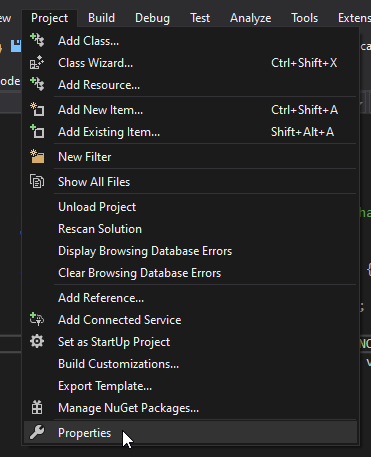
디버깅 섹션을 열고 명령 인수 아래에 두 개의 새 인수를 추가합니다.
-e플래그는 프로젝트 관리자 대신 편집기를 열고,--path인수는 실행 파일에 지정된 프로젝트를 열도록 지시합니다(project.godot파일이 아닌 프로젝트 루트에 대한 절대 경로로 제공되어야 합니다. 경로에 공백이 포함되어 있으면 확인하세요). 큰따옴표 안에 전달하려면).
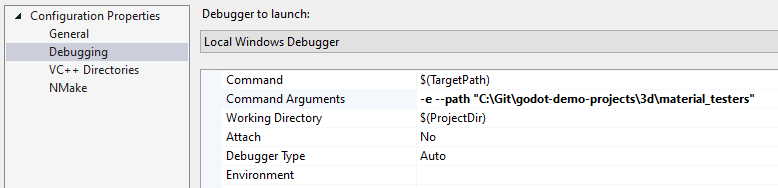
명령줄 인수에 대해 자세히 알아보려면 :ref:`명령줄 튜토리얼 <doc_command_line_tutorial>`을 참조하세요.
디버거를 연결하지 않고 프로젝트를 시작하더라도 디버그 > 프로세스에 연결... 메뉴를 사용하여 실행 중인 프로세스에 계속 연결할 수 있습니다.
모든 것이 작동하는지 확인하려면 ``main.cpp``에 중단점을 설정하고 :kbd:`F5`를 눌러 디버깅을 시작하세요.

같은 Godot 웹사이트 페이지에서 참고하세요.