Attention: Here be dragons
This is the latest
(unstable) version of this documentation, which may document features
not available in or compatible with released stable versions of Godot.
Checking the stable version of the documentation...
핫스팟
더 보기
자세한 정보는 현재 씬 변경하기를 참조하세요.
`핫스팟 <https://github.com/KDAB/hotspot>`__을 엽니다. **기록 데이터**를 클릭합니다.
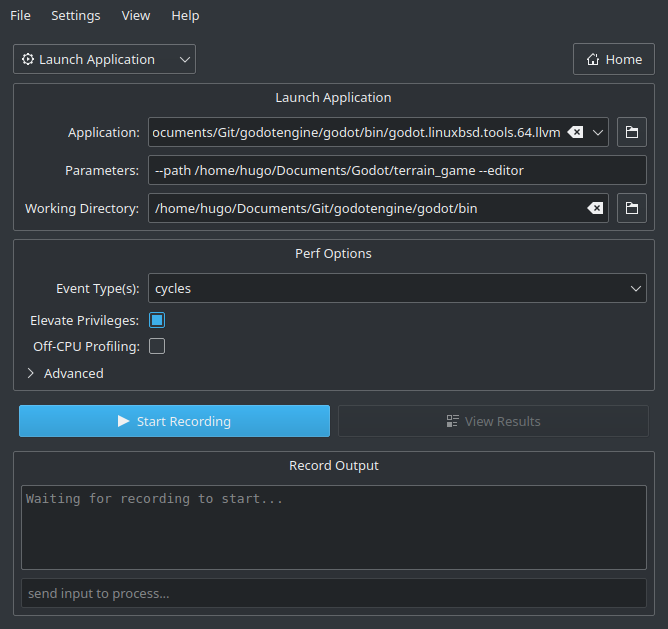
다음 창에서 디버그 기호를 포함하는 Godot 바이너리의 경로를 지정하세요.
편집기 유무에 관계없이 특정 프로젝트를 실행하려면 명령줄 인수를 지정하세요.
--path명령줄 인수에 절대 경로가 사용되는 경우 작업 디렉터리 경로는 무엇이든 될 수 있습니다. 그렇지 않은 경우에는 프로젝트에 대한 상대 경로가 유효하도록 설정해야 합니다.관리자 권한이 있는 경우 **권한 상승**이 선택되어 있는지 확인하세요. Godot를 프로파일링하는 데 필수적인 것은 아니지만, 이는 모든 이벤트를 캡처할 수 있도록 보장합니다. 그렇지 않으면 일부 이벤트가 캡처에서 누락될 수 있습니다. 이제 설정은 다음과 같아야 합니다.
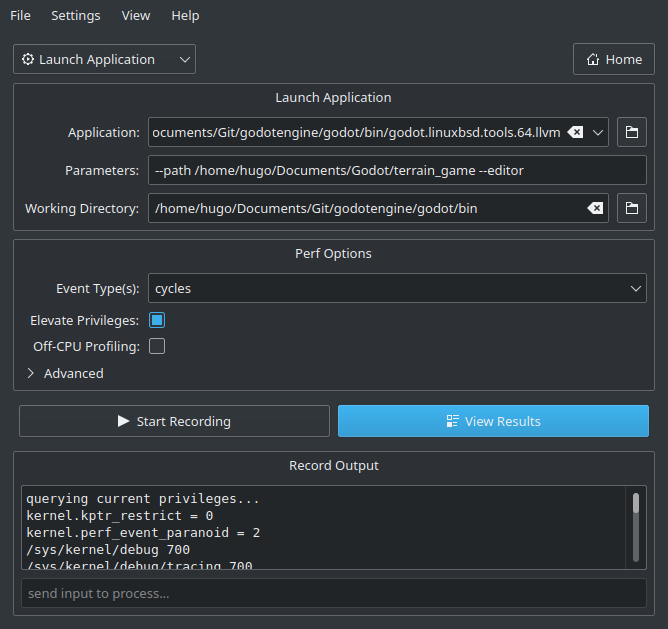
**녹화 시작**을 클릭하고 편집기/프로젝트에서 프로파일링하려는 작업을 수행합니다.
편집기/프로젝트를 정상적으로 종료하거나 핫스팟에서 프로파일링 중지 버튼을 사용하여 프로파일링을 조기에 중지합니다. 엔진 종료 절차에 관심이 없는 경우 프로파일링을 일찍 중지하면 더 깔끔한 프로파일을 얻을 수 있습니다.
**보기 Results**를 클릭하고 프로파일링 시각화가 생성될 때까지 기다립니다.
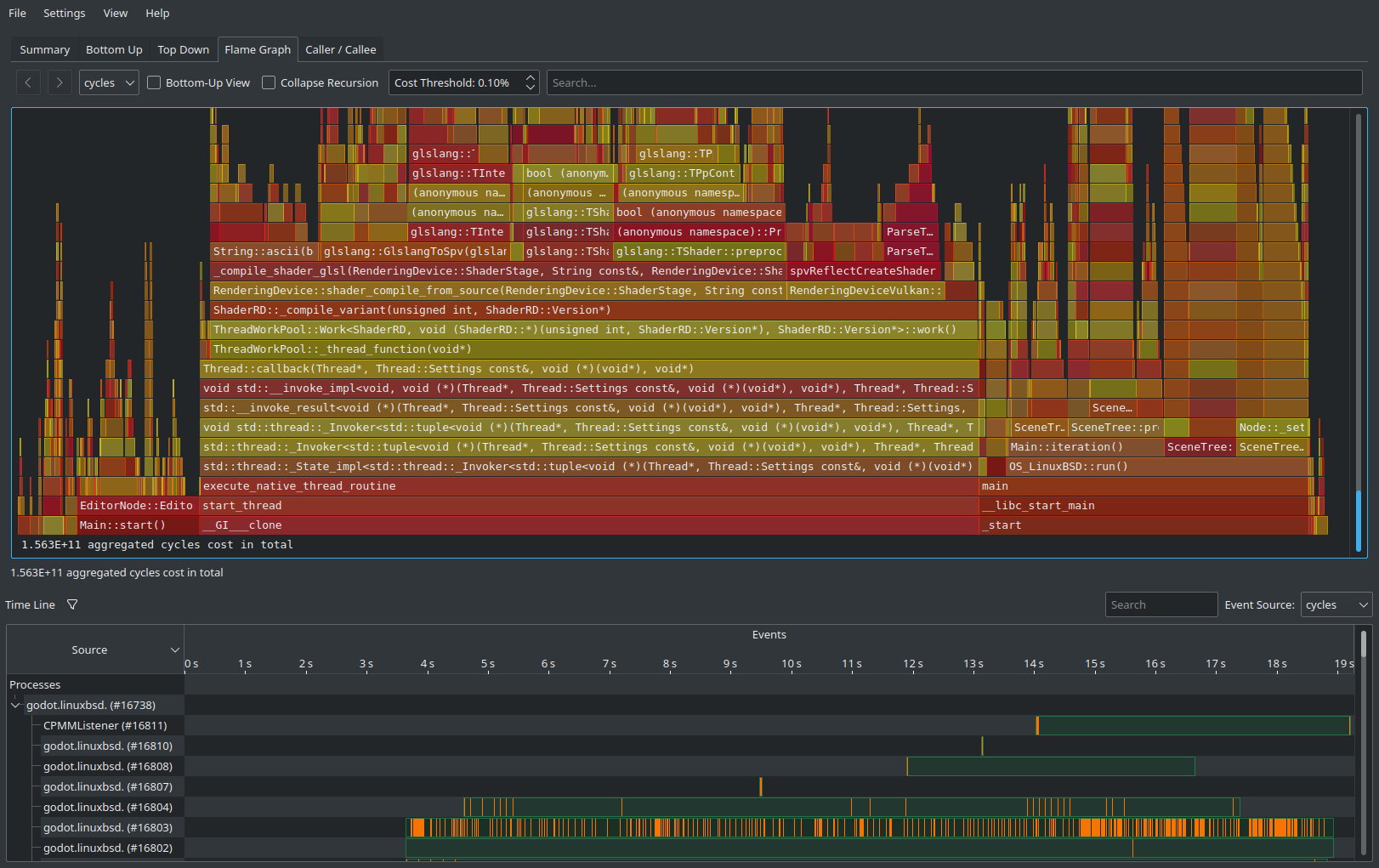
다양한 보기 사이를 이동하려면 상단의 탭을 사용하세요. 이러한 보기는 동일한 데이터를 표시하지만 다른 방식으로 표시됩니다. Flame Graph 탭은 어떤 기능이 가장 많은 시간을 차지하는지 한눈에 확인할 수 있는 좋은 방법입니다. 따라서 이러한 기능을 최적화하면 성능이 가장 많이 향상되므로 최적화해야 할 가장 중요한 기능입니다.
**요약**을 제외한 모든 탭의 하단에는 각 스레드의 CPU 사용률과 함께 엔진에서 시작된 CPU 스레드 목록도 표시됩니다. 이를 통해 특정 시점에 병목 현상을 일으킬 수 있는 스레드를 확인할 수 있습니다.
참고
시작 절차를 프로필에 포함하지 않으려면 Record Data**를 클릭한 다음 **Launch Application 드롭다운 옵션을 **Attach To Process(es)**로 설정하여 실행 중인 프로세스에 핫스팟을 연결할 수도 있습니다.
이 프로세스 첨부 기반 워크플로는 VerySleepy에서 사용하는 것과 유사합니다.