Attention: Here be dragons
This is the latest
(unstable) version of this documentation, which may document features
not available in or compatible with released stable versions of Godot.
Checking the stable version of the documentation...
환경 및 후처리
Godot 4는 재설계된 환경 리소스뿐만 아니라 즉시 사용할 수 있는 다양한 효과를 갖춘 새로운 후처리 시스템을 제공합니다.
참고
Godot 4부터 환경 성능/품질 설정은 환경 리소스 대신 프로젝트 설정에서 정의됩니다. 더 이상 다양한 하드웨어 구성에 맞게 환경 리소스를 개별적으로 조정할 필요가 없으므로 전역 조정이 더 쉬워집니다.
대부분의 환경 성능/품질 설정은 프로젝트 설정에서 고급 토글을 활성화한 후에만 표시됩니다.
환경
Environment 리소스는 2D 및 3D 렌더링 환경을 제어하는 데 필요한 모든 정보를 저장합니다. 여기에는 하늘, 주변 조명, 톤 매핑, 효과 및 조정이 포함됩니다. 그 자체로는 아무 작업도 수행하지 않지만 다음 위치 중 하나에서 우선순위에 따라 사용하여 활성화할 수 있습니다.
Camera3D 노드 (높은 우선순위)
환경은 Camera3D 노드로 설정할 수 있습니다. 다른 설정보다 우선순위가 높습니다.
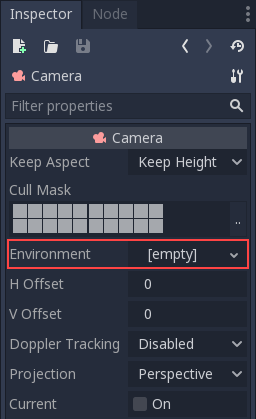
이는 기존 환경을 재정의하려는 경우에 주로 유용하지만 일반적으로 아래 옵션을 사용하는 것이 더 좋습니다.
WorldEnvironment 노드(중간 우선순위, 권장)
WorldEnvironment 노드는 모든 씬에 추가될 수 있지만 활성 씬 트리당 하나만 존재할 수 있습니다. 두 개 이상 추가하면 경고가 표시됩니다.
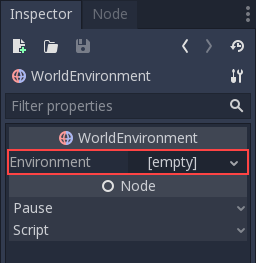
추가된 모든 환경은 기본 환경보다 우선순위가 높습니다(아래 설명 참조). 즉, 씬 단위로 재정의할 수 있으므로 매우 유용합니다.
미리보기 환경과 태양 (낮은 우선순위)
참고
Godot 4부터 미리보기 환경과 Sun 시스템은 Godot 3 프로젝트에서 사용된 default_env.tres 파일을 대체합니다.
현재 씬에 WorldEnvironment 노드 또는 DirectionalLight3D 노드가 없으면 편집기는 대신 미리보기 환경과 태양을 표시합니다. 3D 편집기 상단에 있는 버튼을 사용하여 이 기능을 비활성화할 수 있습니다.
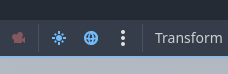
오른쪽에 있는 3개의 수직 점을 클릭하면 미리보기 환경의 모양을 사용자 정의할 수 있는 대화 상자가 표시됩니다.
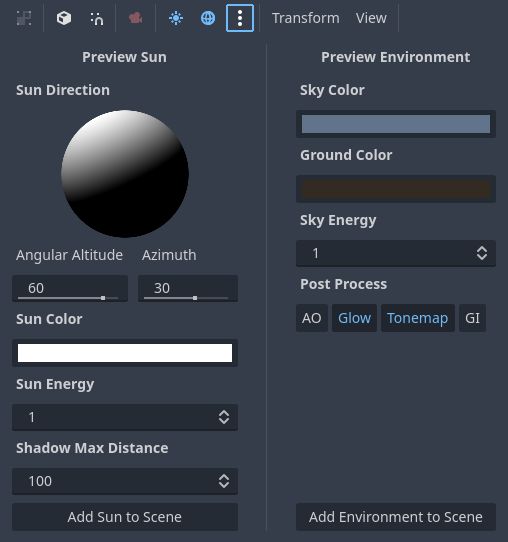
미리보기 태양과 하늘은 실행 중인 프로젝트가 아닌 편집기에서만 볼 수 있습니다. 대화상자 하단에 있는 버튼을 사용하면 미리보기 태양과 하늘을 씬에 노드로 추가할 수 있습니다.
x.attribute
참고
Godot 4에서는 노출 및 피사계 심도 정보가 환경 리소스에서 별도의 CameraAttributes 리소스로 분할되었습니다. 이를 통해 다른 환경 설정과 별도로 해당 속성을 더 쉽게 조정할 수 있습니다.
CameraAttributes 리소스는 노출 및 피사계 심도 정보를 저장합니다. 또한 씬 밝기에 따라 자동 노출 조정을 활성화할 수 있습니다.
리소스를 저장하는 두 가지 방법이 있습니다. 두 가지 방법은 다음과 같습니다:
CameraAttributesPractical: 기능은 대부분의 게임 사용 사례에서 추론하기 더 쉬운 임의의 단위를 사용하여 노출됩니다.
CameraAttributesPhysical: 기능은 디지털 카메라와 유사한 실제 단위를 사용하여 노출됩니다. 예를 들어 시야는 각도 값 대신 밀리미터 단위의 초점 거리를 사용하여 설정됩니다. 사실적인 렌더링과 같이 물리적 정확성이 중요한 경우에 권장됩니다.
두 CameraAttribute 리소스 유형 모두 동일한 기능을 사용할 수 있지만 다르게 구성됩니다. 어떤 것을 선택해야 할지 모르는 경우 **CameraAttributesPractical**을 사용하세요.
참고
Camera3D 노드에서 :ref:`class_CameraAttributesPhysical`를 사용하면 시야가 CameraAttributesPhysical 리소스에서 대신 조정되므로 해당 Camera3D의 FOV 및 측면 조정이 잠깁니다. WorldEnvironment에서 사용되는 경우 CameraAttributesPhysical은 씬의 Camera3D를 재정의하지 않습니다.
CameraAttributes 리소스는 Camera3D 또는 WorldEnvironment 노드에 추가될 수 있습니다. 현재 카메라에 CameraAttributes가 설정되어 있으면 WorldEnvironment에 설정된 것(있는 경우)을 *재정의*합니다.
대부분의 경우 WorldEnvironment 대신 Camera3D 노드에서 CameraAttributes 리소스를 설정하는 것이 좋습니다. WorldEnvironment와 달리 CameraAttributes 리소스를 Camera3D 노드에 할당하면 카메라를 미리 보는 중이 아닌 한 3D 편집기 뷰포트에 피사계 심도가 표시되지 않습니다.
환경 옵션
다음은 모든 환경 옵션과 해당 옵션의 사용 방법에 대한 자세한 설명입니다.
배경(Background)
배경 섹션에는 배경(객체가 그려지지 않은 화면 부분)을 채우는 방법에 대한 설정이 포함되어 있습니다. 배경은 이미지나 색상을 표시하는 목적만 제공하는 것이 아닙니다. 기본적으로 이는 주변광과 반사광이 객체에 영향을 미치는 방식에도 영향을 줍니다. 이를 이미지 기반 조명(IBL)이라고 합니다.
결과적으로 하늘이 화면에 직접 표시되지 않더라도 배경 하늘은 씬의 전체적인 모양에 큰 영향을 미칠 수 있습니다. 씬에서 조명을 조정할 때 이 점을 고려해야 합니다.
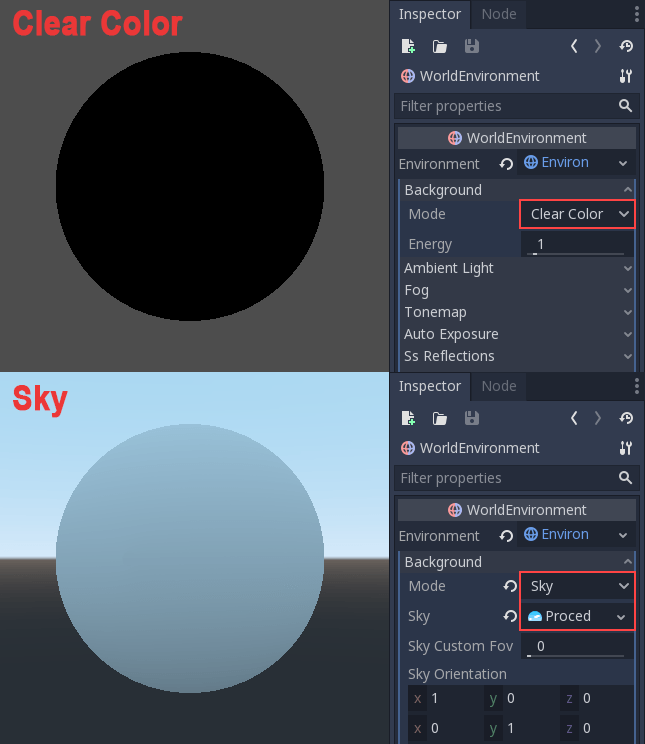
이렇게 하고 싶어하는 몇 가지 이유가 있습니다:
**클리어 컬러**는 프로젝트 설정에 정의된 기본 클리어 컬러를 사용합니다. 배경은 일정한 색상이 됩니다.
**사용자 정의 색상**은 Clear Color와 유사하지만 사용자 정의 색상 값이 있습니다.
**하늘**을 사용하면 배경 하늘 재질을 정의할 수 있습니다(아래 참조). 기본적으로 씬의 객체는 이 하늘 재질을 반사하고 주변광을 흡수합니다.
**캔버스**는 2D 씬을 3D 씬의 배경으로 표시합니다. 이는 :ref:`2D로 빛나다 <doc_environment_and_post_processing_using_glow_in_2d>`와 같은 2D 렌더링에서 환경 효과를 표시하는 데 사용할 수 있습니다.
Keep does not draw any sky, keeping what was present on previous frames instead. This improves performance in purely indoor scenes, but creates a "hall of mirrors" visual glitch if the sky is visible at any time.
Camera Feed displays a CameraFeed from a physical camera as the background, useful for AR games on mobile devices.
머티리얼
하늘 배경 모드를 사용하는 경우(또는 주변광/반사광 모드가 **하늘**로 설정됨) 환경 리소스에서 하늘 하위 리소스를 편집할 수 있게 됩니다. 이 하위 리소스를 편집하면 하늘 내에 SkyMaterial 리소스를 생성할 수 있습니다.
선택할 수 있는 3가지 내장 하늘 재질이 있습니다.
PanoramaSkyMaterial: 360도 파노라마 하늘 이미지를 사용합니다(가로세로 비율 2:1 권장). 높은 동적 범위의 이점을 활용하려면 파노라마 이미지가
.png또는.jpg``와 같은 표준 동적 범위 형식이 아닌 ``.hdr또는 ``.exr``와 같은 HDR 호환 형식이어야 합니다.ProceduralSkyMaterial: 조정 가능한 지면, 태양, 하늘 및 수평선 색상으로 절차적으로 생성된 하늘을 사용합니다. 이는 편집기 미리보기에 사용되는 하늘 유형입니다. 태양의 위치는 씬에 있는 처음 4개의 DirectionalLight3D 노드에서 자동으로 파생됩니다. 한 번에 최대 4개의 태양이 있을 수 있습니다.
PhysicalSkyMaterial: 조정 가능한 산란 매개변수가 있는 물리적 기반 절차적 하늘을 사용합니다. 태양의 위치는 씬에 있는 첫 번째 DirectionalLight3D 노드에서 자동으로 파생됩니다. PhysicalSkyMaterial은 ProceduralSkyMaterial에 비해 렌더링 비용이 약간 더 비쌉니다. 주어진 시간에 최대 1개의 태양이 있을 수 있습니다.
파노라마 하늘 이미지를 HDRI(High Dynamic Range Image)라고도 합니다. `Poly Haven <https://polyhaven.com/hdris>`__에서 무료로 라이선스가 부여된 HDRI를 찾을 수 있습니다.
참고
매우 밝은 점(예: 태양이 보이는 실제 사진)이 있는 HDR PanoramaSkyMaterial 텍스처로 인해 주변 및 정반사에서 눈에 띄는 반짝임이 나타날 수 있습니다. 이는 텍스처의 최대 노출이 너무 높기 때문에 발생합니다.
이 문제를 해결하려면 FileSystem 도크에서 파노라마 텍스처를 선택하고 가져오기 도크로 이동하여 **HDR 클램프 노출**을 활성화한 다음 **다시 가져오기**를 클릭하세요.
사용자 지정 하늘 재질(예: 절차적 구름)이 필요한 경우 사용자 지정 :ref:`sky 셰이더 <doc_sky_shader>`을 만들 수 있습니다.
앰비언트 조명
주변광(여기에 정의됨)은 동일한 강도로 모든 형상에 영향을 미치는 조명 유형입니다. 이는 전역적이며 씬에 추가될 수 있는 조명과 독립적입니다. 주변광은 이미지 기반 조명의 두 가지 구성 요소 중 하나입니다. 반사광과 달리 주변광은 카메라의 위치와 보는 각도에 따라 달라지지 않습니다.
이렇게 하려는 이유가 몇 가지 있습니다:
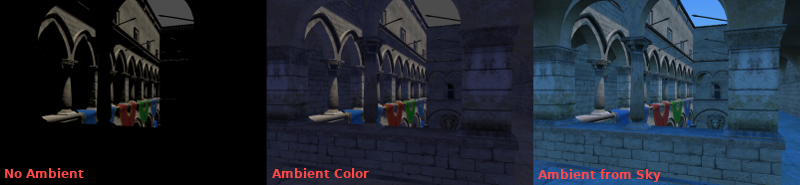
배경: 하늘, 맞춤 색상, 투명 색상(기본값) 등 배경에서 주변광을 확보합니다. 주변광 강도는 하늘 이미지의 내용에 따라 달라지며, 이로 인해 시각적으로 더욱 매력적인 주변 조명이 나타날 수 있습니다. 이 모드를 보려면 하늘을 배경으로 설정해야 합니다.
비활성화됨: 주변 조명을 사용하지 마세요. 순수 실내 장면에 유용합니다.
색상: 배경 하늘을 무시하고 주변 조명에 일정한 색상을 사용합니다. 주변광 강도는 모든 면에서 동일하므로 씬의 조명이 더 밋밋해 보일 수 있습니다. 새까만 그림자가 너무 어두울 수 있는 실내 장면이나 저사양 장치에서 성능을 최대화하려는 경우에 유용합니다.
하늘: 배경이 하늘 이외의 모드로 설정된 경우에도 지정된 하늘에서 주변광을 얻습니다. 배경 모드가 이미 **하늘**인 경우 이 모드는 **배경**과 동일하게 작동합니다.
주변광 모드가 하늘 또는 배경으로 설정되고 배경이 하늘로 설정된 경우 하늘 기여도 속성을 사용하여 주변 색상과 하늘을 혼합할 수 있습니다. 이 값은 기본적으로 1.0``로 설정됩니다. 즉, 주변 하늘만 사용됩니다. **하늘 기여도**가 ``1.0 아래로 감소하지 않는 한 주변 색상은 무시됩니다.
다음은 다양한 주변광이 씬에 미치는 영향을 비교한 것입니다.
마지막으로 승수인 에너지 설정이 있습니다. HDR로 작업할 때 유용합니다.
일반적으로 단순한 장면이나 대규모 외부의 경우에는 주변광에만 의존해야 합니다. 성능을 향상시키기 위해 그렇게 할 수도 있습니다. 주변광은 렌더링 속도가 빠르지만 최고의 조명 품질을 제공하지 않습니다. ReflectionProbe, VoxelGI 또는 :ref:`SDFGI <doc_using_sdfgi>`에서 주변광을 생성하는 것이 더 좋습니다. 이렇게 하면 간접광이 어떻게 전파되는지 더 정확하게 시뮬레이션할 수 있습니다. 다음은 품질 측면에서 평면 주변 색상 사용과 VoxelGI 사용 간의 비교입니다.
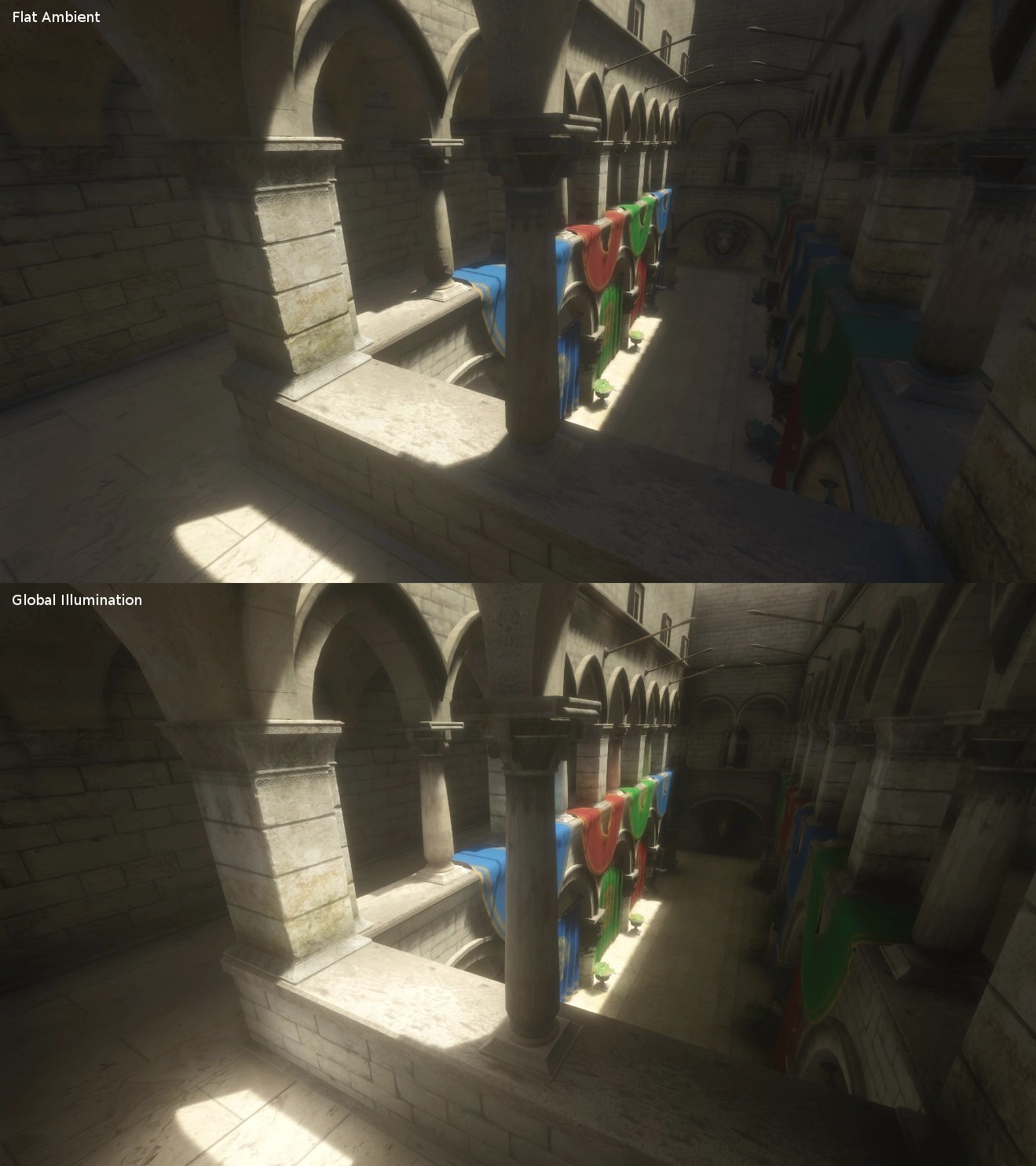
위에 설명된 방법 중 하나를 사용하면 지속적인 주변 조명이 프로브의 주변 조명으로 대체됩니다.
반사
반사광(반사광이라고도 함)은 이미지 기반 조명의 두 가지 구성 요소 중 다른 하나입니다.
리지드 바디는 다음 네 가지 모드 중 하나로 설정할 수 있습니다:
톤맵
Tonemap은 영화 및 게임 산업에서 사용되는 표준 알고리즘 목록에서 씬에 적용될 톤 매핑 알고리즘을 선택합니다. 선형 이외의 톤 매핑 모드는 밝은 영역과 어두운 영역을 보다 균일하게 만드는 동시에 밝은 하이라이트가 잘리는 것을 방지하는 데 사용됩니다. 각 알고리즘에는 톤매퍼를 선택할 때 고려해야 할 다양한 성능 특성이 있습니다.
반면 주요 단점은 다음과 같습니다:
반면 주요 단점은 다음과 같습니다:
선형: 색상 데이터를 수정하지 않으므로 선형 톤 매핑 곡선이 생성되어 밝은 값을 부자연스럽게 잘라내어 밝은 조명이 날아가는 것처럼 보입니다. 가장 간단하고 빠른 톤매퍼.
Reinhard: 클리핑을 방지하기 위해 밝은 값을 롤오프하는 간단한 톤 매핑 곡선입니다. 이로 인해 이미지가 흐릿하고 대비가 낮아 보일 수 있습니다. 선형보다 느립니다. **White**를 기본값인 ``1.0``로 두면 Reinhard는 Linear와 동일한 이미지를 생성합니다.
Filmic: 필름과 같은 톤 매핑 곡선을 사용하여 밝은 값의 클리핑을 방지하고 Reinhard보다 더 나은 대비를 제공합니다. 라인하르트보다 약간 느립니다.
ACES: 고대비 필름과 같은 톤 매핑 곡선을 사용하고 보다 사실적인 모양을 위해 밝은 값의 채도를 낮춥니다. Filmic보다 약간 느립니다.
AgX: 영화와 같은 톤 매핑 곡선을 사용하고 밝은 값의 채도를 낮추어 더욱 사실적인 모습을 구현합니다. 색상이 밝아질 때 색상의 색조를 유지하는 데 다른 톤매퍼보다 뛰어납니다. 가장 느린 톤 매핑 옵션입니다.
노출: 톤매퍼에 제공되기 전에 값의 밝기를 조정합니다. 노출 값이 높을수록 이미지가 더 밝아집니다. 또한 톤매퍼에 제공된 값에 Filmic 및 **ACES**에 대해 각각
2.0및 ``1.8``를 곱하여 선형과 비슷한 겉보기 밝기를 생성합니다.White: The white reference value for tonemapping, which indicates where bright white is located in the scale of values provided to the tonemapper. For photorealistic lighting, recommended values are between
6.0and8.0. Higher values result in less blown out highlights, but may make the scene appear lower contrast. White is not available when using Linear. If you're using AgX, the mobile renderer, and HDR 2D is disabled, then the value set here will be ignored, and a value of2.0will be used instead.AGX Contrast: Only available when using AgX. Increasing this makes dark values darker, and bright values brighter. It creates better results than the contrast option in the adjustment section at no additional performance cost.
중간 및 사후 처리 효과
환경 리소스는 널리 사용되는 다양한 중간 및 사후 처리 효과를 지원합니다.
참고
SSR, SSAO, SSIL 및 글로우와 같은 화면 공간 효과는 카메라 뷰 외부에 있거나 다른 불투명한 기하학적 구조에 의해 가려진 형상에서는 작동하지 않습니다. 게임 플레이 중에 방해가 되는 변화를 피하기 위해 설정을 조정할 때 이 점을 고려하십시오.
화면 공간 반사(SSR)
이 기능은 Forward+ 렌더러를 사용하는 경우에만 사용할 수 있으며 모바일 또는 호환성은 사용할 수 없습니다.
Godot는 :ref:`doc_reflection_probes`와 같은 여러 반사 데이터 소스를 지원하지만, 모든 상황에 대해 충분한 세부 정보를 제공하지 못할 수도 있습니다. 화면 공간 반사가 가장 적합한 시나리오는 객체가 서로 접촉할 때입니다(바닥 위, 테이블 위, 물 위에 떠 있는 객체 등).
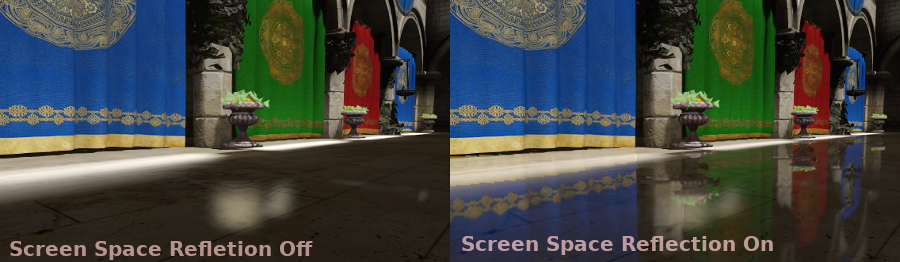
더 많은 세부 정보를 제공하는 것 외에도 화면 공간 반사도 실시간으로 작동합니다(다른 유형의 반사는 일반적으로 미리 계산됩니다). 이는 캐릭터, 자동차 등이 움직일 때 주변 표면에 반사되도록 하는 데 사용할 수 있습니다.
화면 공간 반사는 다른 반사 소스와 동시에 사용하여 가능한 경우 자세한 반사의 이점을 얻을 수 있으며, 화면 공간 반사를 사용할 수 없는 경우(예: 화면 밖의 개체를 반사하기 위해) 대체 수단을 갖습니다.
기술을 더 잘 조정하기 위해 몇 가지 사용자 제어 매개변수를 사용할 수 있습니다.
최대 단계: 반사의 최대 길이를 결정합니다. 이 숫자가 클수록 계산 비용이 더 많이 듭니다.
페이드 인: 페이드 인 곡선을 조정할 수 있으며 이는 접촉 영역을 더 부드럽게 만드는 데 유용합니다.
페이드 아웃: 페이드 아웃 곡선을 조정하여 단계 제한이 부드럽게 페이드 아웃되도록 합니다.
깊이 허용 오차: 화면 공간 광선이 객체 뒤로 지나갈 수 있도록 하는 데 사용할 수 있습니다. 광선은 각 물체를 물체 뒤로 통과할 수 있는지 판단할 때 이 깊이가 있는 것처럼 처리합니다. 값이 높을수록 화면 공간 반사가 "분리"를 적게 나타내지만 일부 객체는 물리적으로 잘못된 반사를 생성합니다.
또한 **렌더링 > 환경 > 화면 공간 반사 > 절반 크기**를 전환하여 프로젝트 설정에서 SSR 품질을 조정할 수 있습니다. 기본적으로 화면 공간 반사는 성능상의 이유로 절반 해상도로 렌더링됩니다. 이 설정을 비활성화하면 효과가 전체 해상도로 렌더링되어 GPU 활용도가 높아지는 대신 품질이 향상됩니다.
참고
화면 공간 반사는 불투명한 지오메트리를 반사하는 데에만 작동한다는 점을 명심하세요. 투명한 재질은 깊이 버퍼에 쓰지 않으므로 반사되지 않습니다. 이는 hint_screen_texture 또는 hint_depth_texture 유니폼을 사용하는 셰이더에도 적용됩니다.
스크린 공간 앰비언트 오클루전(SSAO)
이 기능은 모바일이나 호환성이 아닌 Forward+ 렌더러에서만 구현됩니다.
주변 섹션에서 언급했듯이, 노드 빛의 빛이 도달하지 못하는 영역(반경 밖에 있거나 그림자가 있기 때문에)은 주변광으로 비춰집니다. Godot는 VoxelGI, ReflectionProbe, 하늘 또는 일정한 주변 색상을 사용하여 이를 시뮬레이션할 수 있습니다. 그러나 문제는 이전에 제안된 모든 방법이 더 작은 기하학적 수준보다 더 큰 규모(큰 영역)에서 더 많이 작동한다는 것입니다.
일정한 주변 색상과 하늘은 어디에서나 동일하지만 GI 및 반사 프로브는 더 많은 로컬 세부 정보를 제공하지만 빛이 속이 비어 있거나 오목한 형상 내부를 채울 수 없는 상황을 시뮬레이션하기에는 충분하지 않습니다.
이는 Screen Space Ambient Occlusion으로 시뮬레이션할 수 있습니다. 아래 이미지에서 볼 수 있듯이, 그 목적은 오목한 영역을 더 어둡게 만들어 빛이 들어오는 좁은 경로를 시뮬레이션하는 것입니다.
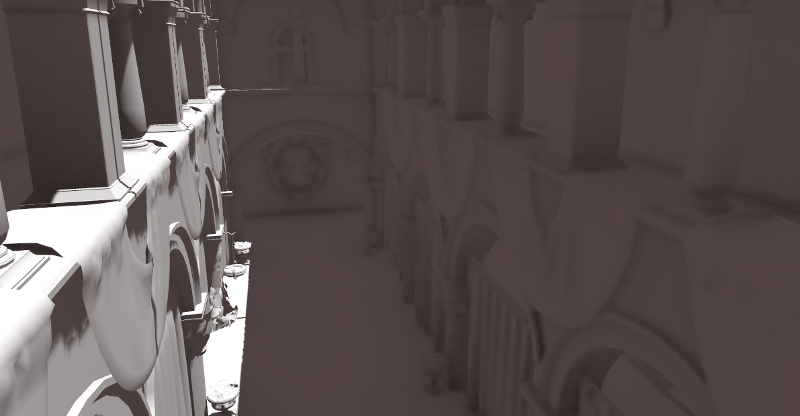
이 효과를 활성화하고 조명을 켰지만 감상하지 못하는 것은 흔히 저지르는 실수입니다. 이는 SSAO *주변광*에만 작용하기 때문입니다. 직접적인 빛에는 영향을 미치지 않습니다.
이것이 바로 위 이미지에서 직사광선(왼쪽) 아래에서 효과가 덜 눈에 띄는 이유입니다. :abbr:`SSAO(Screen-Space Ambient Occlusion)`을 강제로 직접 조명에서도 작동시키려면 Light Affect 매개변수를 사용하세요. 비록 이것이 물리적으로 정확하지는 않더라도 일부 예술가들은 그것이 어떻게 보이는지 좋아합니다.
:abbr:`SSAO(Screen-Space Ambient Occlusion)`은 VoxelGI와 같은 실제 간접 광원과 결합할 때 가장 잘 보입니다.
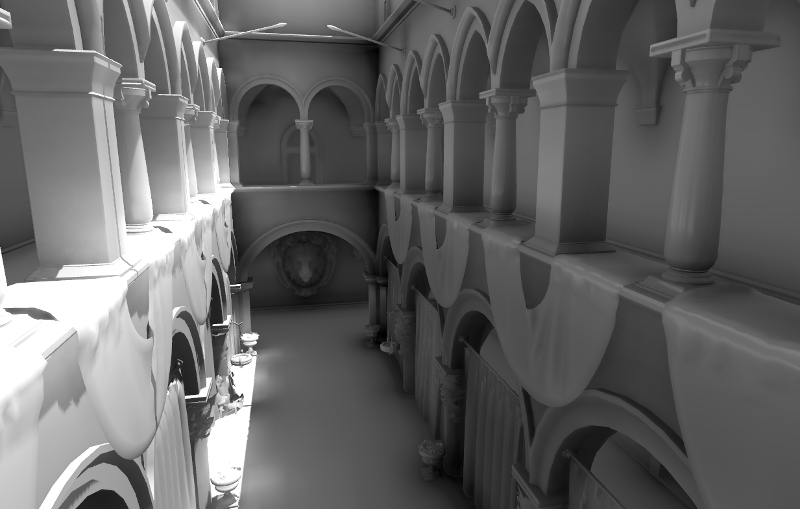
SSAO 조정은 여러 매개변수를 사용하여 가능합니다.
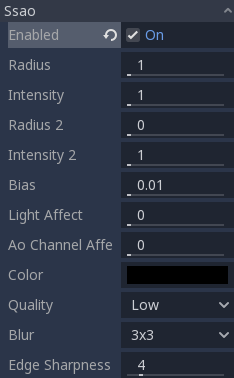
반경: 화면 공간 주변 폐색을 계산할 때 객체가 서로 가릴 수 있는 거리입니다. 값이 높을수록 성능과 품질이 저하되면서 더 먼 거리에 걸쳐 폐색이 발생하게 됩니다.
강도: 기본 화면 공간 주변 폐색 강도입니다. 화면 공간 주변 폐색 효과에 대한 승수 역할을 합니다. 값이 높을수록 폐색이 더 어두워집니다. SSAO 너무 강하면 게임 플레이 중에 주의가 산만해질 수 있습니다.
파워: 폐색 분포. 값이 높을수록 **강도**와 유사하게 더 어두운 폐색이 발생하지만 폴오프가 더 뚜렷해집니다.
세부 사항: 화면 공간 주변 폐색 효과에 대한 추가 세부 수준의 강도를 설정합니다. 값이 높을수록 디테일 패스가 더욱 두드러지지만 최종 이미지의 앨리어싱에 영향을 미칠 수 있습니다.
수평선: 표면의 특정 지점이 가려졌는지 또는 0.0-1.0 범위에 매핑된 수평선으로부터의 각도로 표시되지 않는지 여부를 고려하기 위한 임계값입니다. 값이 1.0이면 폐색이 발생하지 않습니다.
선명도: 화면 공간 주변 폐색 효과가 개체의 가장자리를 흐리게 할 수 있는 정도입니다. 너무 높게 설정하면 개체 가장자리 주위에 앨리어싱이 발생합니다. 너무 낮게 설정하면 개체 가장자리가 흐릿하게 나타납니다.
조명 영향: 직접 조명에서 화면 공간 주변 폐색 강도입니다. 실제 생활에서 주변 폐색은 간접 조명에만 적용됩니다. 즉, 직접 조명에서는 그 효과를 볼 수 없습니다. 0보다 큰 값을 사용하면 SSAO 효과가 직사광선에서 표시됩니다.
0.0이상의 값은 물리적으로 정확하지 않지만 일부 아티스트는 이 효과를 선호합니다.AO 채널 영향 AO 텍스처가 정의된 재질의 화면 공간 주변 폐색 강도입니다. ``0.0``보다 높은 값을 사용하면 AO 텍스처로 인해 어두워진 영역에 SSAO 효과가 표시됩니다.
또한 프로젝트 설정의 렌더링 > 환경 > SSAO 섹션에서 SSAO 품질을 조정할 수 있습니다.
품질: 화면 공간 주변 폐색 효과의 품질을 설정합니다. 값이 높을수록 더 많은 샘플이 필요하므로 성능이 저하되는 대신 품질이 향상됩니다. 이를 Ultra로 설정하면 적응형 타겟 설정이 사용됩니다(아래 참조).
절반 크기: ``true``인 경우 화면 공간 주변 폐색이 절반 크기로 렌더링된 다음 씬에 추가되기 전에 확대됩니다. 이는 훨씬 빠르지만 작은 세부사항을 놓칠 수 있습니다. ``false``인 경우 화면 공간 주변 폐색이 전체 크기로 렌더링됩니다.
적응형 타겟: **품질**이 **울트라**로 설정된 경우 사용할 품질 타겟입니다.
0.0값은 중간과 유사한 품질과 속도를 제공하는 반면,1.0값은 성능을 희생하면서 다른 설정보다 훨씬 높은 품질을 제공합니다.블러 패스: 화면 공간 주변 폐색을 계산할 때 사용할 블러 패스 수입니다. 숫자가 높을수록 모양이 더 매끄러워지지만 계산 속도가 느려지고 고주파수 세부 정보가 적어집니다.
페이드아웃 시작: 화면 공간 주변 폐색 효과가 페이드 아웃되기 시작하는 거리입니다. 이 숨기기 주변 폐색을 멀리서 사용하십시오.
페이드아웃 대상: 화면 공간 주변 폐색이 완전히 페이드아웃되는 거리입니다. 이 숨기기 주변 폐색을 멀리서 사용하십시오.
참고
Godot 4.6부터 SSAO의 단순화된 버전이 호환성 렌더러에서 사용 가능합니다. 이 구현은 모양이 다르지만 Forward+의 SSAO에 비해 저가형 장치에서 훨씬 더 나은 성능을 발휘합니다.
호환성 렌더러를 사용하는 경우 반경 및 강도 매개변수만 조정할 수 있습니다.
SSIL(화면 공간 간접 조명)
이 기능은 Forward+ 렌더러를 사용하는 경우에만 사용할 수 있으며 모바일 또는 호환성은 사용할 수 없습니다.
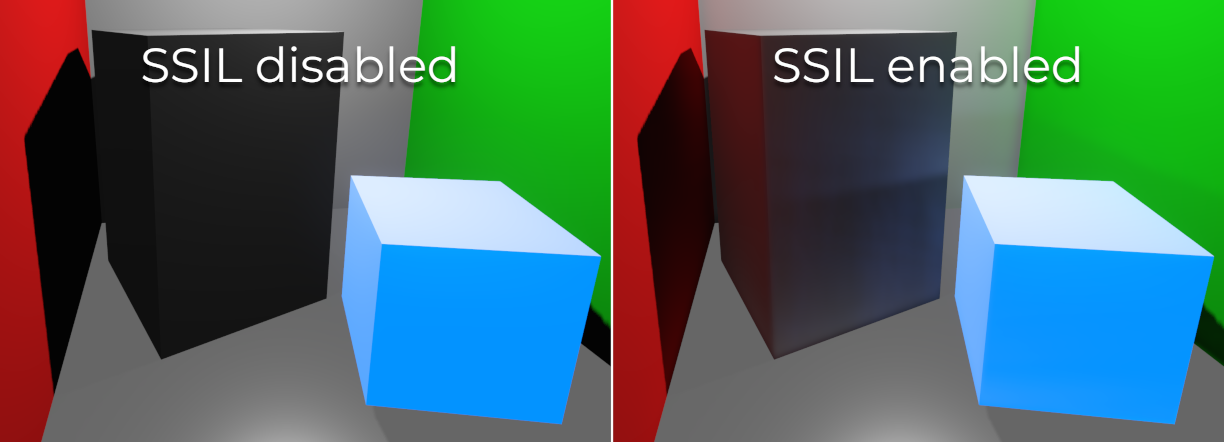
:abbr:`SSIL(화면 공간 간접 조명)`은 다른 전역 조명 기술이 처리할 수 없는 작은 세부 사항이나 동적 형상에 대한 간접 조명을 제공합니다. 이는 반사된 확산 조명뿐만 아니라 발광 재료에도 적용됩니다. :abbr:`SSIL(화면 공간 간접 조명)`이 자체적으로 활성화되면 의도된 대로 효과가 눈에 띄지 않을 수 있습니다.
대신 :abbr:`SSIL(Screen-Space Indirect Lighting)`은 VoxelGI, SDFGI 및 LightmapGI와 같은 다른 전역 조명 기술에 대한 *보완*으로 사용하기 위한 것입니다. :abbr:`SSIL(화면 공간 간접 조명)`은 SSAO와 유사하지만 세부 묘사가 덜한 미묘한 주변 폐색 효과도 제공합니다.
이 기능은 간접 조명만 제공합니다. 완전한 전역 조명 솔루션은 아닙니다. 이는 다른 3D 엔진에서 제공하는 SSGI(화면 공간 전역 조명)와 다릅니다. SSIL 및/또는 :abbr:`SSAO(화면 공간 주변 폐색)`과 결합하여 시각적 품질을 높일 수 있습니다(성능은 저하됨).
SSIL 조정은 여러 매개변수를 사용하여 가능합니다.
반경: 화면 공간 간접 조명 효과를 사용할 때 반사된 조명이 이동할 수 있는 거리입니다. 값이 클수록 씬에서 빛이 더 많이 반사되지만 광원 주위에 긴 스파이크처럼 보이는 언더샘플링 아티팩트가 발생할 수 있습니다.
강도: 화면 공간 간접 조명 효과의 밝기 승수입니다. 값이 높을수록 빛이 더 밝아집니다.
선명도: 화면 공간 간접 조명 효과로 인해 개체 가장자리가 흐려질 수 있는 정도입니다. 너무 높게 설정하면 개체 가장자리 주위에 앨리어싱이 발생합니다. 너무 낮게 설정하면 개체 가장자리가 흐릿하게 나타납니다.
노멀 리젝션(Normal Rejection): 화면 공간 간접 조명을 계산할 때 사용되는 노멀 거부량입니다. 일반 거부는 주어진 샘플 포인트의 법선을 사용하여 현재 픽셀에서 멀어지는 샘플을 거부합니다. 물체의 한쪽 면만 조명될 때 빛 누출을 방지하려면 일반적인 거부가 필요합니다. 그러나 씬에 카메라에서 볼 수 없는 얼굴에서 빛을 방출하는 방출 개체가 대부분 포함되어 있는 경우와 같이 빛 누출이 필요한 경우 일반 거부를 비활성화할 수 있습니다.
또한 프로젝트 설정의 렌더링 > 환경 > SSIL 섹션에서 SSIL 품질을 조정할 수 있습니다.
품질: 화면 공간 주변 폐색 효과의 품질을 설정합니다. 값이 높을수록 더 많은 샘플이 필요하므로 성능은 저하되지만 품질은 더 좋아집니다. Ultra로 설정하면 적응형 타겟 설정이 사용됩니다(아래 참조).
절반 크기: ``true``인 경우 화면 공간 주변 폐색이 절반 크기로 렌더링된 다음 씬에 추가되기 전에 확대됩니다. 이는 훨씬 빠르지만 작은 세부사항을 놓칠 수 있습니다. ``false``인 경우 화면 공간 주변 폐색이 전체 크기로 렌더링됩니다.
적응형 타겟: **품질**이 **울트라**로 설정된 경우 사용할 품질 타겟입니다.
0.0값은 중간과 유사한 품질과 속도를 제공하는 반면,1.0값은 성능을 희생하면서 다른 설정보다 훨씬 높은 품질을 제공합니다. 적응형 타겟을 사용할 때 성능 비용은 씬의 복잡성에 따라 확장됩니다.블러 패스: 화면 공간 간접 조명을 계산할 때 사용할 블러 패스 수입니다. 숫자가 높을수록 모양이 더 매끄러워지지만 계산 속도가 느려지고 고주파수 세부 정보가 적어집니다.
페이드아웃 시작: 화면 공간 간접 조명 효과가 페이드 아웃되기 시작하는 거리입니다. 멀리서 화면 공간의 간접 조명을 숨기려면 이 옵션을 사용하세요.
페이드아웃 대상: 화면 공간 간접 조명이 완전히 페이드 아웃되는 거리입니다. 멀리서 화면 공간의 간접 조명을 숨기려면 이 옵션을 사용하세요.
SDFGI(부호 디스턴스 필드 글로벌 일루미네이션)
이 기능은 Forward+ 렌더러를 사용하는 경우에만 사용할 수 있으며 모바일 또는 호환성은 사용할 수 없습니다.
부호 있는 거리 필드 전역 조명(SDFGI)은 실시간 전역 조명의 한 형태입니다. 이는 화면 공간 효과가 아닙니다. 즉, :abbr:`SSIL(화면 공간 간접 조명)`과 달리 오프스크린 요소에 전역 조명을 제공할 수 있습니다.
더 보기
이 전역 조명 기술 설정에 대한 지침은 :ref:`doc_using_sdfgi`를 참조하세요.
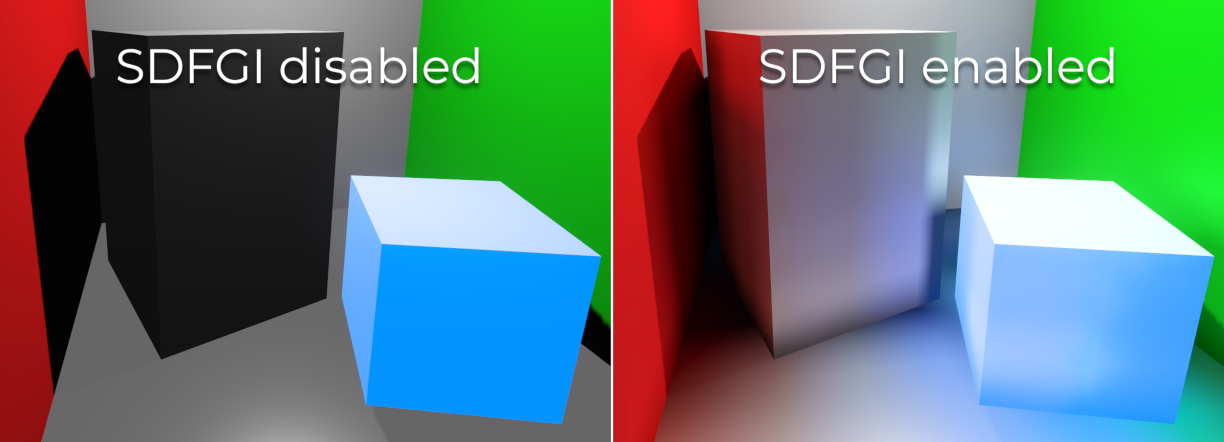
빛번짐
참고
호환성 렌더링 방법을 사용할 때 글로우는 레벨, 정규화, 강도, 블렌드 모드, 믹스, 맵 및 **맵 강도**와 같은 일부 속성을 사용할 수 없고 검사기에서 숨기는 다른 구현을 사용합니다.
이 구현은 저가형 장치에서 실행되도록 최적화되어 있으므로 유연성이 떨어집니다.
사진과 영화에서 빛의 양이 미디어가 지원하는 최대 휘도*(밝기)를 초과하면 일반적으로 이미지의 더 어두운 부분으로 바깥쪽으로 번집니다. 이것은 **Glow* 효과를 사용하여 Godot에서 시뮬레이션됩니다.
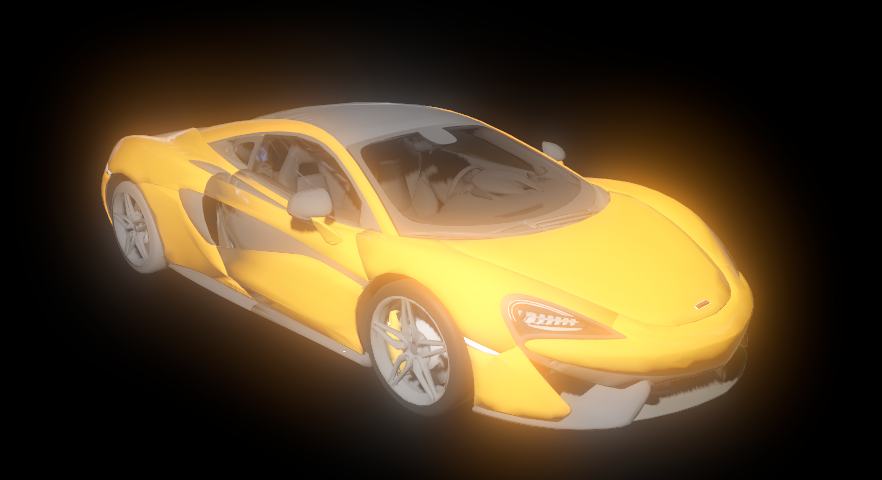
기본적으로 효과가 활성화되어 있어도 약하거나 보이지 않습니다. 실제로 표시되려면 두 가지 조건 중 하나가 발생해야 합니다.
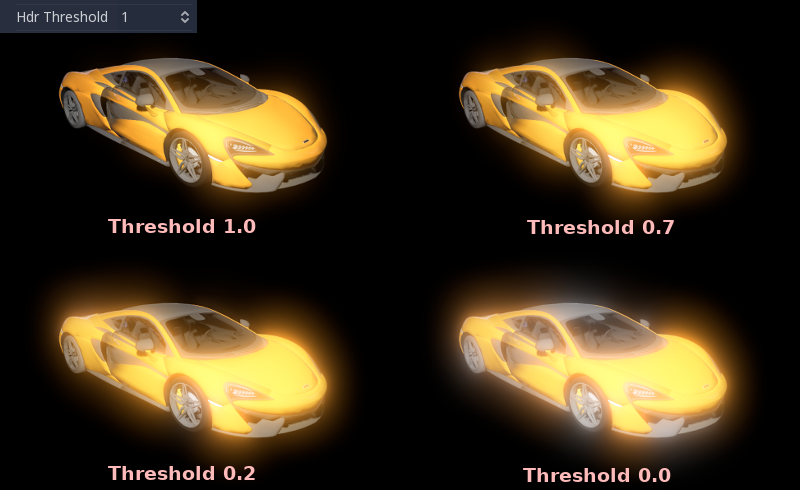
픽셀의 빛이 HDR 임계값**을 초과합니다. 여기서 0은 모든 빛이 이를 초과하고 1.0은 톤 매퍼 **White 값 위의 빛입니다. 일반적으로 이 값은 1.0으로 예상되지만 더 많은 빛이 번질 수 있도록 낮출 수 있습니다. 또한 임계값을 초과하는 빛의 크기를 조정(더 밝게 또는 더 어둡게)할 수 있는 추가 매개변수인 **HDR Scale**도 있습니다.
Bloom 속성의 값이 ``0.0``보다 큽니다. 증가함에 따라 전체 화면을 더 많은 양의 글로우 프로세서로 보냅니다.
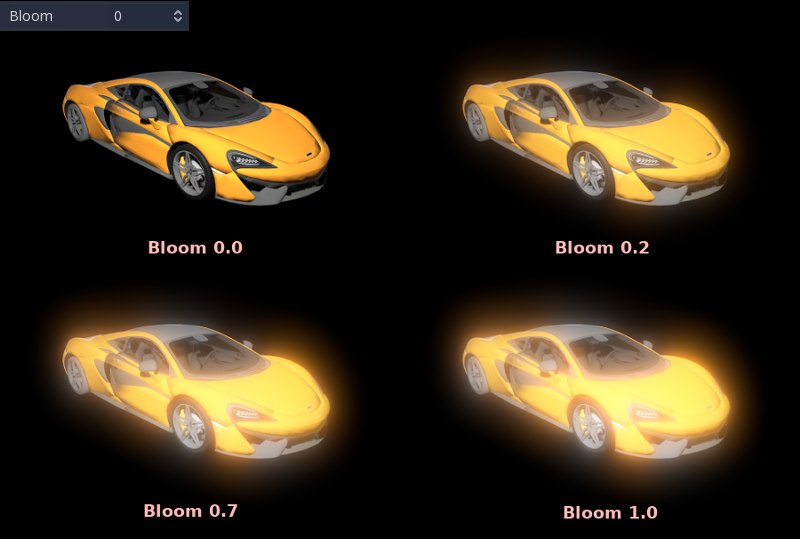
둘 다 빛이 더 밝은 영역에서 번지기 시작하게 만듭니다.
글로우가 표시되면 몇 가지 추가 매개변수를 사용하여 제어할 수 있습니다.
**강도**는 효과의 전반적인 척도이며 더 강하거나 약하게 만들 수 있습니다(``0.0``는 이를 제거합니다).
**강도**는 가우스 필터 커널이 처리되는 강도입니다. 값이 클수록 필터가 포화되어 바깥쪽으로 확장됩니다. 일반적으로 **레벨**을 사용하여 크기를 더 효율적으로 조정할 수 있으므로 이를 변경할 필요가 없습니다.
효과의 **블렌드 모드**도 변경할 수 있습니다.
**첨가**는 블렌딩 없이 이미지 위에 글로우 효과만 추가하므로 가장 강력한 옵션입니다. 일반적으로 너무 강해서 사용하기 힘들지만, 낮은 강도의 **Bloom**(꿈같은 효과를 연출)으로 사용하면 보기에 좋습니다.
**스크린**은 빛이 그 자체보다 더 밝아지지 않도록 보장하며 모든 면에서 훌륭하게 작동합니다.
**소프트라이트**는 기본이자 가장 약한 조명으로, 개체 주위에 미묘한 색상 교란만 생성합니다. 이 모드는 어두운 장면에서 가장 잘 작동합니다.
**교체**는 :ref:`전체 화면을 흐리게 <doc_environment_and_post_processing_using_glow_to_blur_the_screen>`하거나 효과를 디버그하는 데 사용할 수 있습니다. 아래 이미지 없이 글로우 효과만 보여줍니다.
믹스**는 글로우 효과를 기본 이미지와 혼합합니다. 이는 더 큰 예술적 제어를 위해 사용될 수 있습니다. 혼합 비율은 혼합 모드 위에 나타나는 **Mix 속성에 의해 제어됩니다(혼합 모드가 혼합으로 설정된 경우에만 해당). **Bloom**을 늘리지 않으면 혼합 계수 값이 높아 이미지가 어두워지는 것처럼 보입니다.
글로우 효과 크기와 모양을 변경하기 위해 Godot는 **레벨**을 제공합니다. 더 작은 레벨은 객체 주위에 나타나는 강한 광선이고, 큰 레벨은 전체 화면을 덮는 흐릿한 광선입니다.
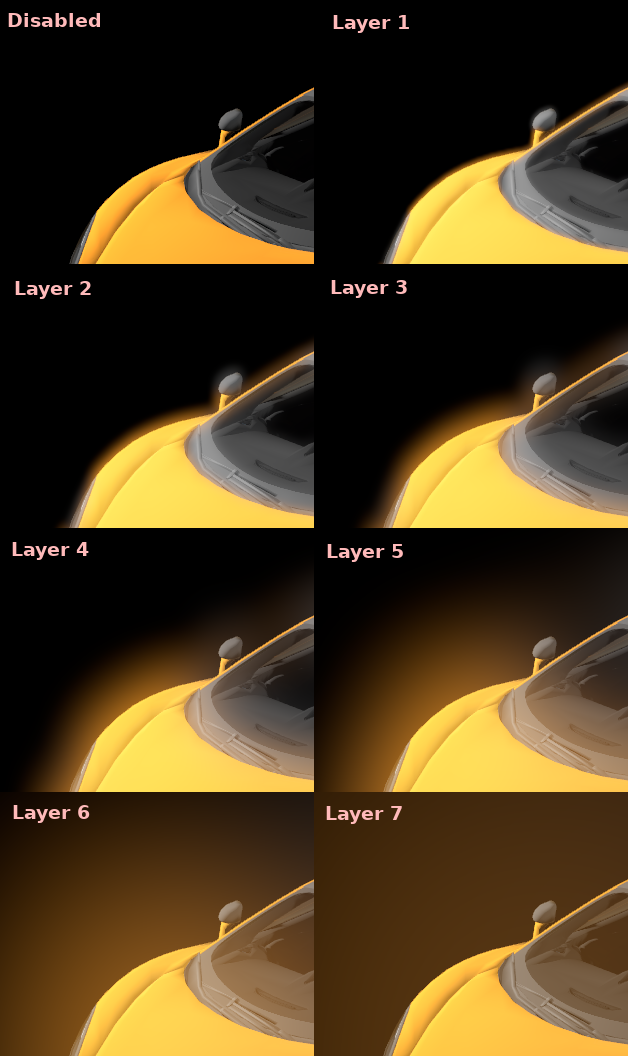
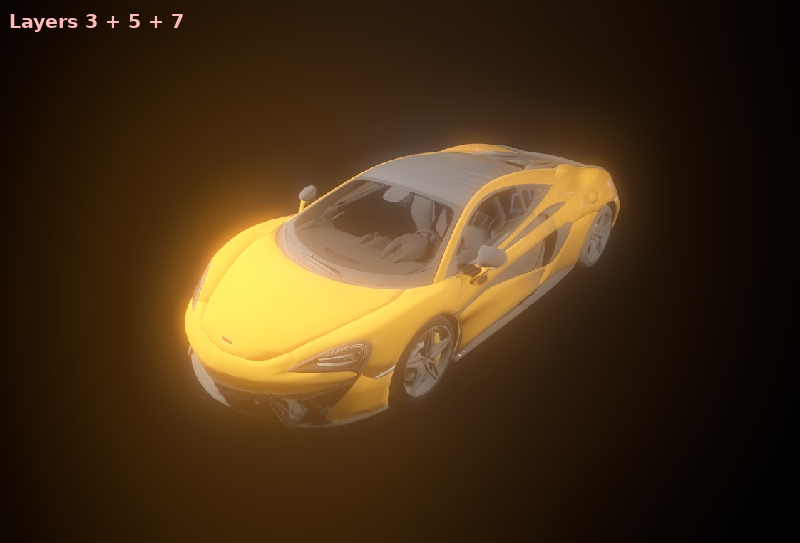
하지만 이 시스템의 진정한 장점은 레벨을 결합하여 더욱 흥미로운 발광 패턴을 생성한다는 것입니다.
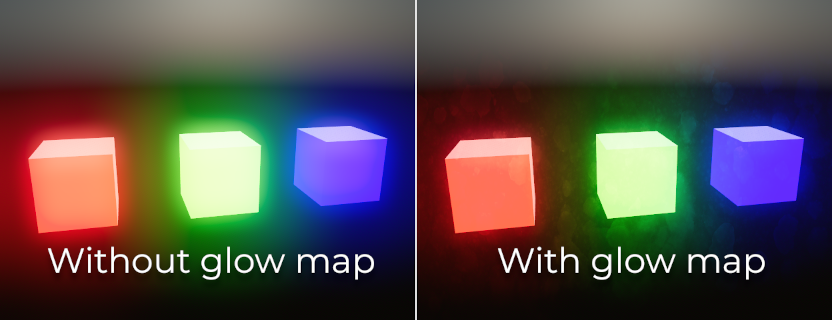
마지막으로 글로우 효과는 화면의 각 부분에서 얼마나 밝은 글로우가 나타나야 하는지를 결정하는 텍스처인 *글로우 맵*을 사용하여 제어할 수 있습니다. 이 텍스처는 글로우 맵의 색상에 글로우 효과를 적용하기 위해 선택적으로 색상을 지정할 수 있습니다. 텍스처는 뷰포트에 맞게 늘어납니다. 따라서 눈에 보이는 왜곡을 방지하려면 뷰포트의 가장 일반적인 화면 비율(예: 16:9)과 일치하는 화면 비율을 사용하는 것이 좋습니다.
글로우 맵 텍스처에는 두 가지 주요 사용 사례가 있습니다.
만들기 먼지 패턴 텍스처를 사용한 "렌즈 먼지" 효과.
그라데이션 텍스처를 사용하여 화면의 특정 부분에서 빛의 강도를 약하게 만듭니다.
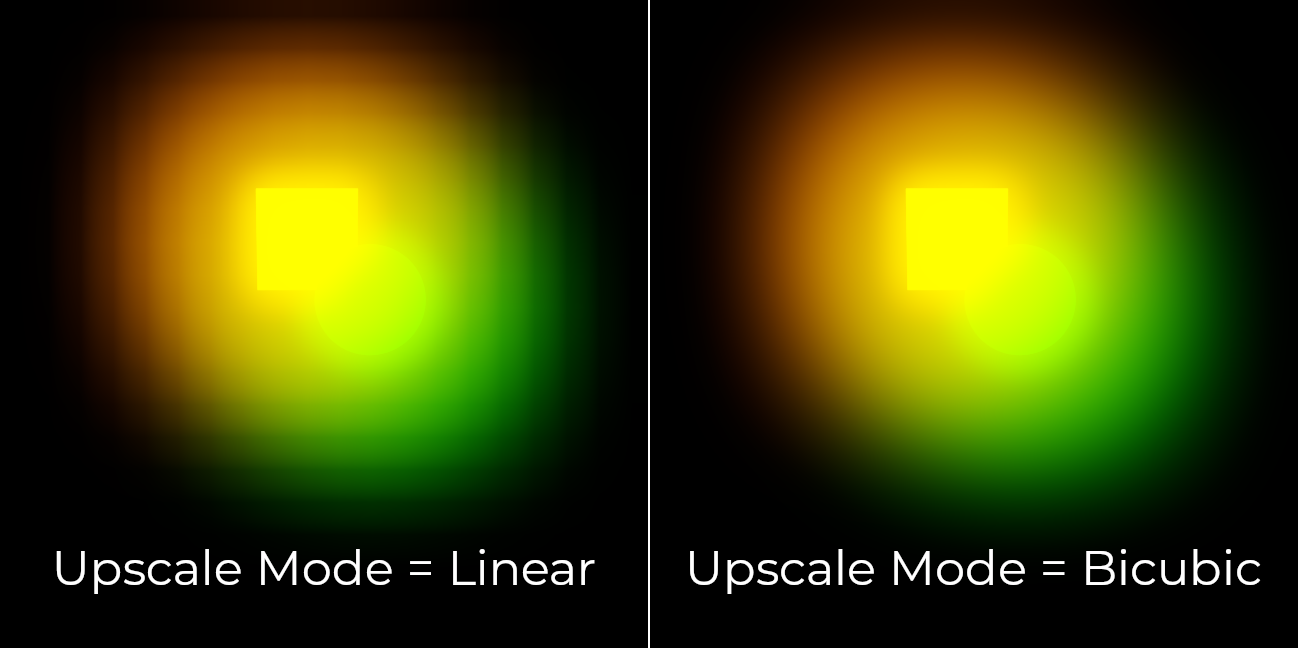
기본적으로 글로우는 데스크톱 플랫폼에서는 쌍입방 크기 조정 필터를 사용하고 모바일 플랫폼에서는 쌍선형 크기 조정 필터를 사용합니다. 바이큐빅 스케일링 필터는 덜 덩어리진 모양으로 더 높은 품질을 제공하지만 GPU 성능 비용이 통합 그래픽에서 상당할 수 있습니다. 스케일 모드는 렌더링 > 환경 > 글로우 > 업스케일 모드 프로젝트 설정을 사용하여 제어할 수 있습니다. Compatibility에서는 다른 글로우 구현을 사용하므로 이 설정은 Forward+ 또는 Mobile 렌더러를 사용할 때만 유효합니다.
RigidBody2D 사용하기
리소스를 저장하는 두 가지 방법이 있습니다. 두 가지 방법은 다음과 같습니다:
Godot 4.2부터 Forward+ 및 모바일 렌더링 방법을 사용할 때 2D 렌더링에 HDR을 활성화할 수 있습니다. 이는 성능 비용이 들지만 더 큰 동적 범위를 허용합니다. 또한 개별 변조 또는 자체 변조 속성을 사용하여 어떤 개체가 빛나는지 제어할 수 있습니다(색상 선택기의 강도 슬라이더 사용). HDR을 활성화하면 2D 렌더링 출력의 밴딩도 줄일 수 있습니다.
2D에서 HDR을 활성화하려면 프로젝트 설정를 열고 :ref:`Rendering > Viewport > HDR 2D<class_ProjectSettings_property_rendering/viewport/hdr_2d>`를 활성화한 다음 편집기를 다시 시작하세요.
성능을 최대화하려면 2D 렌더링에 대해 HDR을 비활성화된 상태로 둘 수 있습니다. 그러나 어떤 객체가 빛나는지에 대한 제어력은 약해집니다.
글로우를 활성화하고 환경 배경 모드를 캔버스**로 설정한 다음 지나치게 밝지 않은 픽셀이 계속 빛나도록 **글로우 HDR 임계값**을 줄입니다. UI 요소가 빛나는 것을 방지하려면 해당 요소를 :ref:`class_CanvasLayer` 노드의 자식 노드로 만드세요. 환경 리소스의 **배경 > 캔버스 최대 레이어 속성을 사용하여 광선의 영향을 받는 레이어를 제어할 수 있습니다.
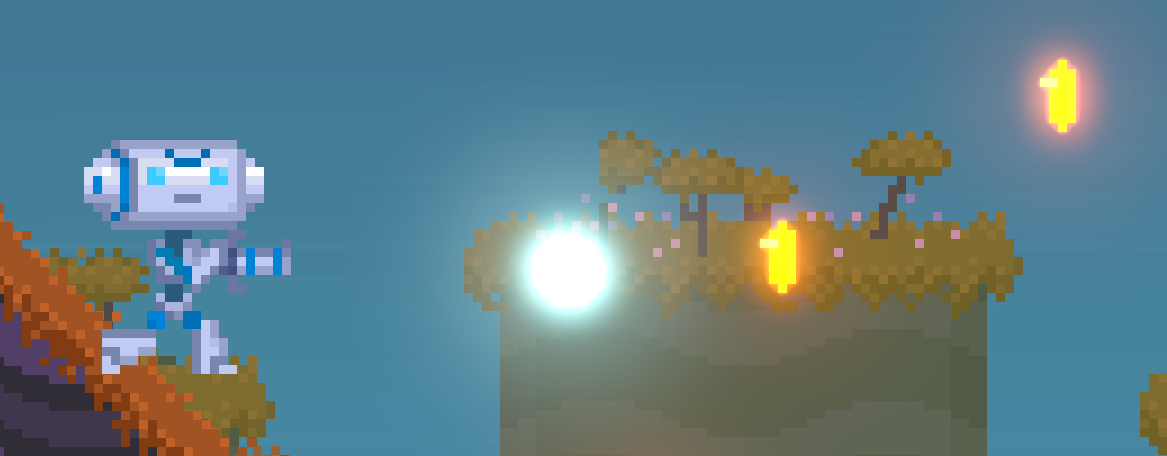
2D 씬에서 글로우를 사용하는 예입니다. HDR 2D가 활성화되고 동전과 총알의 변조 속성이 색상 선택기의 강도 슬라이더를 사용하여 지나치게 밝은 값으로 증가되었습니다.
경고
2D 렌더러는 Rendering > Viewport > HDR 2D 프로젝트 설정이 활성화된 경우 선형 색상 공간에서 렌더링하므로 source_color 힌트는 canvas_item 셰이더에서 색상 입력으로 사용되는 균일 샘플러에도 사용해야 합니다. 그렇지 않으면 텍스처가 바랜 것처럼 보입니다.
2D HDR이 비활성화된 경우 source_color``는 ``canvas_item 셰이더에서 계속 올바르게 작동하므로 어느 쪽이든 관련이 있을 때 사용하는 것이 좋습니다.
선형 색상 공간을 사용한다는 것은 알파 블렌딩이 변경된다는 의미이기도 합니다. 불투명도 값이 낮은 스프라이트는 일반적으로 더 잘 보이고 글꼴 앤티앨리어싱의 불투명도가 낮은 픽셀이 더 잘 보이기 때문에 글꼴 렌더링이 더 굵게 보입니다. 이는 편집기 자체 렌더링에도 영향을 미칩니다.
글로우를 사용하여 화면 흐리게 하기
글로우는 뷰포트 전체를 흐리게 하는 데 사용할 수 있으며, 이는 메뉴가 열려 있을 때 배경을 흐리게 하는 데 유용합니다. 환경의 배경 모드가 캔버스**로 설정되어 있지 않으면 3D 렌더링만 영향을 받습니다. Canvas 배경 모드를 사용할 때 UI 요소가 흐려지는 것을 방지하려면 :ref:`class_CanvasLayer` 노드의 자식 노드로 만듭니다. 환경 리소스의 **배경 > 캔버스 최대 레이어 속성을 사용하여 이 흐림 효과의 영향을 받는 레이어를 제어할 수 있습니다.
글로우를 흐림 솔루션으로 사용하려면 다음을 수행하십시오.
**정규화**를 활성화하고 원하는 대로 수준을 조정하세요. 높은 수준의 인덱스를 높이면 이미지가 더 흐려집니다. 단일 발광 레벨은 ``1.0``에 두고 다른 모든 발광 레벨은 ``0.0``에 두는 것이 좋지만 필수는 아닙니다. 최종 모습은 뷰포트 해상도에 따라 달라질 수 있습니다.
블렌드 모드를 **Replace**로 설정하고 **HDR Luminance Cap**을 ``1.0``로 설정합니다.
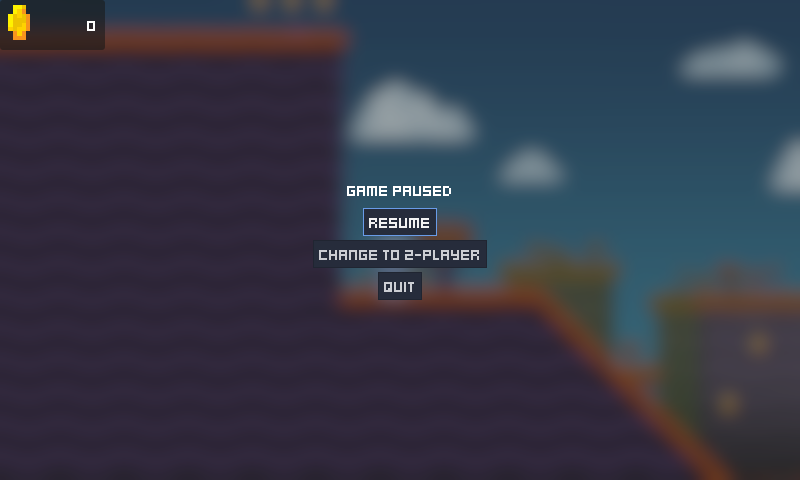
메뉴 배경의 2D 렌더링을 흐리게 하기 위해 광선을 사용하는 예
안개
참고
이 섹션은 비볼륨 안개에만 적용됩니다. 비체적 포그와 :ref:`doc_volumetric_fog`를 동시에 사용할 수 있습니다.
실제 생활에서와 마찬가지로 안개는 멀리 있는 물체를 균일한 색상으로 희미하게 만듭니다. Godot에는 두 가지 종류의 안개가 있습니다:
깊이 안개: 카메라와의 거리에 따라 적용됩니다.
높이 안개: 이는 카메라와의 거리에 관계없이 특정 높이보다 낮은(또는 높은) 모든 객체에 적용됩니다.
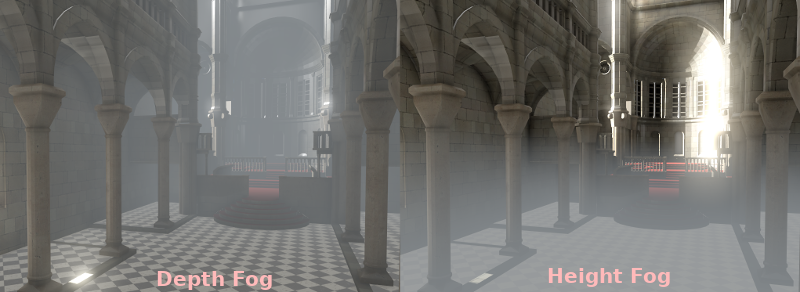
이 두 가지 안개 유형 모두 곡선을 조정하여 전환을 다소 날카롭게 만들 수 있습니다.
안개 효과를 더욱 흥미롭게 만들기 위해 두 가지 속성을 조정할 수 있습니다.
첫 번째는 현재 씬에서 DirectionalLight3D의 색상과 에너지를 활용하는 **Sun Scatter**입니다. 방향성 조명(일반적으로 태양)을 바라볼 때 안개는 빛의 색상에 따라 색조가 지정되어 안개를 통과하는 햇빛을 시뮬레이션합니다.
두 번째는 **Aerial Perspective**입니다. 이 기능은 하늘 색상에 따라 안개 색상을 조정하여 하늘과 배경이 더 잘 조화되도록 합니다. 값이 높을수록 ``1.0``가 일반 안개 색상을 공중 원근감으로 완전히 대체하여 더 많은 색조가 발생합니다. 이는 더 나은 깊이감을 제공하거나 하늘과 안개 색상 사이의 색상 불연속성을 피하기 위해 대규모 오픈 월드 레벨에서 사용할 수 있습니다.
태양 산란 및 **공중 원근법**이 모두 ``0.0``보다 큰 경우 태양 산란은 공중 원근법 위에 적용됩니다.
참고
안개로 인해 특히 밀도가 높은 경우 뷰포트에 밴딩이 나타날 수 있습니다. 밴딩 감소에 대한 지침은 :ref:`doc_3d_rendering_limitations_color_banding`를 참조하세요.
체적 안개
체적 안개는 씬에 사실적인 안개 효과를 제공하며, 안개 색상은 안개를 가로지르는 조명의 영향을 받습니다.
더 보기
체적 안개 설정에 대한 문서는 :ref:`doc_volumetric_fog`를 참조하세요.
조정
처리가 끝나면 Godot는 일부 표준 이미지 조정을 수행할 수 있는 가능성을 제공합니다.
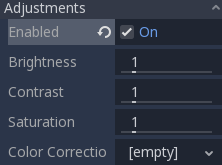
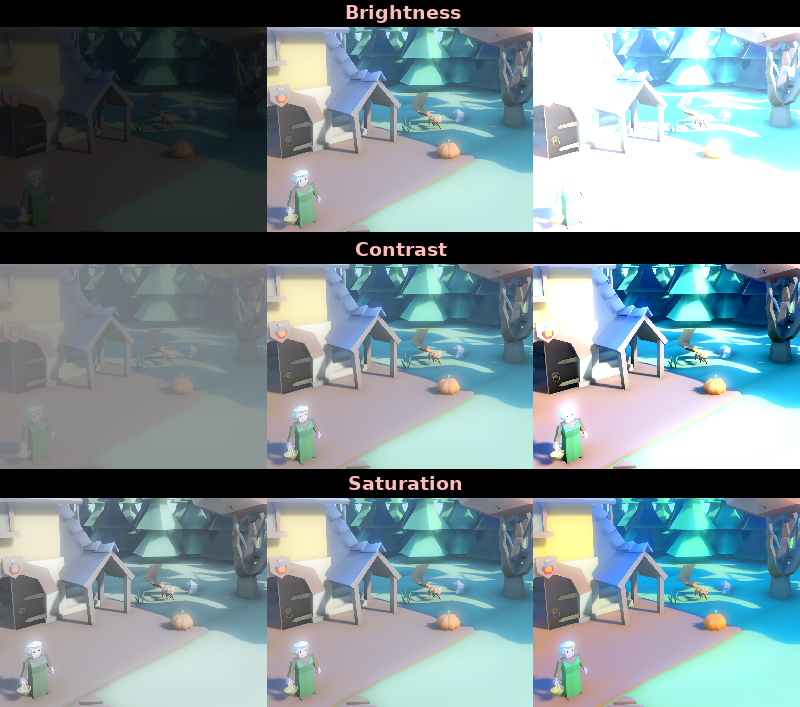
기본 BCS 조정
첫 번째 조정은 일반적인 밝기, 대비 및 채도 속성을 변경할 수 있는 것입니다.
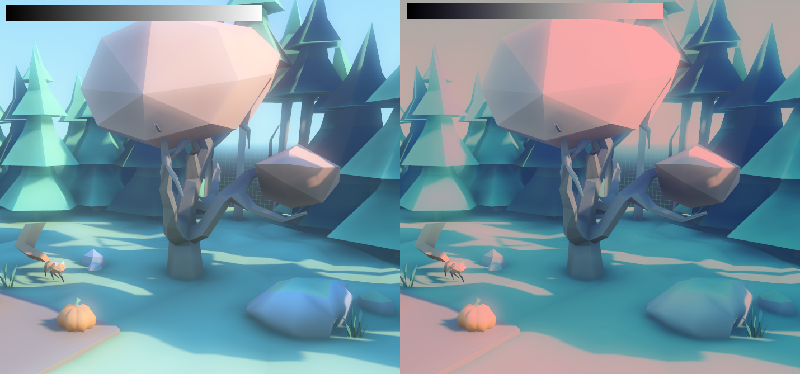
1D 그라디언트를 사용한 색 교정
두 번째 조정은 색상 보정 그라데이션을 제공하는 것입니다. GradientTexture1D 리소스를 색상 교정 속성에 할당하거나 수평 그라데이션이 포함된 텍스처를 로드하여 이 작업을 수행할 수 있습니다. 그라디언트의 가장 왼쪽 부분은 소스 이미지의 검정색을 나타내고, 그라디언트의 가장 오른쪽 부분은 소스 이미지의 흰색을 나타냅니다.
다음과 같은 선형 흑백 그라데이션은 효과가 없습니다.

하지만 사용자 정의 채널을 만들면 각 채널을 다른 색상으로 매핑할 수 있습니다.
3D LUT를 사용한 색 교정
3D LUT(look-up-texture)를 색상 교정에 사용할 수도 있습니다. 이는 각 색상 채널을 서로(빨간색, 녹색, 파란색) 별도로 수정하는 데 사용되는 특수 텍스처입니다. 이 이미지는 어떤 해상도든 가능하지만 색상 보정은 빈도가 낮은 데이터이므로 성능상의 이유로 낮은 해상도를 사용하는 것이 좋습니다. LUT 텍스처의 해상도는 일반적으로 17×17×17, 33×33×33, 51×51×51 또는 65×65×65입니다(홀수 크기는 더 나은 보간을 허용합니다).
이것이 작동하려면 조회 텍스처의 가져오기 모드가 가져오기 도크에서 Texture3D로 설정되어야 합니다(일반 Texture2D로 가져오는 대신).
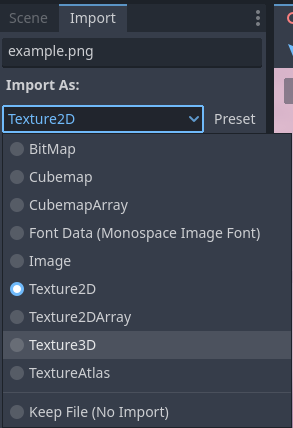
가져올 가로 및 세로 슬라이스 수도 구성해야 합니다. 이렇게 하지 않으면 LUT 텍스처를 사용할 때 뷰포트에 올바르게 영향을 미치지 않습니다. FileSystem 도크에서 3D 텍스처를 두 번 클릭한 다음 검사기로 이동하여 텍스처 레이어를 뒤집어서 어떻게 3D 텍스처를 가져왔는지 미리 볼 수 있습니다.
You can use this neutral 33×33×33 LUT template as a base (right-click and choose Save as…):

위 LUT 템플릿을 사용하여 가져오기 모드를 Texture3D**로 변경한 후 가져오기 도크에서 **수평 슬라이스 수를 ``33``로 설정한 다음 다시 가져오기**를 클릭합니다. 이 LUT를 **색상 교정 속성에 로드하면 이 텍스처가 중립적 시작점으로 설계되었기 때문에 지금은 눈에 띄는 차이를 볼 수 없습니다.
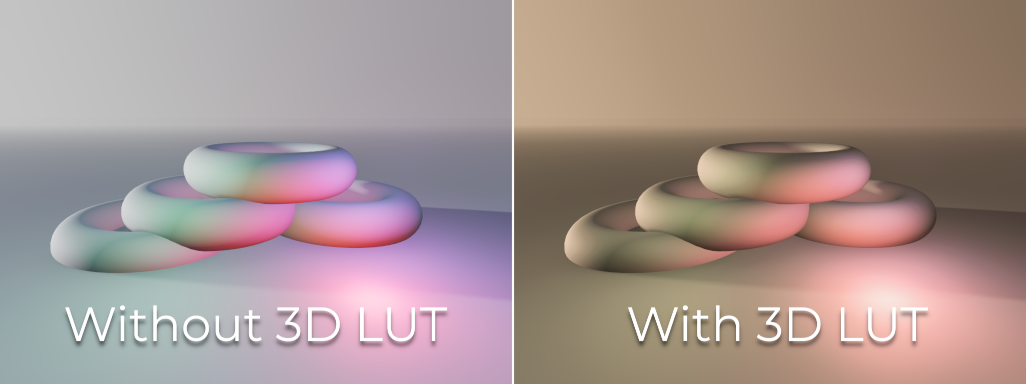
이 LUT 템플릿은 이미지 편집기에서 수정하여 이미지에 다른 분위기를 제공할 수 있습니다. 일반적인 작업 흐름은 프로젝트의 3D 뷰포트 스크린샷 옆에 LUT 이미지를 배치한 다음 이미지 편집기를 사용하여 LUT 이미지와 스크린샷을 동시에 수정하는 것입니다. 그런 다음 LUT를 저장하고 게임 엔진에 적용하여 동일한 색상 교정을 실시간으로 수행할 수 있습니다.
예를 들어 이미지 편집기에서 LUT 템플릿을 수정하여 "세피아" 모양을 제공하면 오른쪽 이미지가 생성됩니다.
참고
조정 및 색상 교정은 톤 매핑 후에 적용됩니다. 이는 위에 정의된 톤 매핑 속성이 조정이 활성화된 경우에도 여전히 영향을 미친다는 것을 의미합니다.
x.attribute
Godot has two kinds of camera attributes, physical and practical. When using CameraAttributesPhysical instead of CameraAttributesPractical, depth of field is automatically computed from the camera attributes' focus distance, focal length, and aperture. In addition, Frustum options are available.
피사계 심도 / 원거리 흐림
이 효과는 카메라의 초점 거리를 시뮬레이션합니다. 주어진 범위 뒤에 있는 물체를 흐리게 만듭니다. 전환 영역이 있는 초기 **거리**가 있습니다(세계 단위).
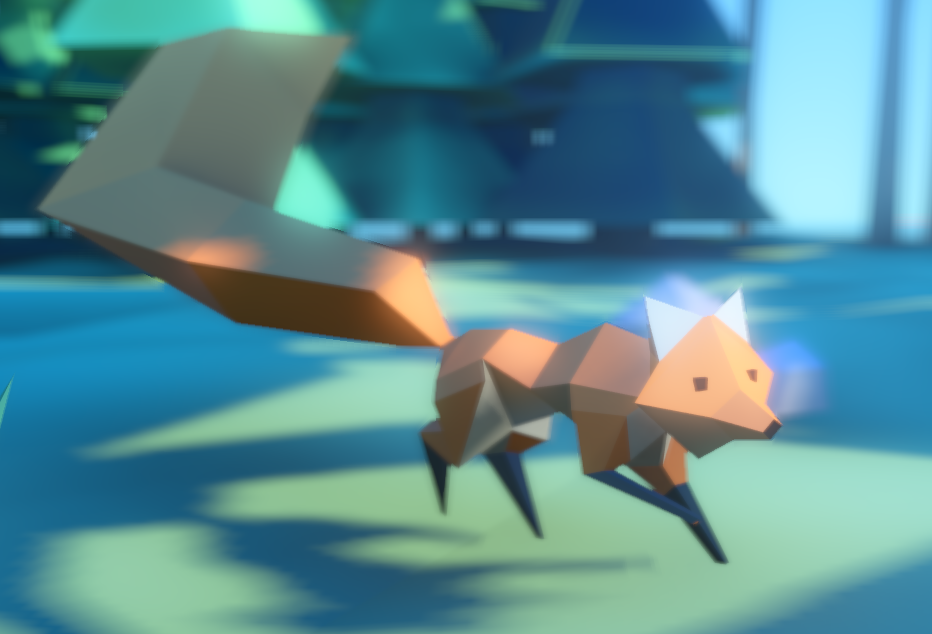
Amount 매개변수는 흐림 정도를 제어합니다. 더 큰 흐림의 경우 아티팩트를 방지하기 위해 고급 프로젝트 설정에서 피사계 심도 품질을 조정해야 할 수도 있습니다.
피사계 심도 / 근거리 흐림
이 효과는 카메라의 초점 거리를 시뮬레이션합니다. 카메라에 가까운 물체를 흐리게 합니다(멀리 흐림과 반대 방향으로 작용). 전환 영역이 있는 초기 **거리**가 있습니다(세계 단위).
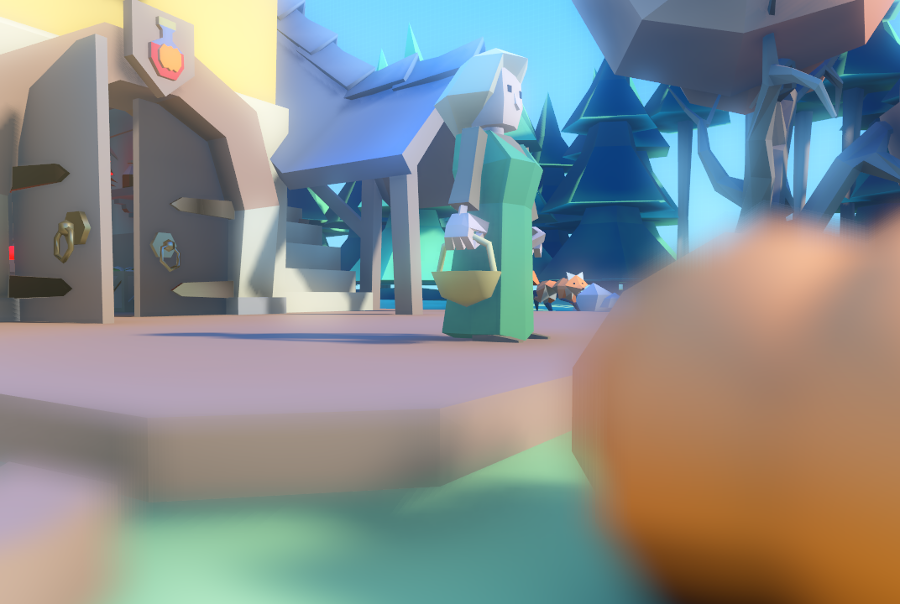
Amount 매개변수는 흐림 정도를 제어합니다. 더 큰 흐림의 경우 아티팩트를 방지하기 위해 고급 프로젝트 설정에서 피사계 심도 품질을 조정해야 할 수도 있습니다.
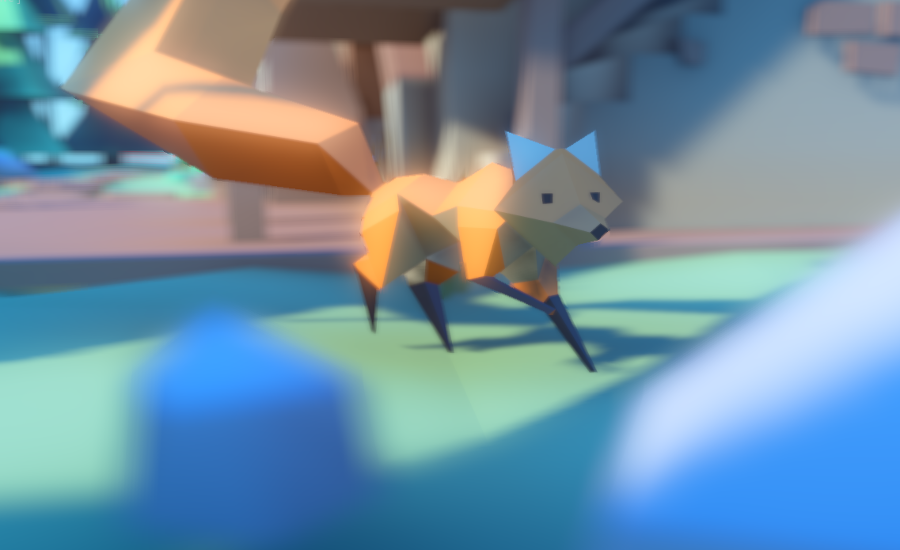
두 가지 흐림 효과를 함께 사용하여 주어진 개체에 시청자의 주의를 집중시키거나 소위 `"틸트 시프트" 효과 <https://en.wikipedia.org/wiki/Miniature_faking>`__를 생성하는 것이 일반적입니다.
내보내기
이는 카메라에서 볼 수 있는 전체 씬 밝기를 배가시킵니다. 값이 높을수록 씬이 시각적으로 더 밝아집니다.
자동 노출
이 기능은 Forward+ 렌더러를 사용하는 경우에만 사용할 수 있으며 모바일 또는 호환성은 사용할 수 없습니다.
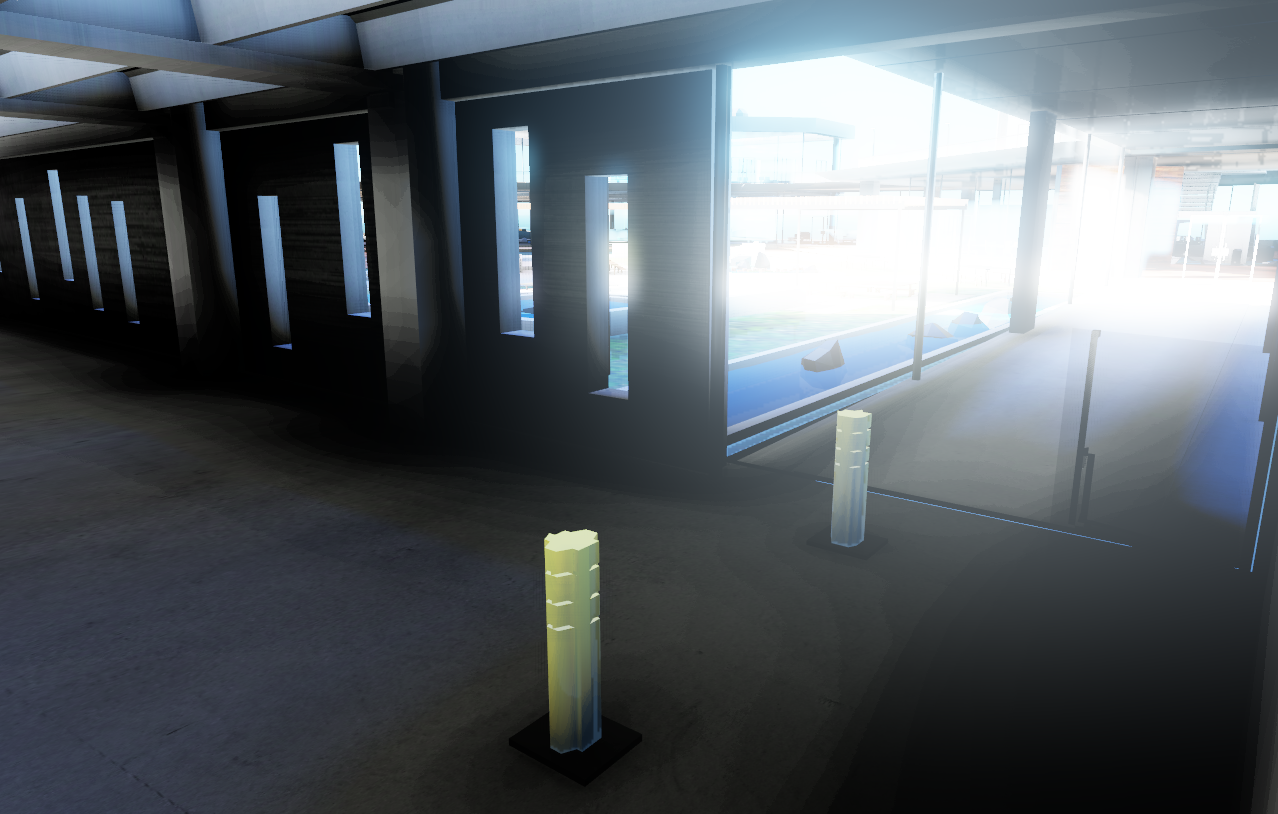
대부분의 경우 조명과 텍스처링은 아티스트가 엄격하게 제어하지만 Godot는 자동 노출 메커니즘을 통해 기본적인 높은 동적 범위 구현을 지원합니다. 이는 일반적으로 내부 영역과 조명이 낮은 영역 및 밝은 실외 영역을 결합할 때 사실감을 추가하는 데 사용됩니다. 자동 노출은 밝은 위치와 어두운 위치, 그리고 서로 다른 빛의 양을 조정하기 위해 카메라(또는 눈)를 시뮬레이션합니다.
참고
자동 노출은 매 프레임마다 씬의 밝기를 평가해야 하며 이는 적당한 성능 비용을 갖습니다. 따라서 씬에 큰 차이가 없는 경우 자동 노출을 비활성화된 상태로 두는 것이 좋습니다.

자동 노출을 사용하는 가장 간단한 방법은 실외 조명(또는 기타 강한 조명)의 에너지가 1.0을 초과하는지 확인하는 것입니다. 이는 (빛 자체의) 에너지 배율을 조정하여 수행됩니다. 일관성을 유지하기 위해 **하늘**은 일반적으로 방향성 조명과 일치하도록 에너지 승수도 사용해야 합니다. 일반적으로 실내외 조건을 시뮬레이션하려면 3.0에서 6.0 사이의 값이면 충분합니다.
자동 노출과 빛번짐 후처리를 결합하면 톤맵 **흰색**을 넘어가는 픽셀이 글로우 버퍼로 번져 사진에서 일반적인 블룸 효과를 만들어냅니다.
자동 노출 섹션에서 사용자가 제어할 수 있는 값은 적절한 기본값과 함께 제공되지만 여전히 조정할 수 있습니다.
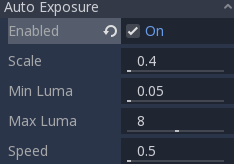
배율: 조명의 배율을 조정하는 값입니다. 값이 높을수록 이미지가 더 밝아지고, 값이 낮을수록 이미지가 어두워집니다.
최소 감도/최소 노출 값: 자동 노출이 조정하려는 최소 휘도입니다(CameraAttributesPractical을 사용하는 경우 ISO에서, CameraAttributesPhysical을 사용하는 경우 EV100에서). 휘도는 화면의 모든 픽셀에 존재하는 빛의 평균입니다.
최대 감도 / 최대 노출 값: 자동 노출이 조정하려는 최대 휘도입니다(CameraAttributesPractical을 사용하는 경우 ISO에서, CameraAttributesPhysical을 사용하는 경우 EV100에서).
속도: 휘도가 스스로 교정되는 속도입니다. 값이 높을수록 휘도 보정이 더 빠르게 수행됩니다. 높은 값은 빠르게 진행되는 게임에 더 적합할 수 있지만 일부 시나리오에서는 주의가 산만해질 수 있습니다.
CameraAttributesPractical을 사용하는 경우 노출은 EV100의 노출 값 대신 ISO에 정의된 *감도*를 사용하여 설정됩니다. 일반적인 ISO 값은 50에서 3200 사이이며, 값이 높을수록 최종 노출이 높아집니다. 실제 주간 사진에서는 일반적으로 100에서 800 사이의 ISO 값을 사용합니다.
더 보기
실제 단위를 사용하여 카메라의 노출, 시야 및 심도를 구성하려면 :ref:`doc_physical_light_and_camera_units`를 참조하세요.