Attention: Here be dragons
This is the latest
(unstable) version of this documentation, which may document features
not available in or compatible with released stable versions of Godot.
Checking the stable version of the documentation...
프로젝트 설정 재정의하기
일반 가져오기 패널은 가져온 3D 모델에 대한 많은 필수 옵션을 제공하는 반면, 고급 가져오기 설정은 개체별 옵션, 모델 미리보기 및 애니메이션 미리보기를 제공합니다. 이를 열려면 가져오기 도크 하단에 있는 버튼을 선택하세요.
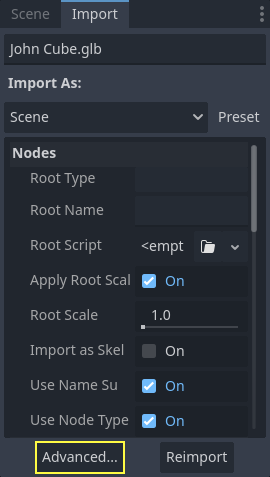
이는 장면으로 가져온 3D 모델과 애니메이션 라이브러리에 사용할 수 있습니다.
참고
이 페이지에서는 가져오기 도크에서 사용할 수 있는 옵션이나 고급 가져오기 설정 이외의 항목에 대해서는 다루지 않습니다. 이에 대한 자세한 내용은 가져오기 구성 페이지를 참조하세요.
고급 가져오기 설정 대화 상자 사용
가장 먼저 표시되는 탭은 씬 탭입니다. 오른쪽 패널에서 사용할 수 있는 옵션은 가져오기 도크와 동일하지만 3D 미리보기에 액세스할 수 있습니다. 3D 미리보기는 마우스 왼쪽 버튼을 누른 채 드래그하여 회전할 수 있습니다. 확대/축소는 마우스 휠을 사용하여 조정할 수 있습니다.
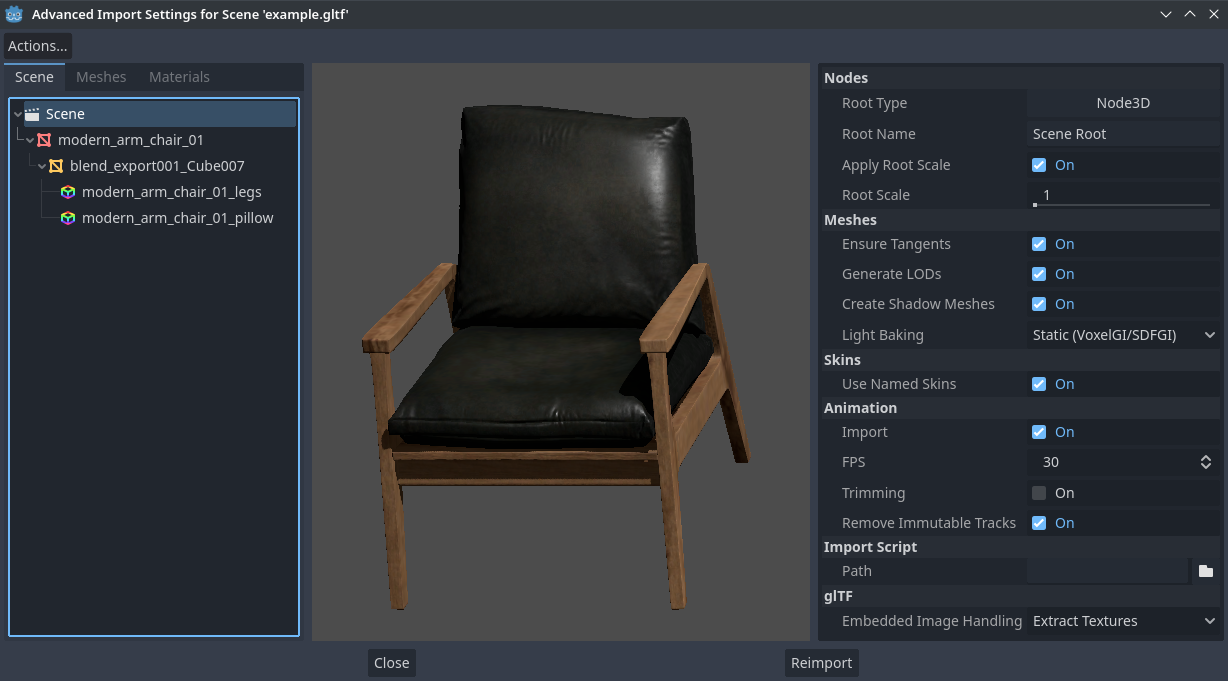
고급 가져오기 설정 대화상자(씬 탭). 출처: Modern Arm Chair 01 - Poly Haven
번역을 가져와서 구성하기
씬 탭에서 왼쪽의 트리 보기를 사용하여 씬을 구성하는 개별 노드를 선택할 수 있습니다.
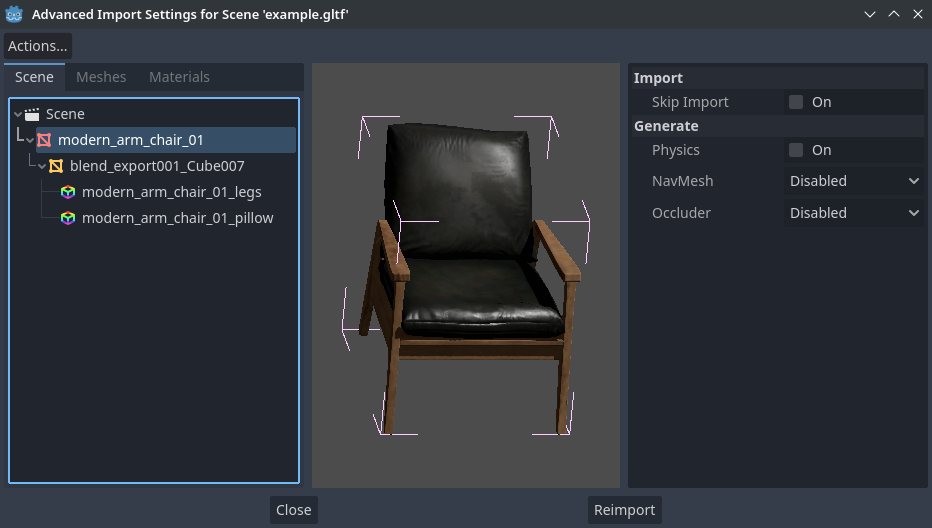
고급 가져오기 설정 대화상자(재료 탭)에서 노드 선택
이는 여러 노드별 가져오기 옵션을 노출합니다.
가져오기 건너뛰기: 이 옵션을 선택하면 노드가 최종 가져온 씬에 존재하지 않습니다. 이 기능을 활성화하면 다른 모든 옵션이 비활성화됩니다.
생성 > 물리: 선택하면 MeshInstance3D 노드에 대한 형제*인 충돌 모양을 사용하여 PhysicsBody3D *상위 노드를 생성합니다.
생성 > NavMesh: 선택하면 :ref:`navigation <doc_navigation_overview_3d>`에 대한 NavigationRegion3D child 노드를 생성합니다. **Mesh + NavMesh**는 원본 메시를 계속 표시하는 반면 **NavMesh Only**는 탐색 메시만 가져옵니다(시각적 표현 없음). **NavMesh Only**는 탐색을 위해 단순화된 메시를 수동으로 제작한 경우에 사용됩니다.
생성 > 폐색기: 선택하면 메시의 형상을 폐색기 모양의 기초로 사용하여 :ref:`occlusion 컬링 <doc_occlusion_culling>`에 대한 OccluderInstance3D 동위 노드를 생성합니다. **Mesh + Occluder**는 원래 메시를 계속 표시하는 반면 **Occluder Only**는 시각적 표현 없이 차단기만 가져옵니다. **Occluder Only**는 오클루전 컬링을 위해 단순화된 메시를 수동으로 제작한 경우에 사용하기 위한 것입니다.
이러한 옵션은 위 옵션 중 일부가 활성화된 경우에만 표시됩니다.
물리학 > 신체 유형: **생성 > 물리**가 활성화된 경우에만 표시됩니다. 생성되어야 하는 PhysicsBody3D를 제어합니다. **Static**은 StaticBody3D를 생성하고, **Dynamic**은 RigidBody3D를 생성하고, **Area**는 Area3D를 생성합니다.
물리학 > 모양 유형: 생성 > 물리**가 활성화된 경우에만 표시됩니다. **Trimesh**는 정확한 삼각형별 충돌을 허용하지만 **Static 몸체 유형에만 사용할 수 있습니다. 다른 유형은 정확도가 낮고 수동 구성이 필요할 수 있지만 모든 신체 유형에 사용할 수 있습니다. 정적 레벨 지오메트리의 경우 **Trimesh**를 사용하세요. 동적 형상의 경우 더 나은 성능을 위해 가능하면 기본 모양을 사용하고, 모양이 크고 복잡하면 볼록 분해 모드 중 하나를 사용하세요.
분해 > 고급: **물리학 > 모양 유형**이 **볼록 분해**인 경우에만 표시됩니다. 선택하면 고급 분해 옵션을 조정할 수 있습니다. 비활성화된 경우 사전 설정 **정밀도**만 조정할 수 있습니다(일반적으로 충분함).
분해 > 정밀도: **물리 > 모양 유형**이 **볼록 분해**인 경우에만 표시됩니다. 볼록 분해에 사용할 정밀도를 제어합니다. 값이 높을수록 충돌이 더 자세하게 발생하지만 생성 속도가 느려지고 물리 시뮬레이션 중 CPU 사용량이 늘어납니다. 성능을 향상하려면 사용 사례에 맞게 이 값을 최대한 낮게 유지하는 것이 좋습니다.
Occluder > Simplification Distance: Generate > Occluder**가 **Mesh + Occluder 또는 **Occluder Only**로 설정된 경우에만 표시됩니다. 값이 높을수록 정점 수가 적은 폐색기 메시가 생성되고(CPU 사용률이 감소함), 폐색 선별 문제(예: 거짓양성 또는 거짓음성)가 더 많이 발생합니다. 카메라가 특정 메시 근처에 있을 때 개체가 사라져서는 안 되는 개체가 사라지는 경우 이 값을 줄여보세요.
번역을 가져와서 구성하기
고급 가져오기 설정 대화상자에는 개별 메시나 재질을 선택하는 두 가지 방법이 있습니다.
ball이 좌상단 구석의 뷰 포트에 나옵니다.
씬 탭에 머물면서 왼쪽 트리 보기에서 옵션을 펼칩니다. 메시 또는 재질을 선택한 후에는 메시 및 재질 탭과 동일한 정보가 표시되지만 목록 대신 트리 뷰에 표시됩니다.
메시를 선택하면 오른쪽 패널에 다양한 옵션이 나타납니다.
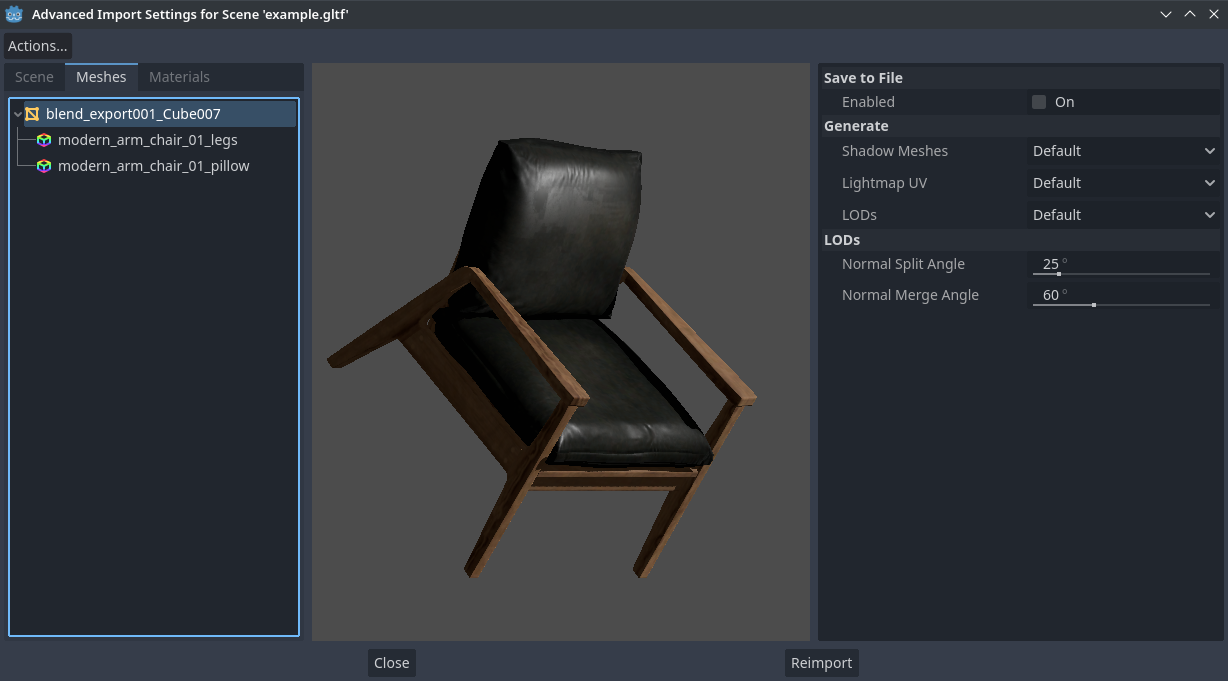
고급 가져오기 설정 대화상자(메시 탭)
가장 일반적인 사용 케이스는 다음과 같습니다:
파일에 저장: Mesh *리소스*를 외부 파일에 저장합니다(씬 파일이 아님). 일반적으로 3D 씬에 메시를 배치하는 데 이 기능을 사용할 필요는 없습니다. 대신 3D 씬을 직접 인스턴스화해야 합니다. 그러나 메시 리소스에 직접 액세스하는 것은 MeshInstance3D, MultiMeshInstance3D, GPUParticles3D 또는 class_CPUParticles3D`와 같은 특정 노드에 유용합니다. - **파일에 저장**을 활성화한 후 나타나는 옵션을 사용하여 출력 파일 경로도 지정해야 합니다. `.tres``는 대용량 데이터를 쓰는 데 비효율적이므로 파일 크기를 줄이고 로딩 속도를 높이려면
.res출력 파일 확장자를 사용하는 것이 좋습니다.생성 > 섀도우 메시: :ref:`doc_importing_3d_scenes_using_the_import_dock`에 설명된 메시 > 만들기 섀도우 메시 씬 전체 가져오기 옵션에 대한 메시별 재정의. 기본값**은 씬 전체 가져오기 옵션을 사용하는 반면, **활성화 또는 **비활성화**는 특정 메시에서 이 동작을 강제로 활성화하거나 비활성화할 수 있습니다.
생성 > 라이트맵 UV: :ref:`doc_importing_3d_scenes_using_the_import_dock`에 설명된 메시 > 라이트 베이킹 씬 전체 가져오기 옵션에 대한 메시별 재정의. 기본값**은 씬 전체 가져오기 옵션을 사용하는 반면, **활성화 또는 비활성화**는 특정 메시에서 이 동작을 강제로 활성화하거나 비활성화할 수 있습니다. - **정적 라이트 베이킹 모드가 있는 씬에서 이를 활성화**로 설정하는 것은 **정적 라이트맵**을 사용하도록 이 메시를 구성하는 것과 동일합니다. **정적 라이트맵 라이트 베이킹 모드가 있는 씬에서 이를 **비활성화**로 설정하는 것은 대신 **정적**을 사용하도록 이 메시를 구성하는 것과 같습니다.
생성 > LOD: :ref:`doc_importing_3d_scenes_using_the_import_dock`에 설명된 메시 > LOD 생성 씬 전체 가져오기 옵션에 대한 메시별 재정의. 기본값**은 씬 전체 가져오기 옵션을 사용하는 반면, **활성화 또는 **비활성화**는 특정 메시에서 이 동작을 강제로 활성화하거나 비활성화할 수 있습니다.
LOD > 법선 병합 각도: 메시 LOD 생성에서 형상 가장자리를 유지하는 데 필요한 두 정점 간의 최소 각도 차이입니다. LOD 생성 시 시각적 문제가 발생하는 경우 이 값을 줄이는 것이 도움이 될 수 있습니다(LOD 생성 효율성은 떨어지지만).
재질을 선택하면 오른쪽 패널에 하나의 옵션만 표시됩니다.
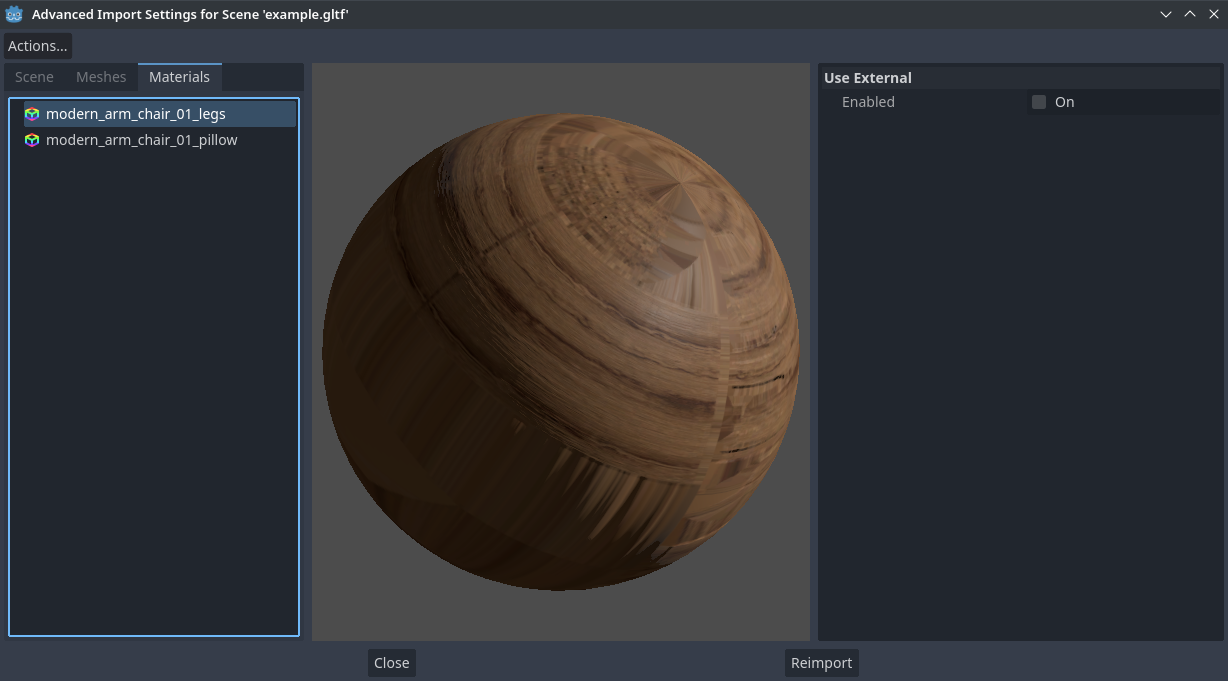
고급 가져오기 설정 대화상자(재료 탭)
**외부 사용**을 선택하고 출력 경로를 지정하면 원본 3D 씬 파일에 포함된 재료 대신 외부 재료를 사용할 수 있습니다. 아래 섹션을 참조하세요.
텍스처를 각각 내보내기
Godot는 3D 모델링 소프트웨어에서 작성된 자료를 가져올 수 있지만 기본 구성은 귀하의 요구에 적합하지 않을 수 있습니다. 예를 들면:
3D 응용 프로그램에서 지원하지 않는 재료 기능을 구성하려고 합니다.
이 옵션은 이미지가 아닌 재질에 구성되어 있으므로 다른 텍스처 필터링 모드를 사용하고 싶습니다.
재료 중 하나를 사용자 정의 셰이더와 같은 완전히 다른 재료로 교체하려고 합니다.
Godot 편집기에서 3D 씬의 재료를 수정하려면 외부 재료 리소스를 사용해야 합니다.
고급 가져오기 설정 대화상자의 왼쪽 상단에서 **작업… > 재료 추출**을 선택합니다.
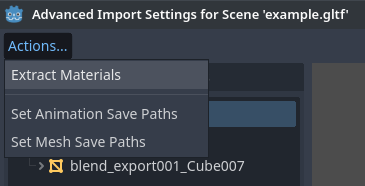
고급 가져오기 설정 대화 상자에서 모든 내장 자료를 외부 리소스로 추출
이 옵션을 선택한 후 재료 .tres 파일을 추출할 폴더를 선택한 다음 추출을 확인합니다.
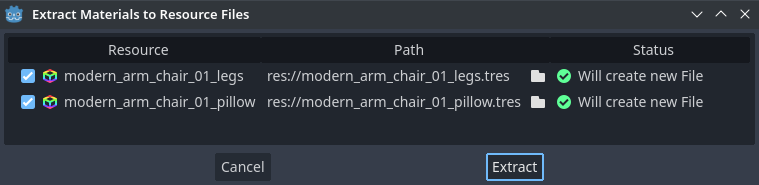
고급 가져오기 설정 하위 대화상자에서 재료 추출 확인
참고
재료를 추출한 후 3D 씬는 외부 재료 참조를 사용하도록 자동으로 구성됩니다. 결과적으로 외부 .tres 재료를 효과적으로 만들기 위해 모든 재료에서 **외부 사용**을 수동으로 활성화할 필요가 없습니다.
**외부 사용**이 활성화되면 고급 가져오기 설정 대화상자에 메시의 원래 재질(3D 모델링 소프트웨어에서 디자인한 재질)이 계속 표시된다는 점을 기억하세요. 즉, 재료에 대한 사용자 정의가 이 대화상자에 표시되지 않습니다. 수정된 재질을 미리 보려면 편집기를 사용하여 가져온 3D 씬을 다른 씬에 배치해야 합니다.
Godot는 소스 3D 씬을 다시 가져올 때 추출된 재료에 대한 변경 사항을 덮어쓰지 않습니다. 그러나 원본 3D 파일에서 재질 이름이 변경되면 원본 재질과 추출된 재질 간의 링크가 손실됩니다. 결과적으로 고급 가져오기 설정 대화상자를 사용하여 이름이 바뀐 재질을 추출된 기존 재질에 연결해야 합니다.
위의 작업은 대화상자의 재료 탭에서 재질을 선택하고 파일에 저장**을 활성화한 다음 **파일에 저장**을 활성화한 후 나타나는 **경로 옵션을 사용하여 저장 경로를 지정하여 수행할 수 있습니다.
애니메이션 옵션
씬 탭에서 선택하면 생성된 AnimationPlayer 노드와 개별 애니메이션에 대해 몇 가지 추가 옵션을 사용할 수 있습니다.
옵티마이저
애니메이션을 가져올 때 옵티마이저가 실행되어 애니메이션의 크기는 상당히 줄어듭니다. 일반적으로, 옵티마이저가 활성화되어 있기 때문에 애니메이션이 손상되었다고 의심되는 상황이 아니라면 항상 활성화되어 있어야 합니다.
파일에 저장
기본적으로, 애니메이션은 내장되어 저장됩니다. 대신 파일로 애니메이션을 저장할 수도 있습니다. 이렇게 하면 커스텀 트랙을 애니메이션에 추가할 수 있고, 다시 가져온 후에도 이를 유지할 수 있습니다.
썰기
클립의 형태로 하나의 타임라인에 여러 개의 애니메이션을 지정하는 것 역시 가능합니다. 이를 위해서는 모델에 default 로 작명된 애니메이션은 단 하나만 존재해야 합니다. 클립을 생성하려면 클립 개수를 0보다 큰 값으로 변경하면 됩니다. 이후 클립의 이름, 시작 프레임과 끝 프레임 및 애니메이션의 반복 여부를 정할 수 있습니다.