Attention: Here be dragons
This is the latest
(unstable) version of this documentation, which may document features
not available in or compatible with released stable versions of Godot.
Checking the stable version of the documentation...
클리온
CLion <https://www.jetbrains.com/clion/>`_은 `JetBrains C++용 IDE로, 개인용 비상업적 개발에 무료로 제공됩니다.
프로젝트 가져오기
CLion은 프로젝트의 `컴파일 데이터베이스 파일 <https://clang.llvm.org/docs/JSONCompilationDatabase.html>`_(보통 ``compile_commands.json``라는 이름)을 가져올 수 있습니다. 컴파일 데이터베이스 파일을 생성하려면 터미널을 열고 Godot 루트 디렉터리로 변경한 후 다음을 실행하세요.
scons compiledb=yes compile_commands.json
그런 다음 CLion으로 Godot 루트 디렉터리를 열고 프로젝트가 완전히 인덱싱될 때까지 기다립니다. 코드 완성, 매개변수 정보 또는 리팩토링이 활성화되지 않은 경우 CMake를 사용하여 프로젝트를 로드해야 합니다. 이렇게 하려면 platform\android\java\nativeSrcsConfigs 디렉터리에서 CMakeLists.txt 파일을 찾아 마우스 오른쪽 버튼을 클릭하고 빌드 구성이 추가됩니다. CMake 파일은 프로젝트를 빌드하지 않고 JetBrains IDE에서 프로젝트를 로드하기 위해서만 존재하므로 이 구성을 안전하게 삭제할 수 있습니다.
참고
예:
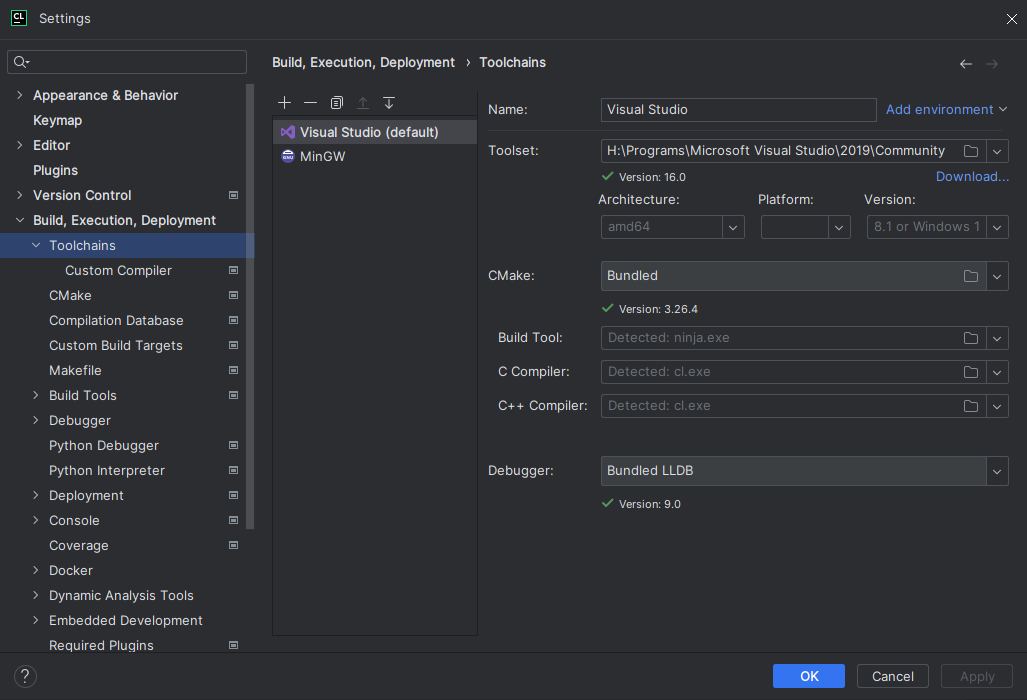
``compile_commands.json``가 CLion에서 올바르게 로드되려면 먼저 CLion용으로 구성된 Visual Studio 툴체인이 있어야 합니다.
**기본 설정 > 빌드, 실행, 배포 > 도구 체인**으로 이동합니다.
+ 버튼을 클릭하고
Visual Studio를 선택하세요CLion은 Visual Studio 설치를 감지하려고 시도합니다. 실패하면
Toolset:오른쪽에 있는 파일 아이콘을 사용하여 Visual Studio가 설치된 디렉터리를 선택합니다.CLion을 종료하고 다시 로드하면 ``compile_commands.json``가 다시 로드됩니다.
프로젝트 컴파일하기 및 디버깅
CLion은 기본적으로 SCons를 통한 Godot 컴파일 및 디버깅을 지원하지 않습니다. 이는 CLion에서 사용자 정의 빌드 대상 및 실행 구성을 생성하여 달성할 수 있습니다. 사용자 정의 빌드 대상을 만들기 전에 명령줄에서 :ref:`Godot <toc-devel-compiling>`을 한 번 컴파일하여 Godot 실행 파일을 생성해야 합니다. 터미널을 열고 Godot 루트 디렉터리로 변경한 후 다음을 실행하세요.
scons dev_build=yes
컴파일을 위해 SCons를 호출하는 사용자 지정 빌드 대상을 추가하려면 다음 안내를 따르세요.
CLion을 열고 **기본 설정 > 빌드, 실행, 배포 > 사용자 정의 빌드 대상**으로 이동합니다.
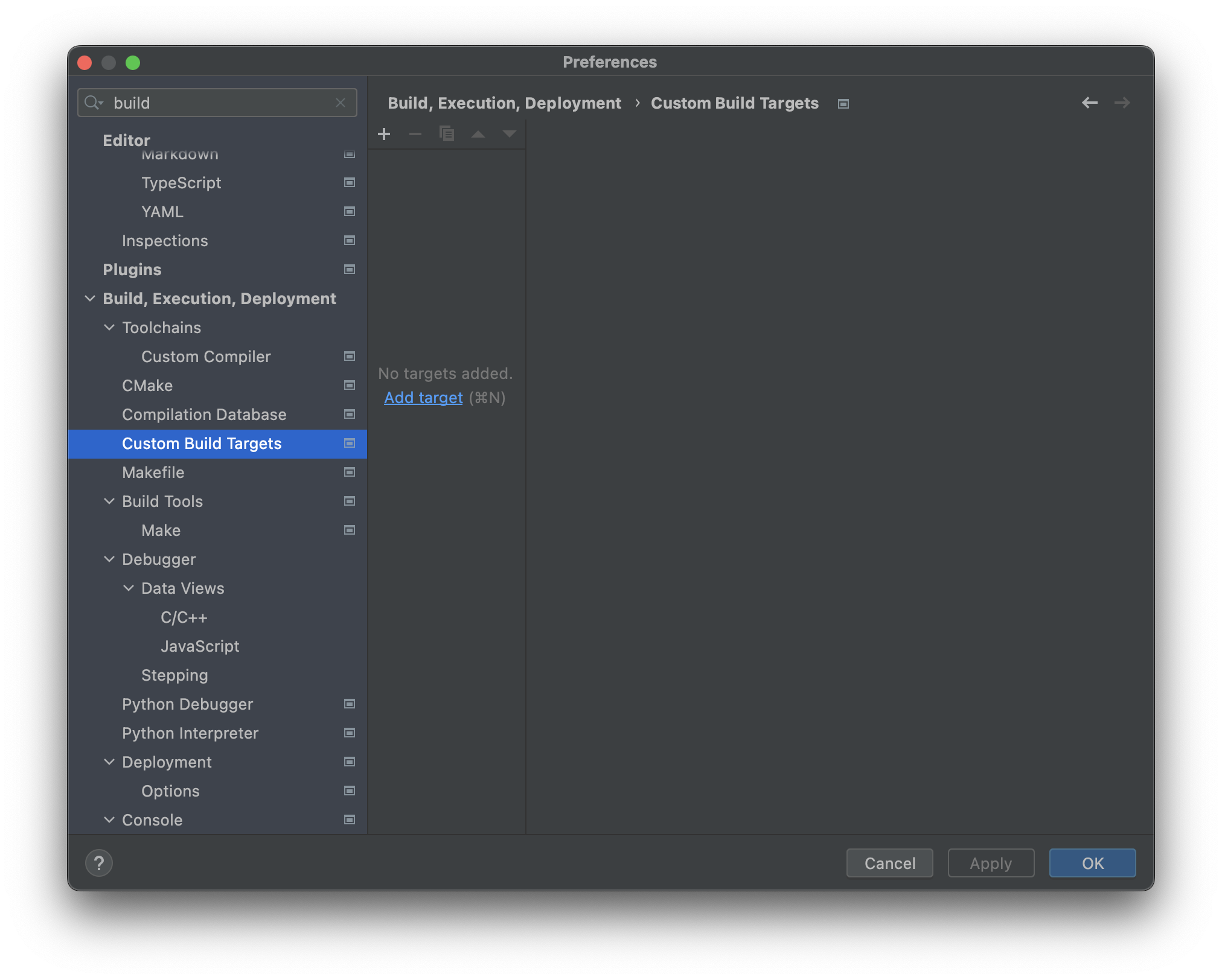
**대상 추가**를 클릭하고 대상에 이름을 지정합니다.
Godot debug.
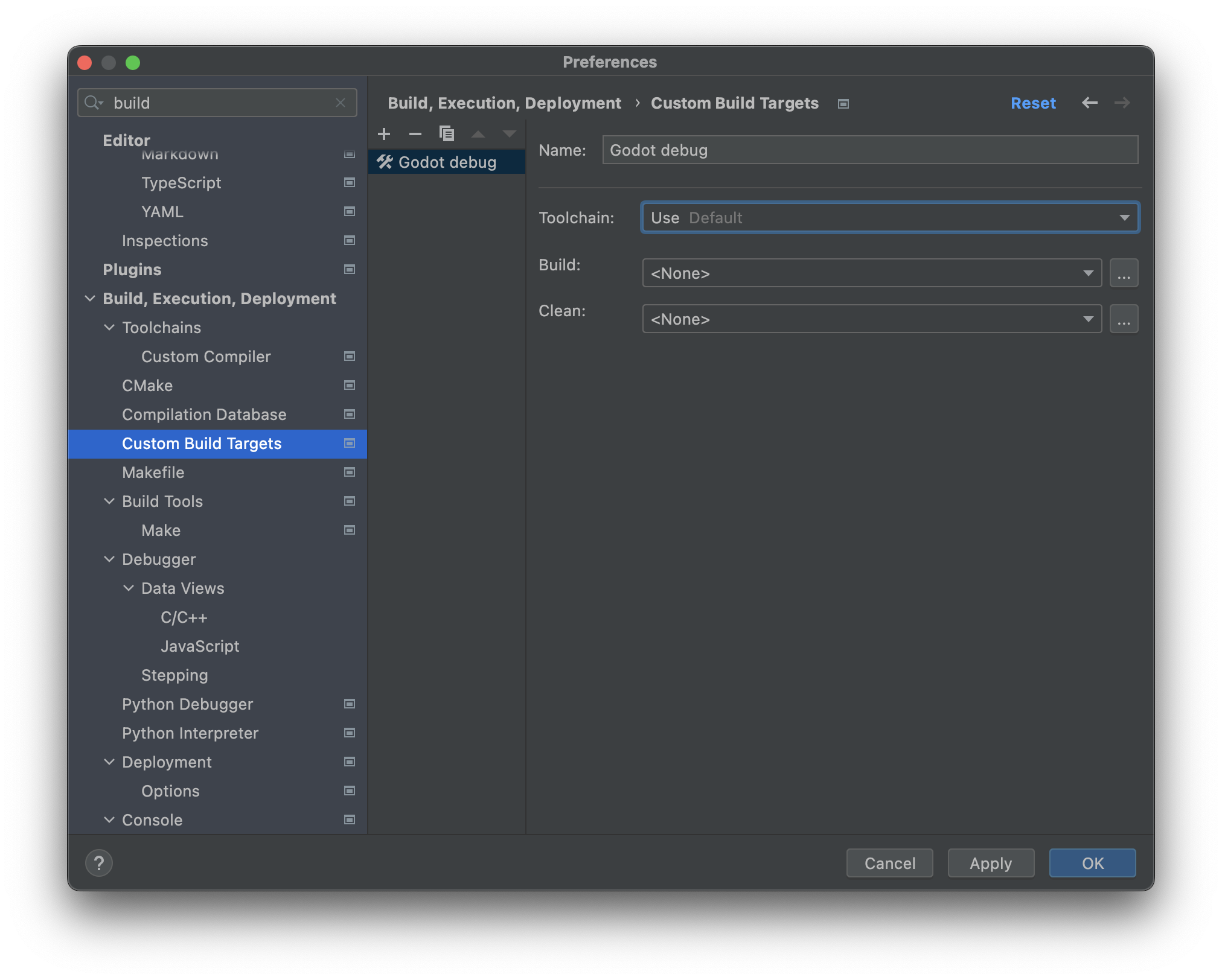
Build: 선택 상자 옆에 있는 ...**를 클릭한 다음 **외부 도구 대화 상자에서 + 버튼을 클릭하여 새 외부 도구를 추가합니다.
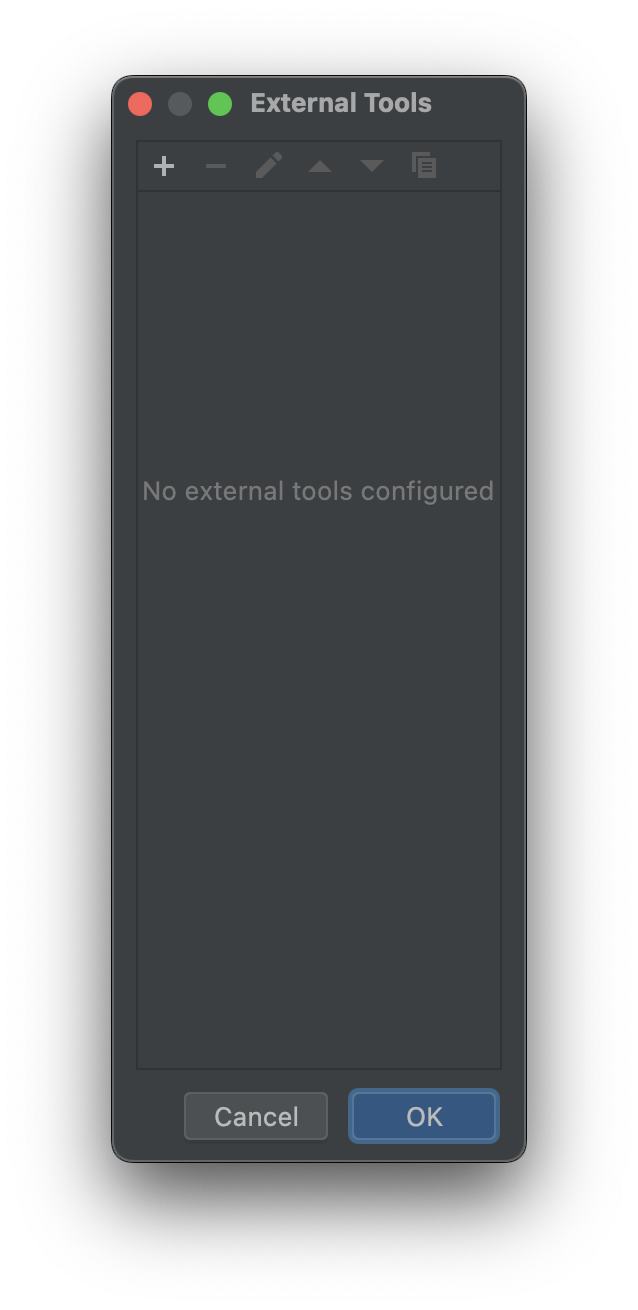
도구에 이름을 지정하십시오.
Build Godot debug, set Program toscons, set Arguments to the compilation settings you want (see compiling Godot), and set the Working directory to$ProjectFileDir$, which equals the Godot root directory. **확인**을 클릭하여 도구를 생성합니다.참고
CLion은
scons -j$(nproc)``와 같은 셸 명령을 확장하지 않습니다. 대신 구체적인 값을 사용하세요. ``scons -j8.
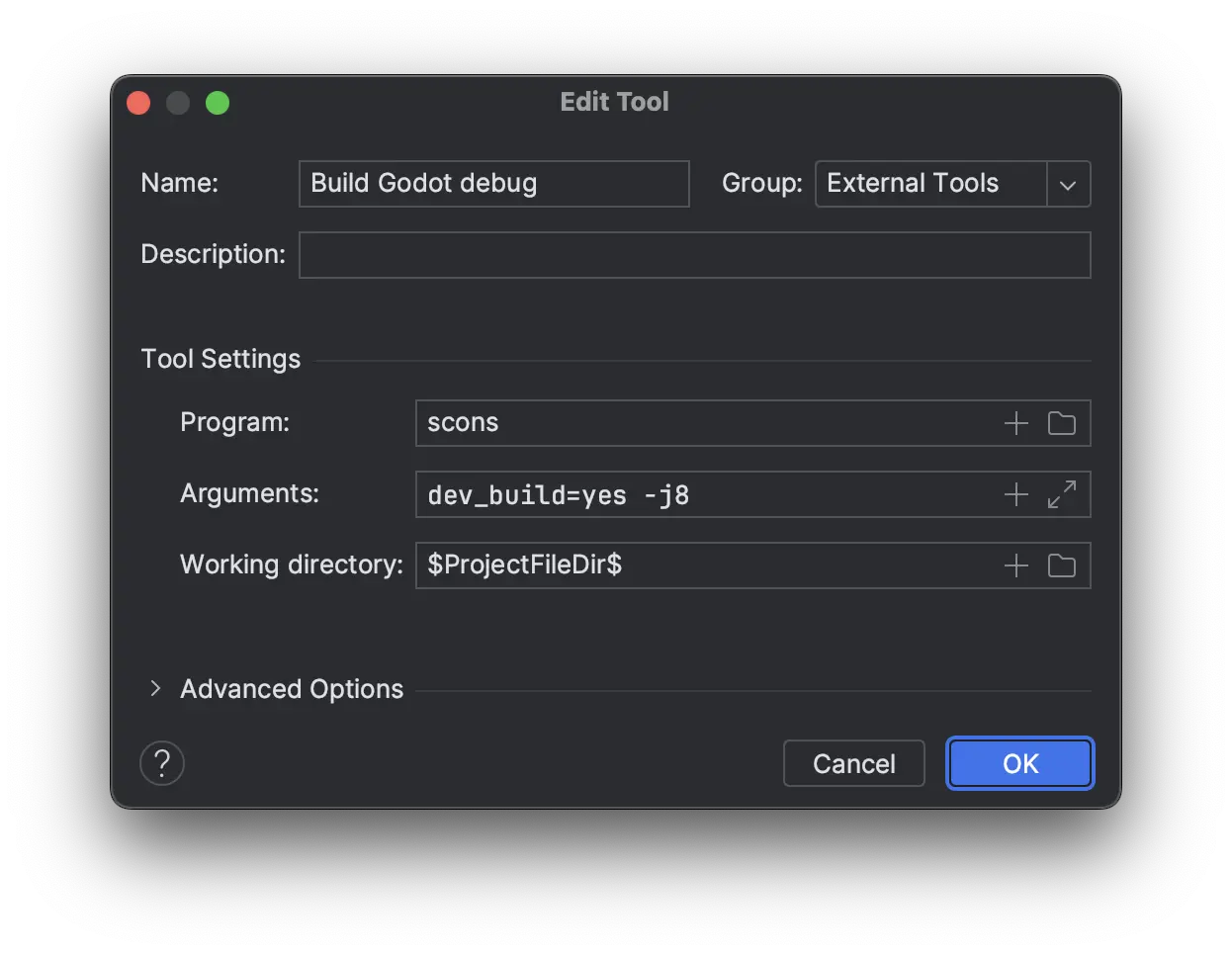
외부 도구 대화 상자로 돌아가서 **+**를 다시 클릭하여 SCons를 통해 Godot 빌드를 정리하기 위한 두 번째 외부 도구를 추가하세요. 도구에 이름을 지정하십시오.
Clean Godot debug, **프로그램**을 ``scons``로 설정하고, **인수**를 ``-c``로 설정하고(빌드를 정리함) **작업 디렉터리**를 ``$ProjectFileDir$``로 설정합니다. **확인**을 클릭하여 도구를 생성합니다.
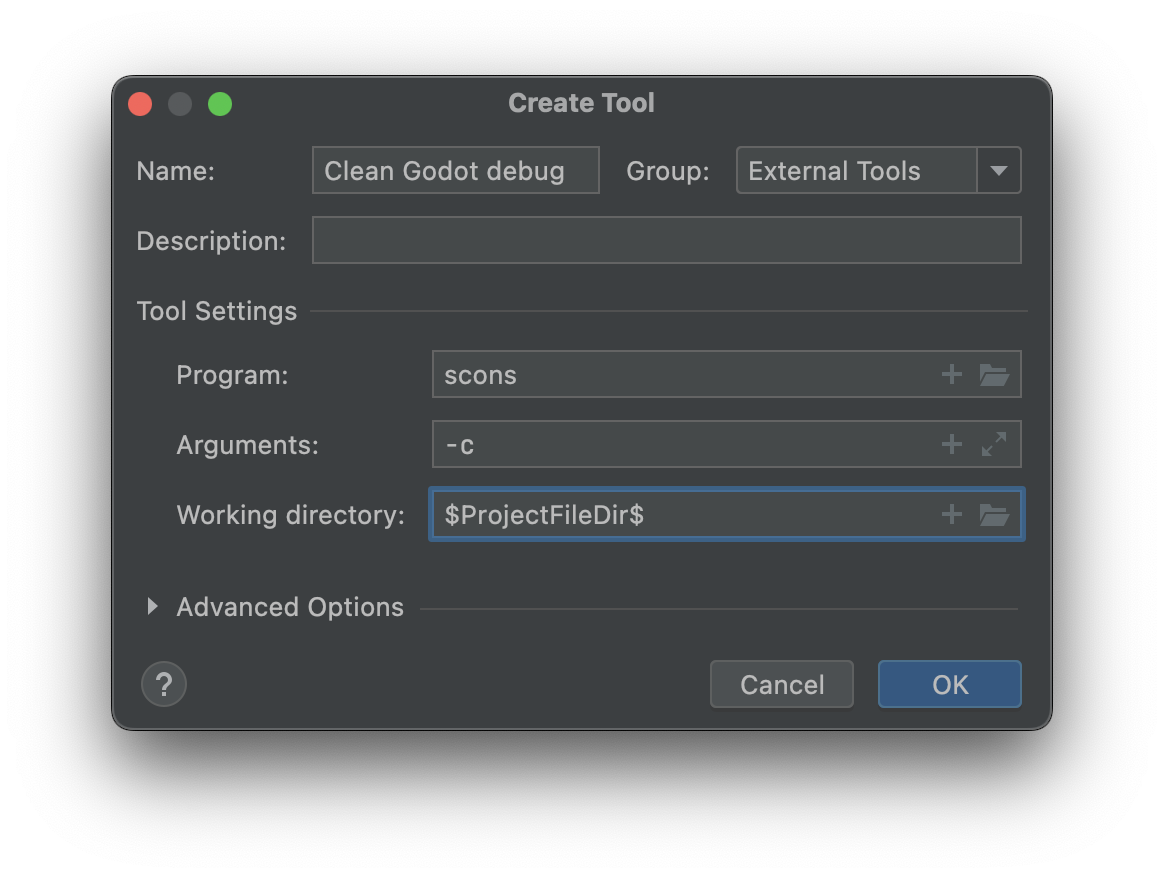
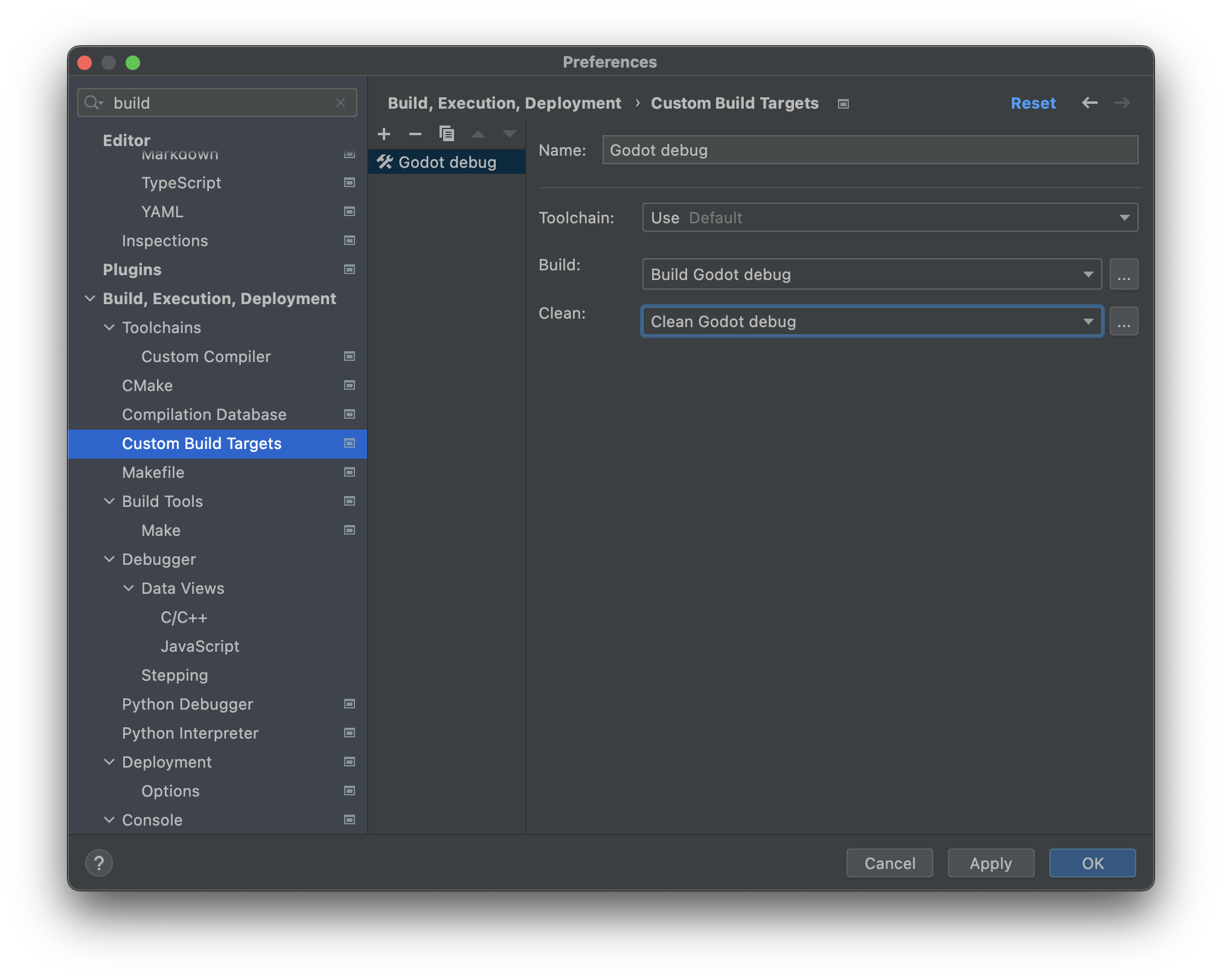
외부 도구 대화 상자를 닫습니다. 사용자 정의
Godot debug빌드 대상에 대한 Custom Build Target 대화 상자의 Build 선택 상자에서 Build Godot debug 도구를 선택하고 Clean 선택 상자에서 Clean Godot debug 도구를 선택합니다. **확인**을 클릭하여 커스텀 빌드 타겟을 생성합니다.
기본 IDE 창에서 **구성 추가**를 클릭합니다.
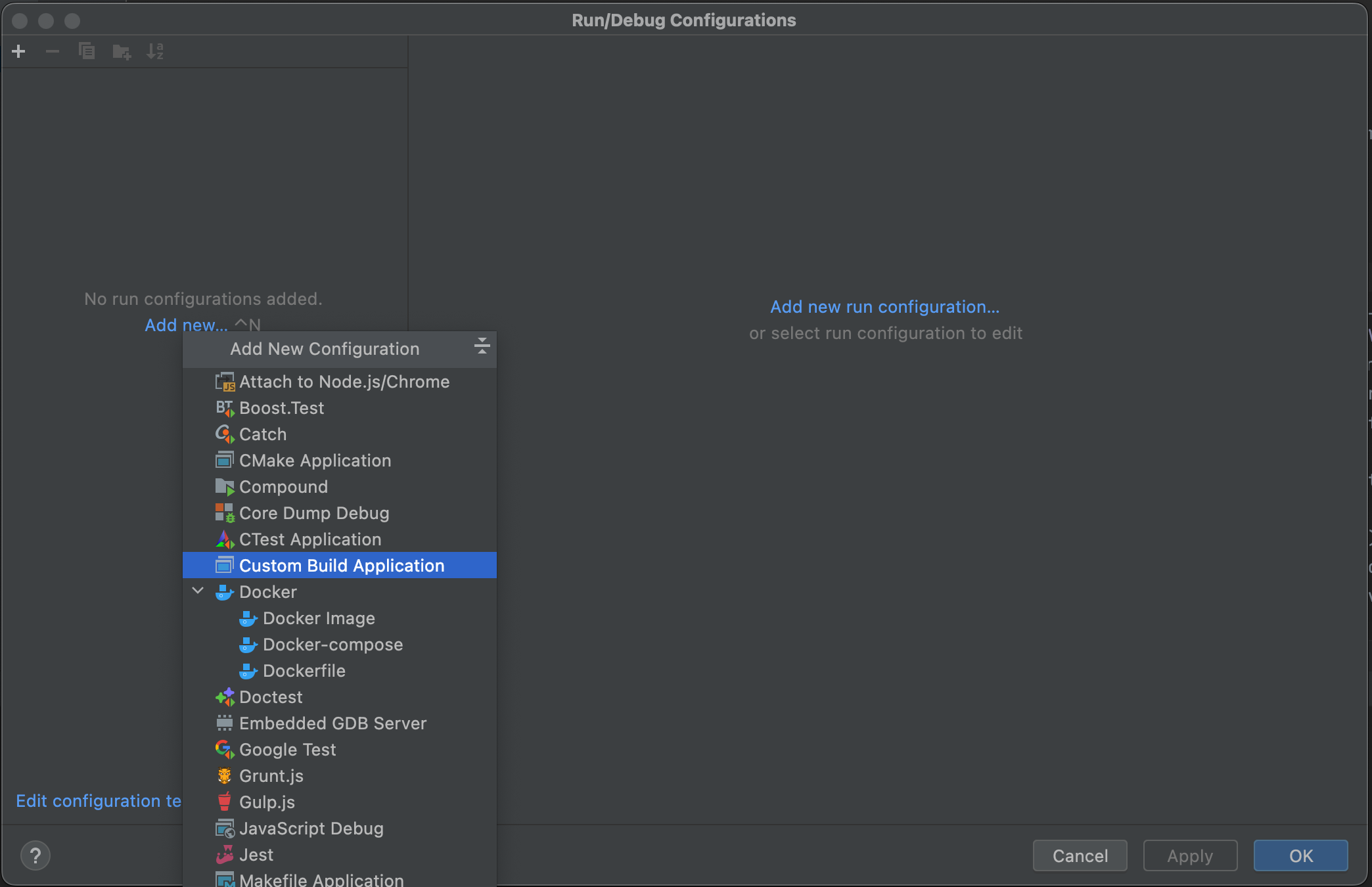
실행/디버그 구성에 이름을 지정합니다.
Godot debug,Godot debug사용자 지정 빌드 대상을 **대상**으로 선택합니다.bin/폴더에서 Godot 실행 파일을 **Executable**로 선택하고 **프로그램 인수**를--editor --path path-to-your-project/``로 설정합니다. 여기서 ``path-to-your-project/``는 기존 Godot 프로젝트를 가리키는 경로여야 합니다. ``--path인수를 생략하면 Godot 프로젝트 관리자 창만 디버깅할 수 있습니다. **확인**을 클릭하여 실행/디버그 구성을 만듭니다.
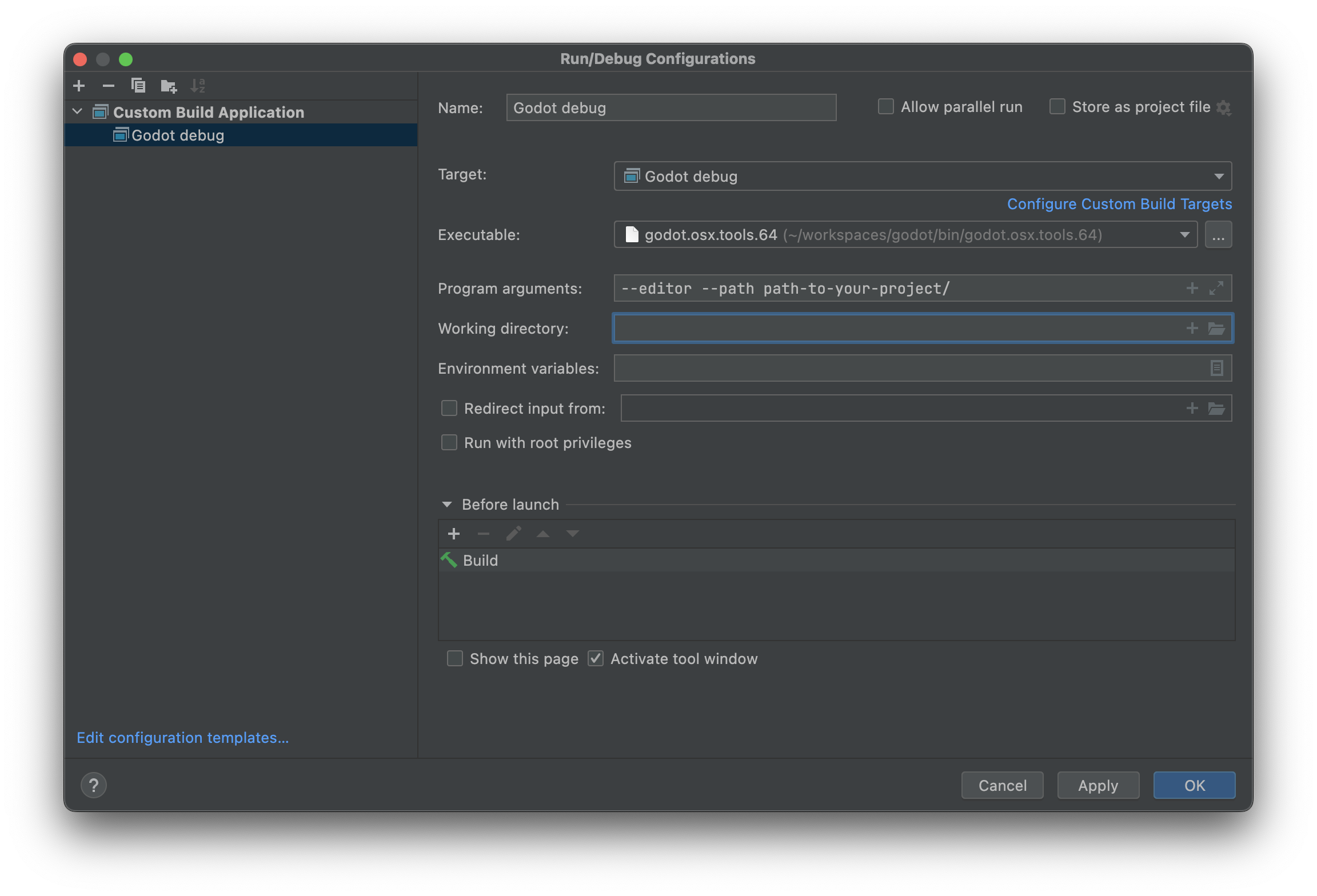
이제 실행 구성을 통해 Godot 편집기를 빌드하고, 실행하고, 디버깅하고, 프로파일링하고, Valgrind를 확인할 수 있습니다.

씬을 재생할 때 Godot 편집기는 별도의 프로세스를 생성합니다. **실행 > 프로세스에 연결...**으로 이동하여 ``godot``를 입력하고 일반적으로 실행 중인 프로젝트인 가장 높은 **pid**(프로세스 ID)를 가진 Godot 프로세스를 선택하여 CLion에서 이 프로세스를 디버깅할 수 있습니다.
간단한 플러그인 만들기
CLion에서 Godot를 구축한 후 프로젝트 보기에 개체 및 라이브러리 파일이 표시되는 것을 볼 수 있습니다.
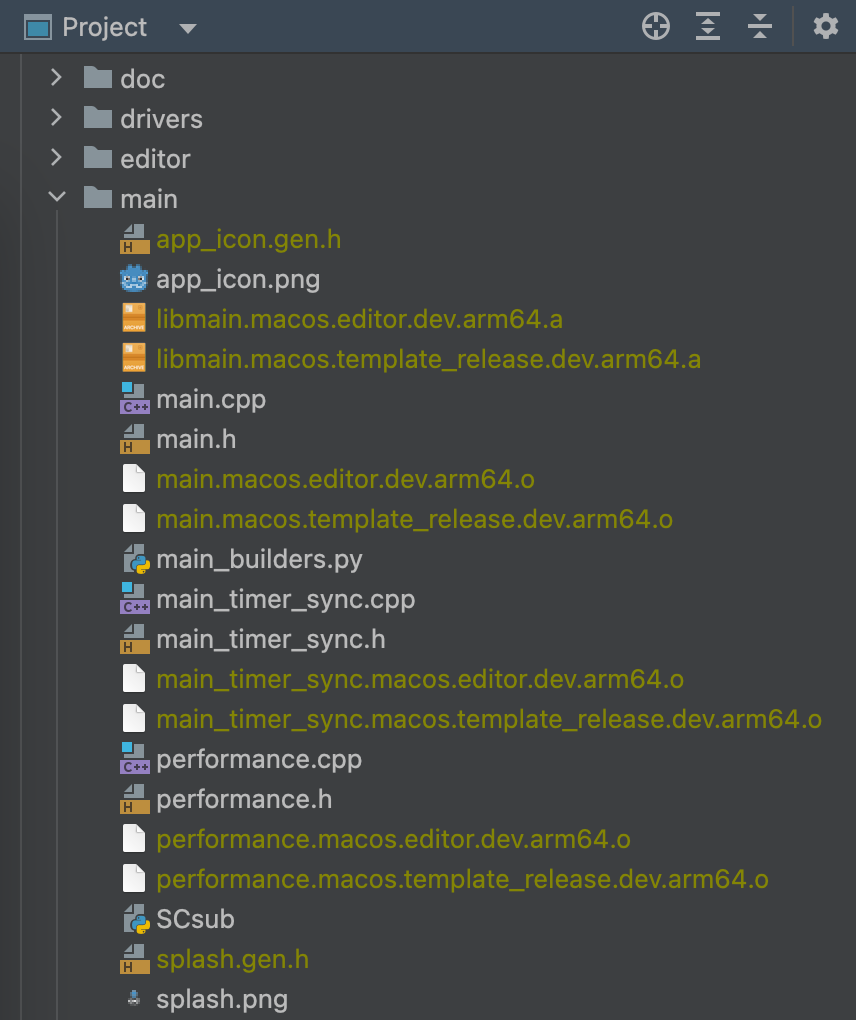
해당 파일을 무시하도록 CLion을 구성할 수 있습니다.
CLion을 열고 **기본 설정 > 편집기 > 파일 형식 > 무시된 파일 및 폴더**로 이동합니다.
****버튼을 클릭하여
*.o및*.a``를 목록에 추가하세요. Windows에서는 ``*.obj및 ``*.dll``를 추가합니다.
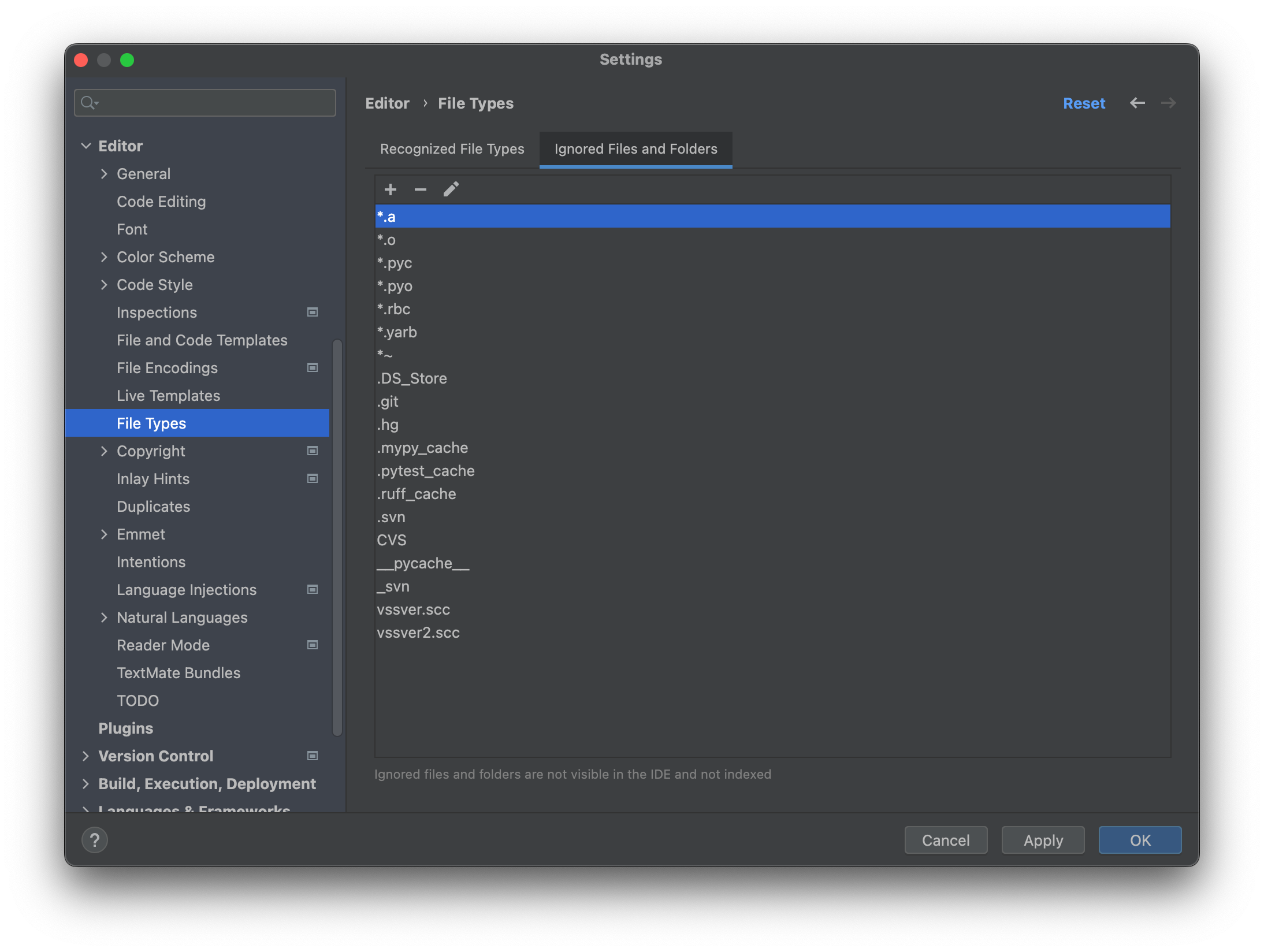
이제 프로젝트 보기에서 해당 파일을 무시해야 합니다.