Attention: Here be dragons
This is the latest
(unstable) version of this documentation, which may document features
not available in or compatible with released stable versions of Godot.
Checking the stable version of the documentation...
Dépannage
Cette page énumère les problèmes courants rencontrés lors de l'utilisation de Godot et les solutions possibles.
Voir aussi
Voir Utilisation de l’éditeur Web pour les avertissements spécifiques à la version Web de l'éditeur Godot.
L'éditeur fonctionne lentement et utilise toutes mes ressources CPU et GPU, rendant mon ordinateur bruyant
C'est un problème connu, surtout sur macOS puisque la plupart des Mac ont des écrans Retina. En raison de la densité de pixel supérieure de Retina, tout doit être rendu à une résolution plus élevée. Cela augmente la charge sur le GPU et diminue les performances perçues.
Il existe plusieurs méthodes d'amélioration de la performance et de la durée de vie de la batterie :
En 3D, cliquez sur le bouton Perspective dans le coin supérieur gauche et activez Half Resolution. La fenêtre de visualisation 3D sera maintenant rendue à demi-résolution, ce qui peut être jusqu'à 4 fois plus rapide.
Ouvrez les paramètres de l’éditeur et augmentez la valeur de Mode de veille pour utilisation faible du processeur (µsec) à
33000(30 FPS). Cette valeur détermine la quantité de millisecondes entre les images du rendu. Une valeur plus haute rendra l'éditeur moins réactif mais contribuera significativement à réduire l'utilisation du CPU et du GPU.Si vous avez un nœud qui force l'éditeur à continuellement afficher une nouvelle image (comme les particules), cachez-le et montrez-le en utilisant la méthode
_ready()d'un script. De cette façon, il sera caché dans l'éditeur mais sera toujours visible dans le projet exécuté.
L'éditeur a des chutes de FPS et scintille sur mon écran à taux de rafraîchissement variable (G-Sync/FreeSync)
C'est un problème connu. Les écrans avec un taux de rafraîchissement variable ont besoin d'ajuster leurs courbes de gamma en continu pour émettre un nombre constant de lumière au fil du temps. Cela peut faire apparaître un scintillement dans les endroits sombres de l'image lorsque la vitesse de rafraîchissement varie beaucoup, ce qui arrive car l'éditeur Godot ne redessine l'image que quand nécessaire.
Il y a plusieurs solutions provisoires à cela :
Activez Interface > Éditeur > Mettre à jour en continu dans les réglages de l'éditeur. Gardez à l'esprit que cela va augmenter la consommation électrique et la chaleur/le bruit émis car l'éditeur va maintenant effectuer le rendu en continu, même si rien n'a changé à l'écran. Pour atténuer cela vous pouvez augmenter le Mode de veille pour utilisation faible du processeur (µsec) à
33000(30 FPS) dans les réglages de l'éditeur. Cette valeur détermine la quantité de microsecondes entre les images du rendu. Une valeur plus élevée rendra l'éditeur moins réactif, mais contribuera significativement à réduire l'utilisation du CPU et du GPU.Alternativement, désactiver le taux de rafraîchissement variable sur votre écran ou dans le pilote graphique.
Le scintillement VRR peut être réduit sur certains affichages en utilisant les options Contrôle du VRR ou Affinage des zones sombres dans le menu de votre écran. Ces options peuvent augmenter le délai des entrées ou mener à des noirs écrasés.
Si vous utilisez un écran OLED, utilisez le thème de l'éditeur Black (OLED) préréglé dans les paramètres de l'éditeur. Cela cache les clignotement VRR grâce aux niveaux de noirs parfaits d'OLED.
L'éditeur ou le projet prend beaucoup de temps à démarrer
Lors de l'utilisation d'un moteur de rendu basé sur RenderingDevice (Forward+ ou Forward Mobile), le premier démarrage devrait être relativement long. C'est à cause des shaders qui doivent être compilés avant qu'ils puissent être mises en cache. Les shaders doivent également être compilés et mis en cache après une mise à jour de Godot, après avoir mis à jour les pilotes graphiques ou après avoir changé de carte graphique.
Si le problème continue après un premier redémarrage, il s'agit d'un bug connu sur Windows lorsque vous avez des périphériques USB spécifiques connectés. En particulier, le logiciel iCUE de Corsair semble être à l'origine du bug. Essayez de mettre à jour les pilotes de vos périphériques USB avec leur dernière version. Si le bogue persiste, vous devez déconnecter les périphériques défectueux avant d'ouvrir l'éditeur. Vous pouvez ensuite reconnecter le périphérique.
Des logiciels pare-feu comme Portmaster peuvent également bloquer le port de débogage. Cela provoque un ralentissement du démarrage du projet, et empêche d'utiliser les fonctions de débogage dans l'éditeur (comme par exemple voir la sortie de print()). Vous pouvez éviter cela en modifiant le port utilisé par le projet dans les Paramètres de l'éditeur (Réseau > Débogage > Port distant). La valeur par défaut est 6007 ; essayez une valeur au-delà de 1024, comme par exemple 7007.
Sur Windows, lors du chargement du projet pour la première fois après que le PC soit allumé, Windows Defender va faire que la validation du cache du système de fichiers au démarrage du projet va prendre beaucoup plus de temps. Ceci est particulièrement visible dans les projets avec un grand nombre de fichiers. Considérez d'ajouter le dossier du projet à la liste des exclusions en allant dans Protection contre les virus et menaces > Paramètres de protection contre les virus et menaces > Ajouter ou supprimer des exclusions.
L'éditeur Godot apparaît figé après avoir cliqué dans la console système
Lorsque vous exécutez Godot sous Windows avec la console système activée, vous pouvez accidentellement activer le mode sélection en cliquant dans la fenêtre de commande. Ce comportement spécifique à Windows met l'application en pause pour vous permettre de sélectionner du texte dans la console système. Godot ne peut pas passer outre ce comportement spécifique au système.
Pour résoudre ce problème, sélectionnez la fenêtre de la console système et appuyez sur la touche Entrée pour quitter le mode de sélection.
Sur macOS, l'icône du dock de l'éditeur Godot se trouve dupliquée chaque fois qu'elle est déplacée manuellement
Si vous ouvrez l'éditeur Godot et changez manuellement la position de l'icône du dock, puis redémarrez l'éditeur, vous obtiendrez une icône de dock en double tout à droite du dock.
Cela est dû à une limitation du dock macOS. La seule façon connue de le résoudre serait de fusionner le gestionnaire de projets et l'éditeur dans un seul et unique processus, ce qui signifierait que le gestionnaire de projets ne pourrait plus lancer un processus séparé pour l'éditeur. Bien qu'utiliser une seule et unique instance de processus apporterait certains bénéfices, cela n'est pas prévu à ce stade à cause de la complexité de la tâche.
Pour éviter ce problème, laissez l'icône de dock de l'éditeur Godot à sa position par défaut, telle que placée par macOS.
Un texte tel que "NO DC" apparaît dans le coin supérieur gauche de la fenêtre du gestionnaire de projet et de l'éditeur
Cela est dû au fait que le pilote graphique NVIDIA injecte un overlay pour afficher des informations.
Pour désactiver cet overlay sous Windows, rétablissez les paramètres de votre pilote graphique aux valeurs par défaut dans le panneau de configuration NVIDIA.
Pour désactiver cet overlay sous Linux, ouvrez nvidia-settings, allez dans X Screen 0 > OpenGL Settings puis décochez Enable Graphics API Visual Indicator.
Un microphone ou une icône « Actualiser » apparaît dans le coin inférieur droit de la fenêtre du gestionnaire de projet et de l'éditeur
Ceci est causé par le pilote graphique NVIDIA injectant une superposition (overlay) pour afficher des informations de relecture instantanée sur l'enregistrement ShadowPlay. Cette overlay ne peut être vue que sur Windows, car ShadowPlay n'est pas supporté sur Linux.
Pour désactiver cet overlay, appuyez sur Alt + Z (raccourci par défaut pour l'overlay NVIDIA) et désactivez Paramètres > HUD Layout > Indicateur de statut dans l'overlay NVIDIA.
Alternativement, vous pouvez installer la nouvelle app NVIDIA <https://www.nvidia.com/en-us/software/nvidia-app/> qui remplace GeForce Experience et n'est pas affectée par ce problème. Contrairement à GeForce Experience, l'app NVIDIA dessine l'indicateur de replay dans le coin de l'écran et non pas dans le coin de chaque fenêtre.
L’éditeur ou le projet apparaît très contrasté ou flou
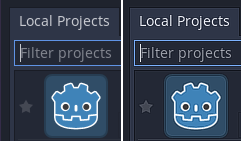
Apparence correcte (à gauche), Apparence trop contrastée due à l'accentuation de la netteté par les pilotes graphiques (à droite)
Si l'éditeur ou le projet apparaît trop nette, cela est probablement dû à la netteté forcée de l'image sur toutes les applications Vulkan ou OpenGL par votre pilote graphique. Vous pouvez désactiver ce comportement dans le panneau de contrôle du pilote graphique :
NVIDIA (Windows) : Ouvrez le menu de démarrage et choisissez Panneau de configuration NVIDIA. Ouvrez l'onglet Gestion des paramètres 3D sur la gauche. Dans la liste au milieu, faites défiler jusqu'à Image Sharpening (netteté de l'image) et mettez-le à Sharpening Off (netteté désactivée).
AMD (Windows) : Ouvrez le menu de démarrage et choisissez logiciel AMD. Cliquez sur l'icône "engrenage" dans le coin supérieur droit. Allez à l'onglet Graphiques puis désactivez Affûtage d'image Radeon.
Si l'éditeur ou le projet apparaît trop flou, cela est probablement dû à FXAA qui est forcé sur toutes les applications Vulkan ou OpenGL par votre pilote graphique.
NVIDIA (Windows) : Ouvrez le menu de démarrage et choisissez Panneau de configuration NVIDIA. Ouvrez l'onglet Gérer les paramètres 3D sur la gauche. Dans la liste au milieu, faites défiler jusqu'à Anticrénelage - FXAA et mettez-le à Contrôlés par l'application.
NVIDIA (Linux) : Ouvrez le menu d'applications et choisissez Paramètres du serveur NVIDIA X. Sélectionnez Paramètres d'anticrénelage sur la gauche, puis décochez Activer l'FXAA.
AMD (Windows) : Ouvrez le menu de démarrage et choisissez Logiciel AMD. Cliquez sur l'icône "engrenage" dans le coin supérieur droit. Allez dans l'onglet Graphiques, faites défiler vers le bas et cliquez sur Avancé pour développer ses paramètres. Désactivez Anticrénelage Morphologique.
Des utilitaires tiers ne dépendant d'aucun fournisseur, tels que vkBasalt, pourraient également forcer le sharpening ou le FXAA sur toutes les applications Vulkan. Il pourrait être judicieux d'également vérifier leur configuration.
Après avoir changé des options dans le pilote graphique ou les utilitaires tiers, redémarrez Godot pour rendre les changements actifs.
Si vous souhaitez encore forcer l'affûtage ou le FXAA sur d'autres applications, il est recommandé de le faire application par application en utilisant le système de profils d'application fourni par les panneaux de contrôle des pilotes graphiques.
L'éditeur/projet gèle ou l'affichage a des problèmes visuels après la sortie de veille de l'ordinateur
C'est un problème connu sur Linux avec les graphismes NVIDIA lors de l'utilisation de pilotes propriétaires. Ce n'est toujours pas définitivement résolu, car la mise en veille sur Linux + NVIDIA a souvent des problèmes lorsque OpenGL ou Vulkan sont impliqués. Le moteur de rendu Compatibilité (qui est utilisé par OpenGL) est généralement moins sujet aux problèmes relatifs à la mise en veille contrairement aux moteurs de rendu Forward+ et Forward Mobile (qui utilisent Vulkan).
Les pilotes NVIDIA offrent une option expérimental pour préserver la mémoire vidéo après la mise en veille qui pourrait résoudre ce problème. Cette option a été signalé comme fonctionnant mieux avec des versions récentes des pilotes NVIDIA.
Pour éviter de perdre votre travail, sauvegardez les scènes dans l'éditeur avant de mettre en veille votre ordinateur.
Le projet fonctionne lorsqu'il est exécuté à partir de l'éditeur, mais ne parvient pas à charger certains fichiers lorsqu'il est exécuté à partir d'une copie exportée
Cela est généralement dû au fait d'avoir oublié de spécifier un filtre pour les fichiers non-ressource dans la boîte de dialogue Exporter. Par défaut, Godot n'inclura que les ressources réelles dans le fichier PCK. Certains fichiers couramment utilisés, tels que les fichiers JSON, ne sont pas considérés comme des ressources. Par exemple, si vous chargez test.json dans le projet exporté, vous devez spécifier *.json dans le filtre d'exportation des fichiers non-ressource. Voir Options de ressources pour plus d'informations.
Aussi, notez que les fichiers et dossiers dont le nom commence par un point ne seront jamais inclus dans le projet exporté. Ceci est fait pour empêcher les dossiers de contrôle de version comme .git d'être inclus dans le fichier PCK exporté.
Sous Windows, cela peut également être dû à des problèmes de sensibilité à la casse. Si vous faites référence à une ressource dans votre script avec une casse différente de celle du système de fichiers, le chargement échouera une fois que vous aurez exporté le projet. Cela est dû au fait que le système de fichiers PCK virtuel est sensible à la casse, alors que le système de fichiers de Windows est insensible à la casse par défaut.
Le projet plante fréquemment ou instantanément après l'ouverture du gestionnaire de projet
Cela pourrait être causé par un certain nombre de choses comme un plugin éditeur, un addon GDExtension, ou quelque chose d'autre. Dans ce scénario, il est recommandé d'ouvrir le projet en mode récupération, et de tenter de trouver et de réparer ce qui cause les plantages. Voir la page du gestionnaire de projets pour plus d'informations.