Attention: Here be dragons
This is the latest
(unstable) version of this documentation, which may document features
not available in or compatible with released stable versions of Godot.
Checking the stable version of the documentation...
Présentation de XR Tools
De base, Godot vous donne tout le soutien initial pour configurer un projet XR. Les mécaniques de jeu specifiques XR doivent cependant être mises en œuvre sur cette base. Bien que Godot rend cela relativement facile, cela peut encore être une tâche ardue.
Pour cette raison, Godot a développé une boîte à outils appelée Godot XR Tools qui implémente beaucoup des mécaniques de base trouvés dans les jeux XR, de la locomotion à l'interaction avec des objets à l'interface utilisateur.
Cette boîte à outils est conçue pour fonctionner avec les environnements d'exécution OpenXR et WebXR. On utilisera ça comme base de documentation ici. Il aide les développeurs à se lancer mais pour des cas d'utilisation plus spécifiques construire votre propre logique est tout aussi valable. Dans ce cas, les outils XR peuvent aider à fournir de l'inspiration.
Installation de XR Tools
Continuing on from our project we started in Mise en place de la XR we want to add in the Godot XR Tools library.
This can be downloaded from the Godot XR Tools releases page.
Find the latest release, and under Assets, download the godot-xr-tools.zip
file. You can also find it in the Asset Store with the title "Godot XR Tools".
If you're using the zip file, once it's downloaded unzip it.
You will notice the files are held within a godot-xr-tools subfolder.
Inside of this folder you will find an addons folder.
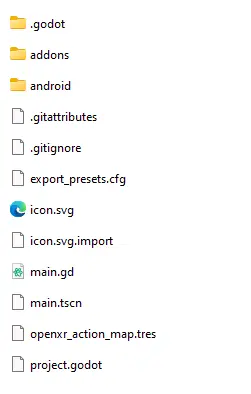
It is this folder that you want to copy in its entirety to your Godot project folder. Your project should now look something like this:
Now open up your project in Godot, if you haven't already, and give it a minute or so to import all the resources of the plugin. If it asks for a path to Blender to be set you can just click the option to disable blender import and restart the editor.
After the import finishes you may notice that several "failed to load script" messages popped up, that's normal, the plugin just needs to be enabled in the project settings.
Ensuite, ouvrez le menu Projet et sélectionnez Paramètres du projet... Maintenant, allez dans l'onglet Extension et activez le plugin.
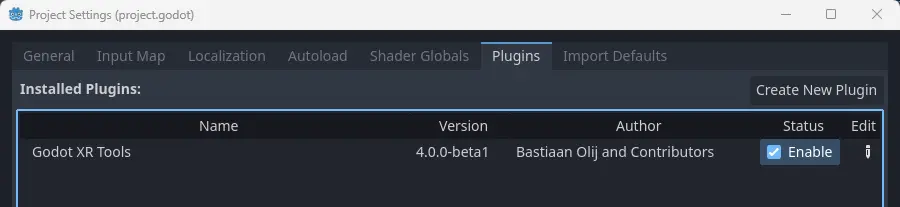
After doing that you need to close and re-open your project so everything is properly enabled.
Mains basiques
Juste pour s'imprégner de l'outil, nous allons ajouter quelques composants standards qui habillent notre scène, en commençant par les mains pour notre joueur.
OpenXR prend en charge le suivi complet des mains, mais il existe actuellement des différences significatives de capacités entre les différents runtimes XR.
As a reliable alternative Godot XR Tools comes with a number of rigged hand scenes that react on trigger and grip inputs of your controller. These hands come in low and high poly versions, come in a few configurations, a number of animation files to control finger positions and a number of different textures.
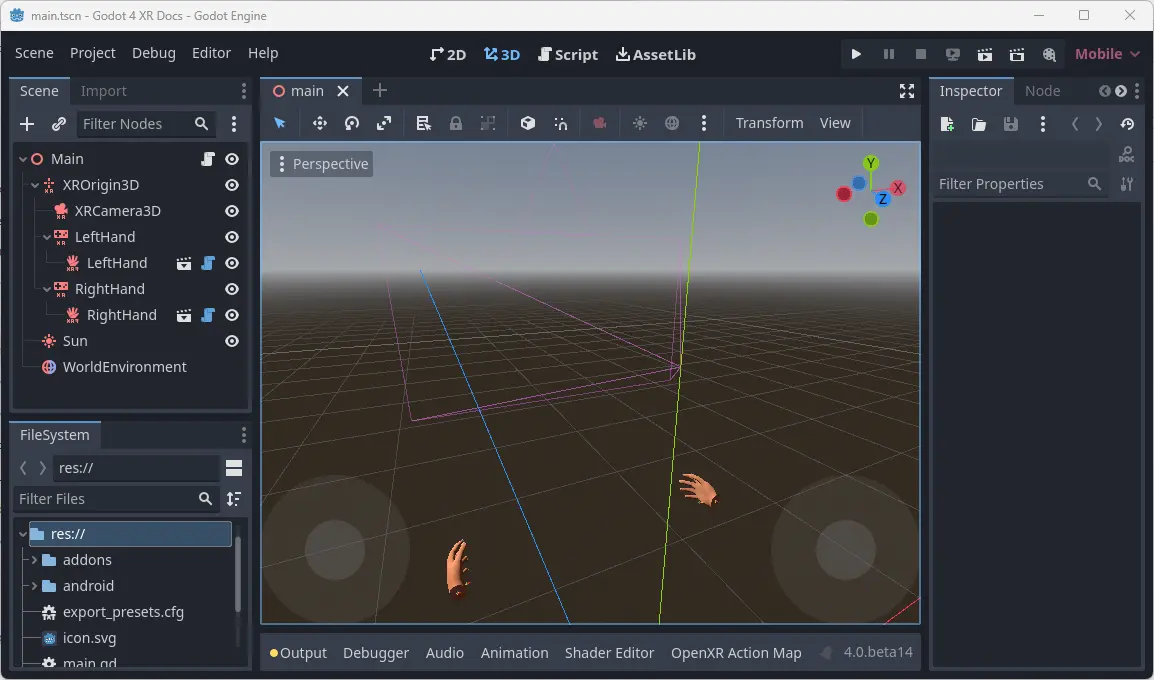
In your scene tree select your left hand XRController3D node.
Now click on the instantiate Child Scene button to add a child scene. Click the
addons toggle so the addons folder can be searched. Then search for left_hand_low.tscn,
and select it.
Comme vous pouvez le voir à partir du chemin de cette scène, les modèles en low poly sont dans le sous-dossier lowpoly tandis que les modèles en high poly sont dans le sous-dossier highpoly. Vous voudrez utiliser les versions low poly si vous prévoyez de sortir votre jeu sur les appareils mobiles.
La main par défaut que nous avons choisi est juste une main. Les autres options sont :
tac_glove - la main porte un gant avec des doigts exposés
full_glove - la main porte un gant qui couvre toute la main
Finalement chaque main vient dans une version physique. Celle-ci expose tous les os. Nous verrons comment cela peut être utilisé dans un autre tutoriel.
Nous répétons la même chose pour la main droite.
Plus d'information
Nous continuerons d'ajouter des fonctionnalités à notre projet de tutoriel en utilisant les outils Godot XR dans les prochaines pages. Des informations plus détaillées sur cette boîte à outils peut être trouvée sur la page d'aide du plugin.