Attention: Here be dragons
This is the latest
(unstable) version of this documentation, which may document features
not available in or compatible with released stable versions of Godot.
Checking the stable version of the documentation...
Premier coup d’œil à l'interface de Godot
Cette page va vous donner un bref aperçu de l'interface de Godot. Nous allons regarder les différents écrans principaux et docks pour vous aider à vous situer.
Voir aussi
Pour une description complète de l'interface de l'éditeur et de son utilisation, consultez le manuel de l'éditeur.
Le Gestionnaire de projets
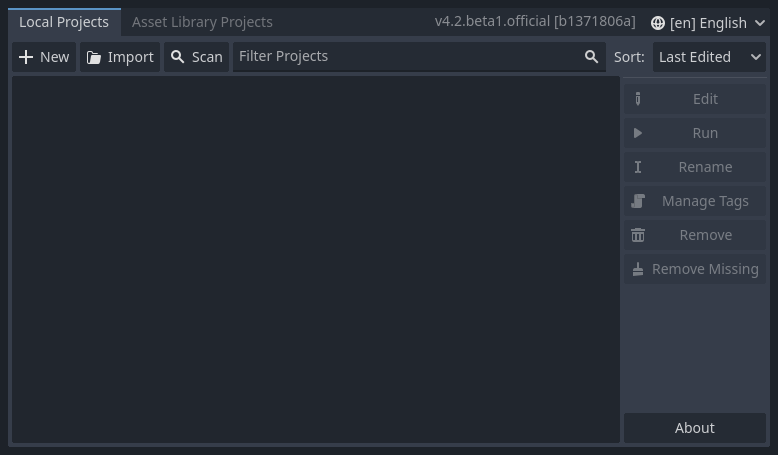
La première fenêtre que vous voyez en ouvrant Godot est le Gestionnaire de projets. Dans l'onglet par défaut Projets, vous pouvez gérer les projets existants, importer ou créer de nouveaux projets, et plus.
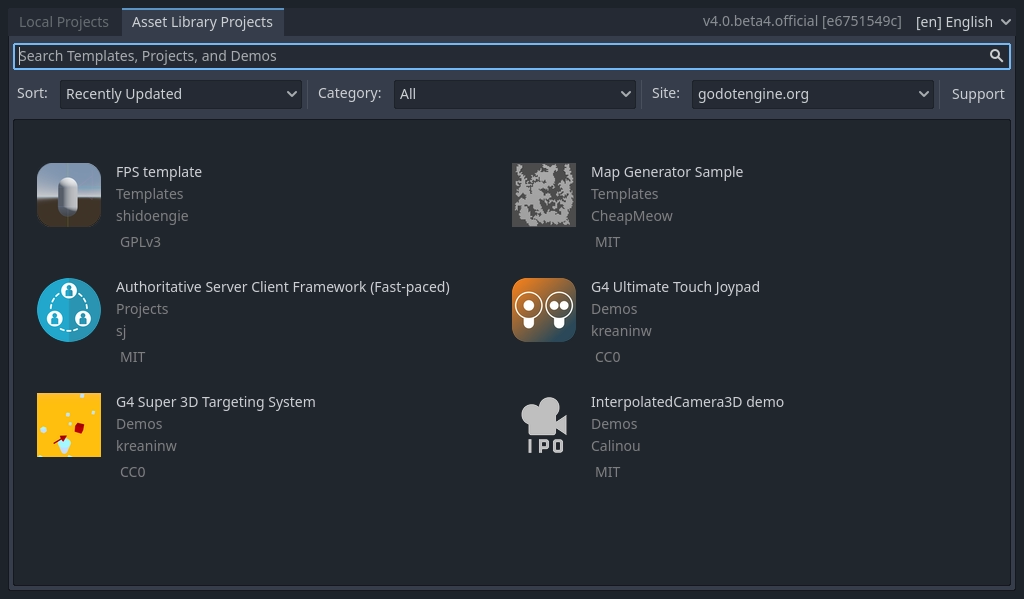
En haut de la fenêtre, il y a un autre onglet nommé Bibliothèque de ressources. La première fois que vous irez dans cet onglet, vous verrez un bouton "Aller en ligne". Pour des raisons de confidentialité, le gestionnaire de projet Godot n'a pas accès à internet par défaut. Pour changer cela, cliquez sur le bouton "Aller en ligne". Vous pouvez le changer plus tard dans les paramètres.
Une fois que votre mode réseau est défini sur « en ligne », vous pouvez rechercher des projets de démonstration dans la bibliothèque de ressources open source, qui comprend de nombreux projets développés par la communauté :
Vous pouvez accéder aux paramètres du Gestionnaire de project en utilisant le menu Paramètres du projet... :
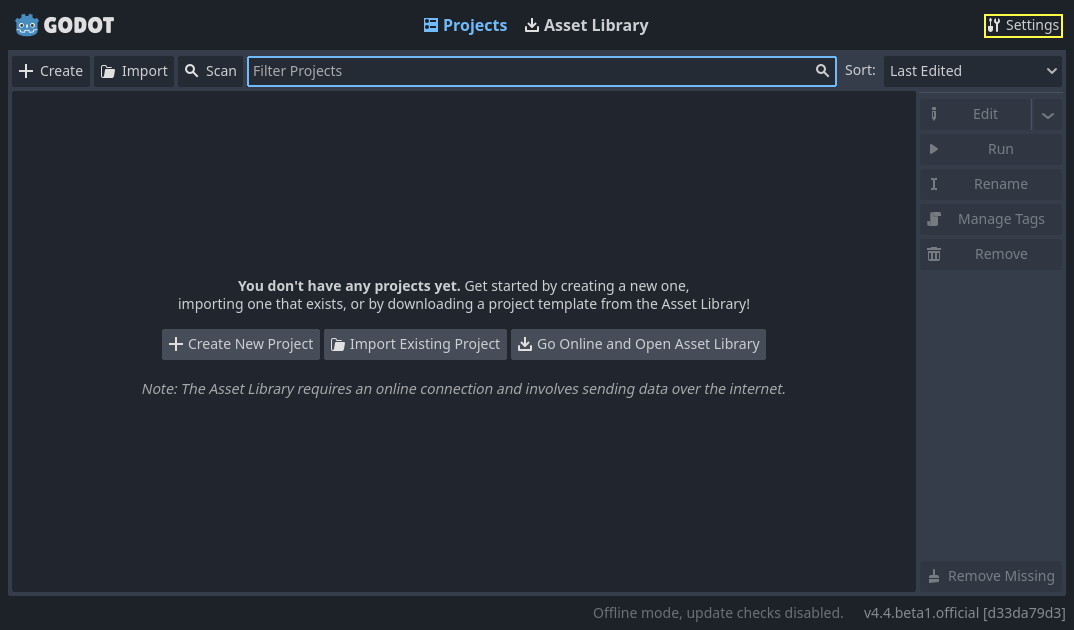
D'ici, vous pouvez changer la langue de l'éditeur (par défaut, la langue du système), le thème de l'interface, l'échelle d'affichage, le mode réseau, et aussi la convention de nommage des répertoires.
Voir aussi
Pour en apprendre plus sur le Gestionnaire de projets, lisez Utiliser le gestionnaire de projets.
Premier coup d’œil à l'éditeur de Godot
Lorsque vous ouvrez un nouveau projet ou un projet existant, l'interface de l'éditeur apparaît. Examinons ses zones principales :
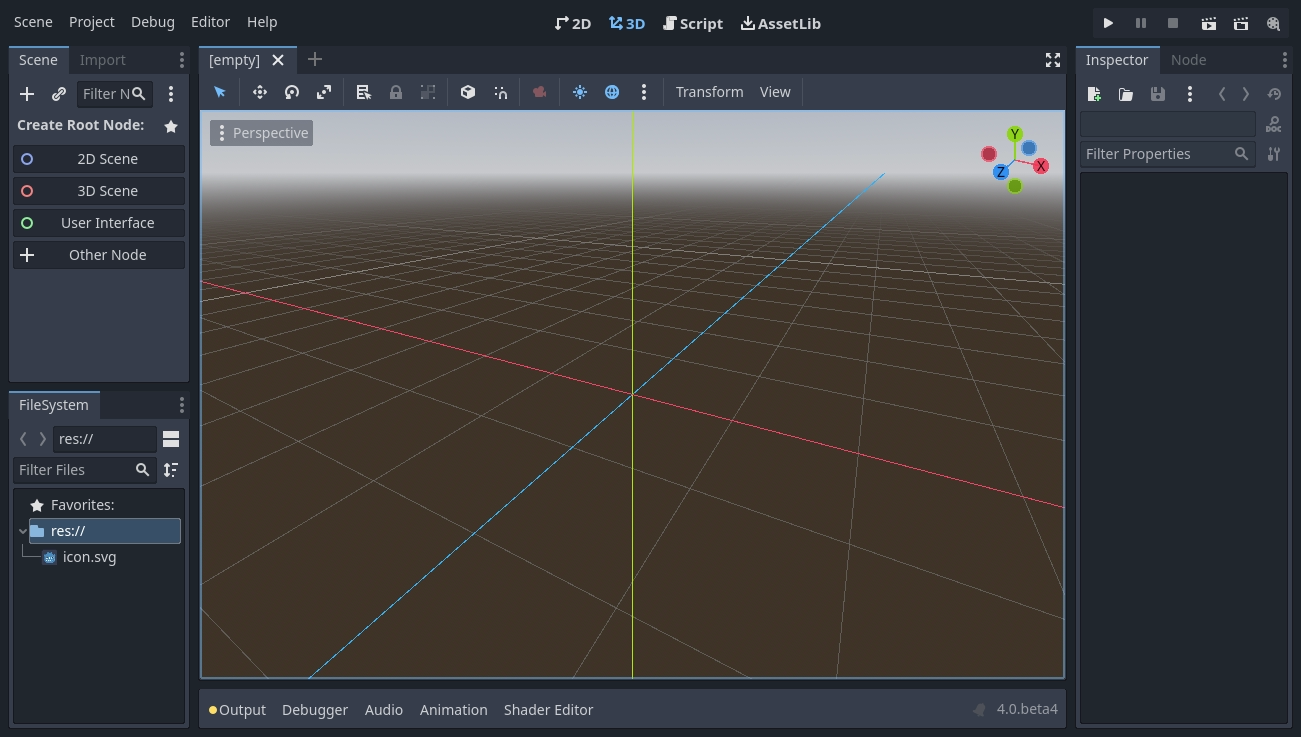
Par défaut, le long du bord supérieur de la fenêtre, il comporte menu principal sur la gauche, les boutons de changement d'espace de travail au centre (l'espace de travail actuel est surligné, et le bouton de test du jeu et le toggle du Mode Création de film sur la droite :

Juste en dessous des boutons d'espace de travail, les scènes ouvertes comme onglets sont visibles. Le bouton plus (+) juste à côté des onglets ajoutera une nouvelle scène au projet. Avec le bouton tout à droite, le mode sans-distractions peut être activé, ce qui maximise ou restaure la taille du viewport en cachant les docks dans l'interface :

Au centre, sous le sélecteur de scènes, se trouve le viewport avec sa barre d'outils en haut, où vous trouverez divers outils pour déplacer, mettre à l'échelle ou verrouiller les nœuds de la scène (actuellement, seul l'espace de travail 3D est actif) :
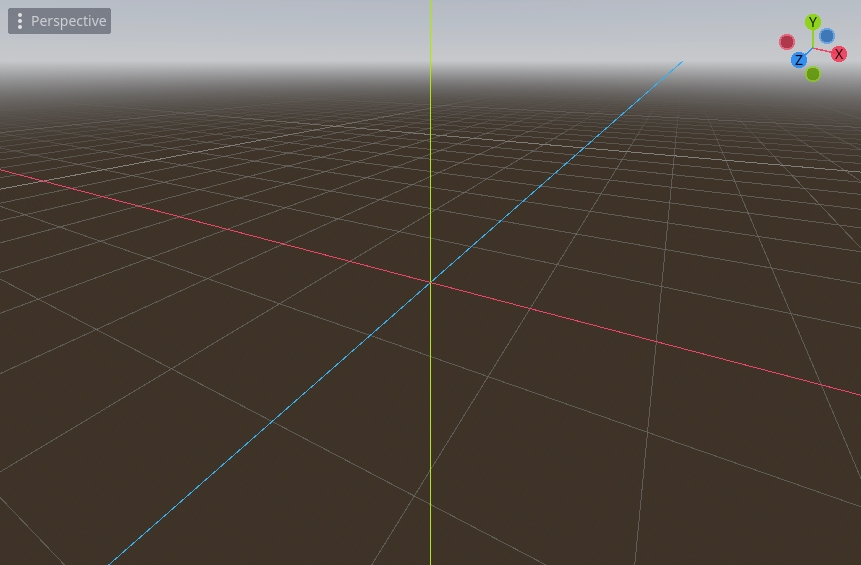
La barre d'outils change en fonction du contexte et du nœud sélectionné. Voici la barre d'outils 2D :

Ci-dessous, vous trouverez la version 3D :

Voir aussi
Pour en savoir plus sur les espaces de travail, lisez Les cinq écrans principaux.
Voir aussi
Pour en savoir plus sur la fenêtre d'affichage 3D et la 3D en général, consultez Introduction à la 3D.
De chaque côté de la fenêtre se trouvent les docks. Et en bas de la fenêtre se trouve le panneau inférieur.
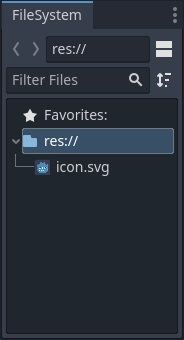
Examinons les docks. Le dock Système de fichiers répertorie les fichiers de votre projet, qu'il s'agisse de scripts, d'images, d'échantillons audio ou autre :
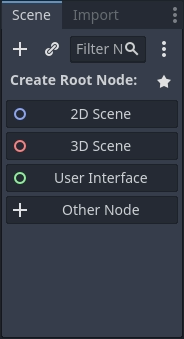
Le dock Scène liste les nœuds de la scène active :
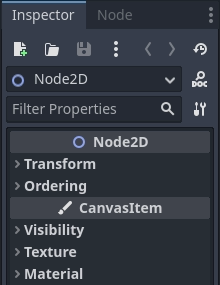
L'Inspecteur vous permet de modifier les propriétés d'un nœud sélectionné :
Voir aussi
Pour en lire plus sur l'inspecteur, voir Le dock Inspecteur.
Voir aussi
Les docks peuvent être personnalisés. Pour plus de détails, consultez Déplacer et redimensionner des docks.
Le panneau inférieur, situé sous la fenêtre d'affichage, est l'hôte de la console de débogage, de l'éditeur d'animation, du mixeur audio, etc. Ils peuvent prendre un espace précieux, c’est pourquoi ils sont repliés par défaut :

Lorsque vous cliquez sur l'un d'eux, il s'étend verticalement. Ci-dessous, vous pouvez voir l'éditeur d'animation ouvert :
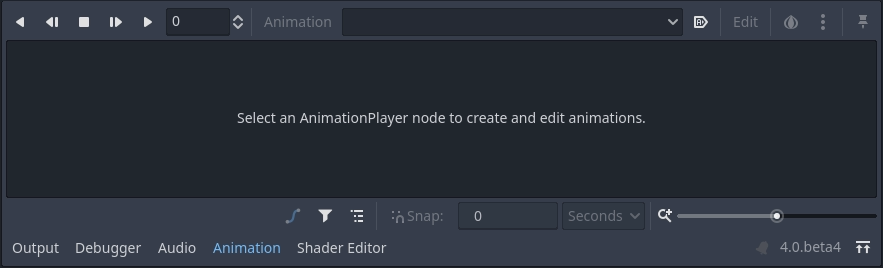
Les panneaux inférieurs peuvent aussi être affichés ou cachés en utilisant les raccourcis définis dans Paramètres de l'Éditeur > Raccourcis, sous la catégorie Panneaux inférieurs.
Les cinq écrans principaux
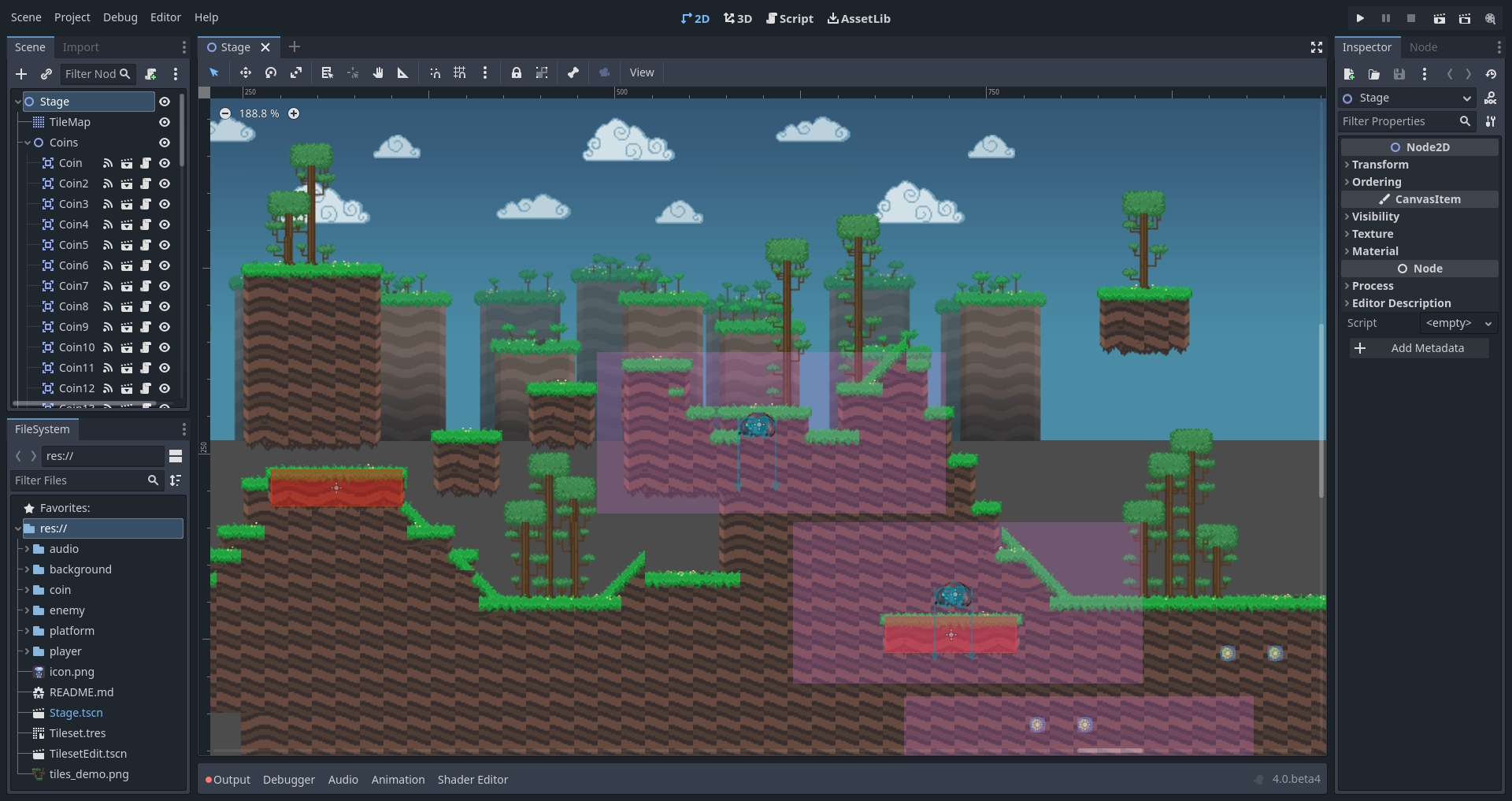
Il y a cinq boutons d'écran principal centrés en haut de l'éditeur : 2D, 3D, Script, Jeu et Bibliothèque de Ressources.
Vous utiliserez l'écran 2D pour tous les types de jeux. En plus des jeux en 2D, l'écran 2D est l'endroit où vous construirez vos interfaces.
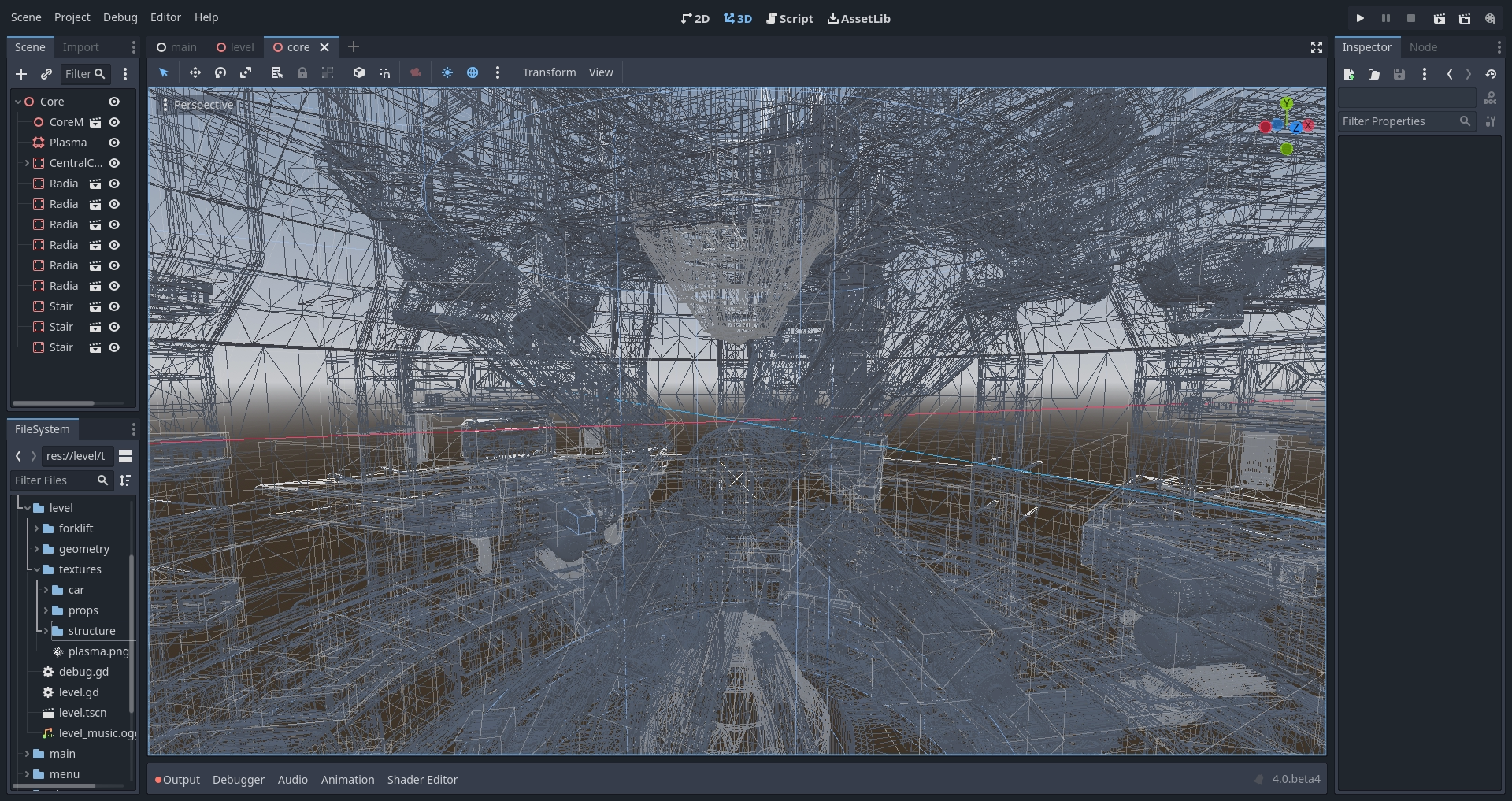
Dans l'écran 3D, vous pouvez travailler avec des maillages, des lumières et concevoir des niveaux pour des jeux en 3D.
Note
Lisez Introduction à la 3D pour plus de détails sur l'écran principal 3D.
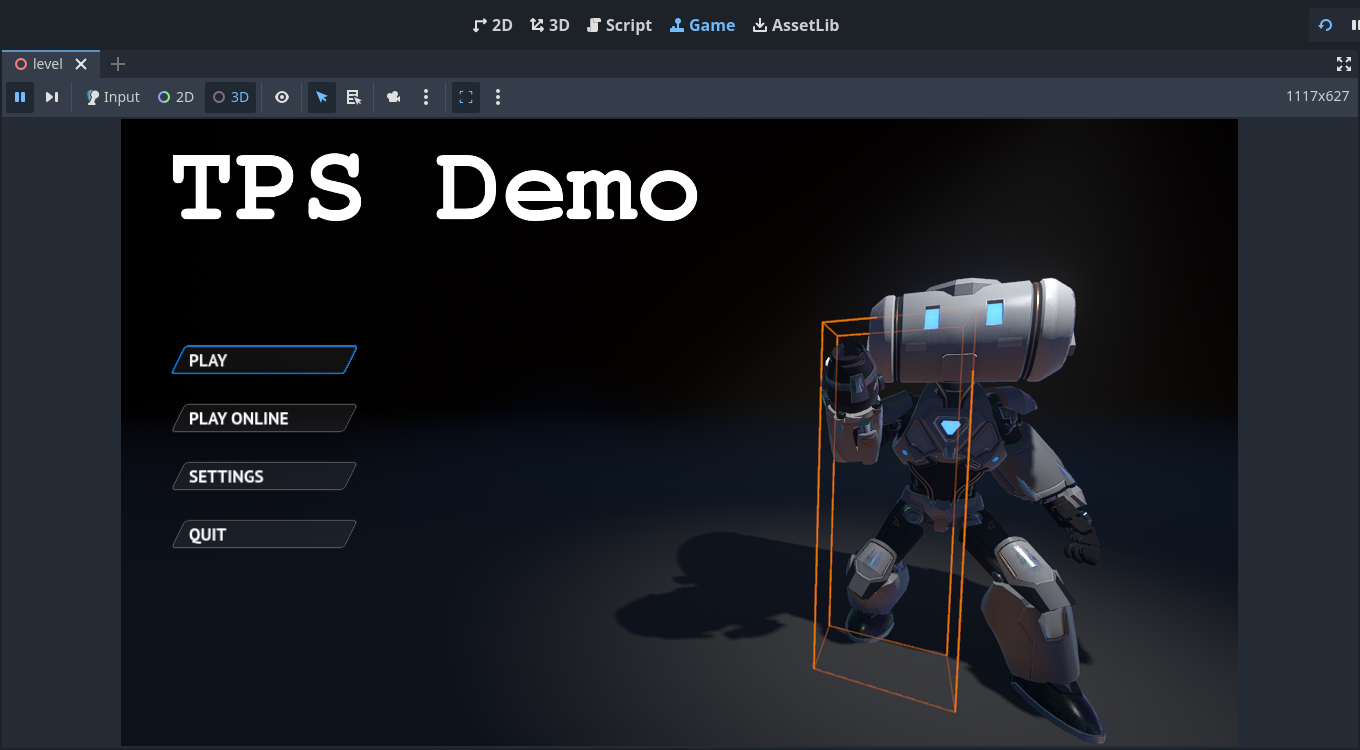
L'écran du jeu est l'endroit où votre projet va apparaître quand vous l'exécutez depuis l'éditeur. Vous pouvez jouer avec votre projet pour le tester, le mettre en pause et l'ajuster en temps réel. Notez que ceci est fait pour tester comment des ajustements fonctionneraient, tout changement fait ici n'est pas sauvegardé quand le jeu s'arrête.
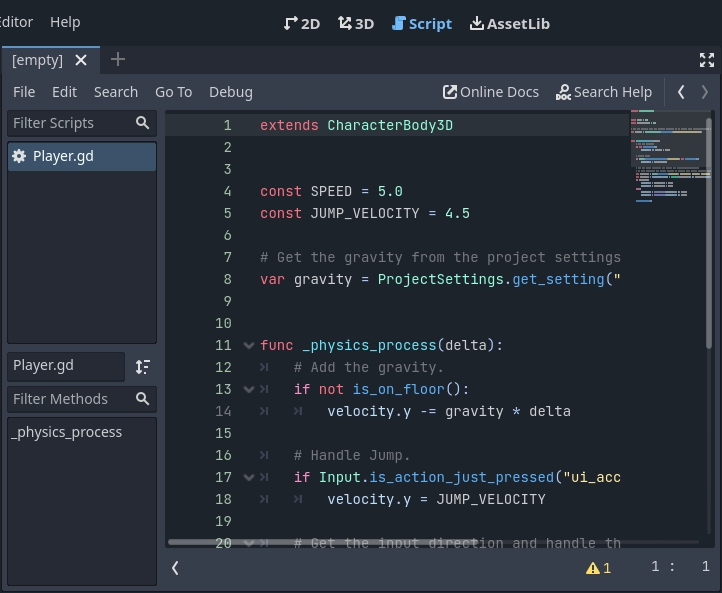
L'Écran Script est un éditeur de code complet avec un débogueur, une riche auto-complétion et une référence de code intégrée.
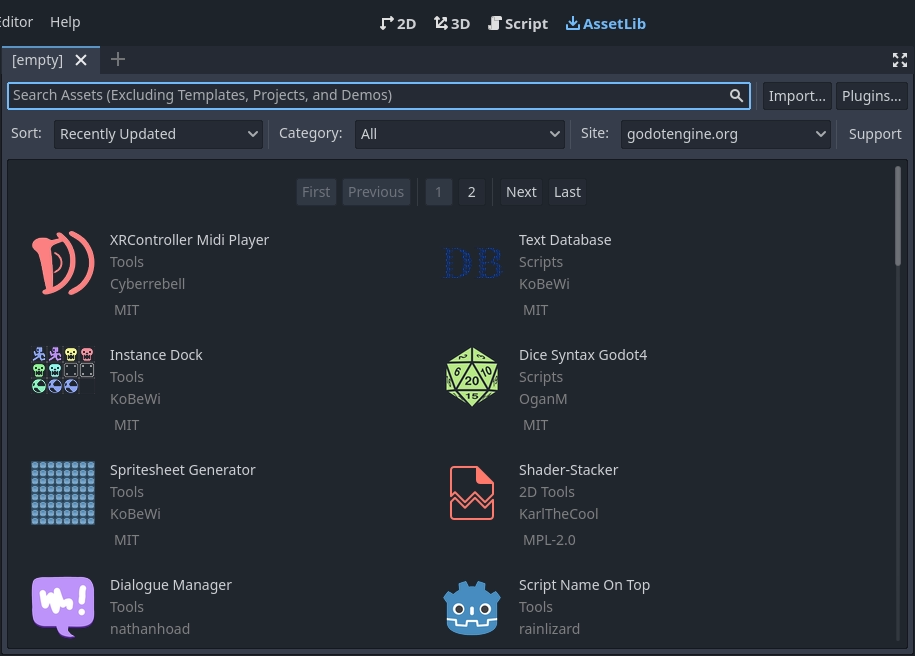
Enfin, la Bibliothèque de Ressources est une bibliothèque de modules complémentaires, de scripts et de ressources gratuits et open-source à utiliser dans vos projets.
Voir aussi
Vous pouvez en savoir plus sur l'assetlib dans À propos de la bibliothèque d'Asset.
Référence de classe intégrée
Godot possède une classe de référence intégrée.
Vous pouvez rechercher des informations sur une classe, une méthode, une propriété, une constante ou un signal par l'une des méthodes suivantes :
En appuyant sur F1 (ou Opt + Space sur macOS, ou Fn + F1 pour les portables avec une touche Fn) n'importe où dans l'éditeur.
En cliquant sur le bouton "Rechercher dans l'aide" en haut à droite de l'écran principal Script.
Cliquer sur le menu Aide et Rechercher dans l'aide.
Ctrl + Click (Cmd + Click sur macOS) sur un nom de classe, un nom de fonction ou une variable intégrée dans l'éditeur de script.

Lorsque vous effectuez l'une de ces opérations, une fenêtre s'ouvre. Tapez pour rechercher n'importe quel élément. Vous pouvez également l'utiliser pour parcourir les objets et les méthodes disponibles.
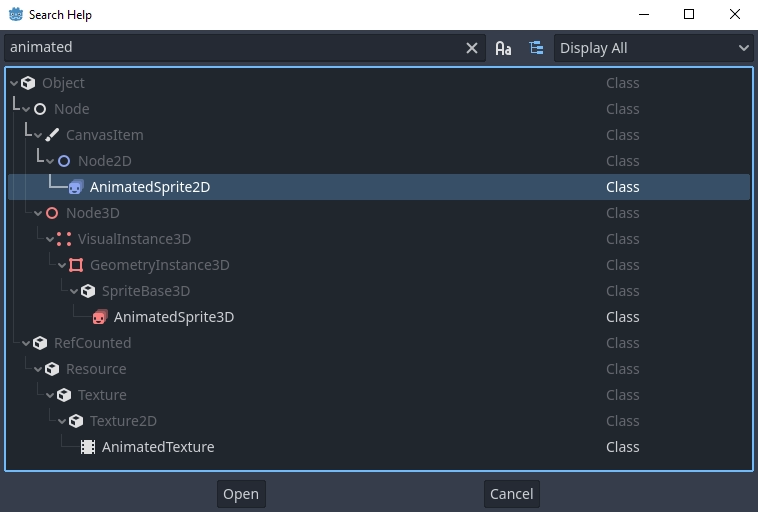
Double-cliquez sur un élément pour ouvrir la page correspondante dans l'écran principal Script.
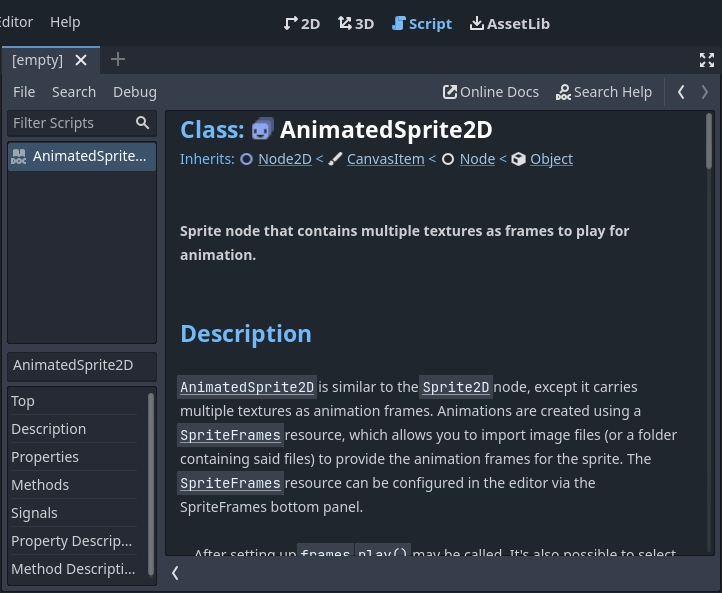
Alternativement,
Cliquez en appuyant sur la touche Ctrl (Cmd sur macOs) sur un nom de classe, un nom de fonction ou une variable intégrée dans l'éditeur de script.
Faire un clic droit sur les nœuds et choisir Ouvrir la documentation ou choisir Rechercher un symbole pour les éléments de l'éditeur de script ouvrira directement leur documentation.