Attention: Here be dragons
This is the latest
(unstable) version of this documentation, which may document features
not available in or compatible with released stable versions of Godot.
Checking the stable version of the documentation...
Utiliser le gestionnaire de projets
La première fenêtre que vous voyez en ouvrant Godot est le Gestionnaire de projets. Elle vous permet de créer, supprimer, importer ou jouer des projets de jeux :
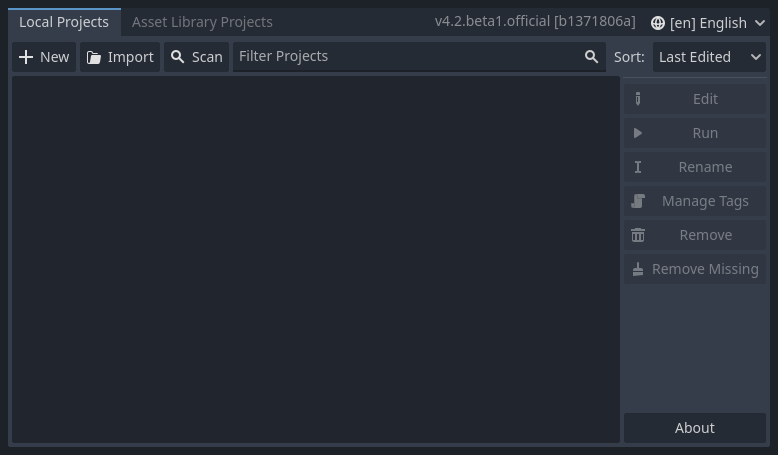
Pour modifier la langue de l'éditeur, cliquez sur le bouton Paramètres dans le coin supérieur droit :
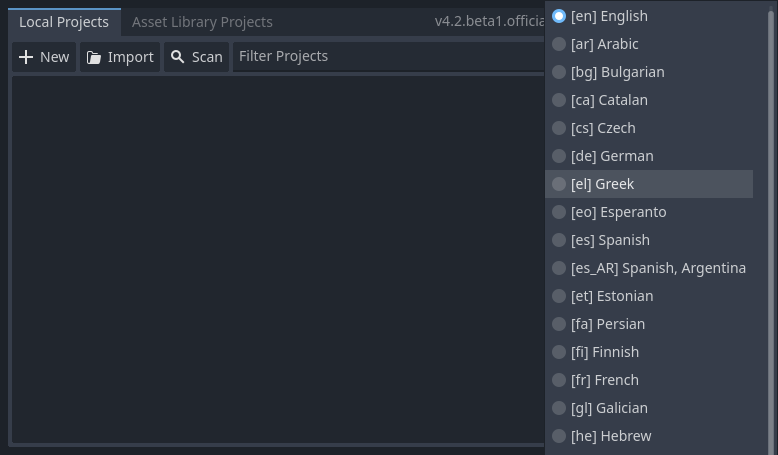
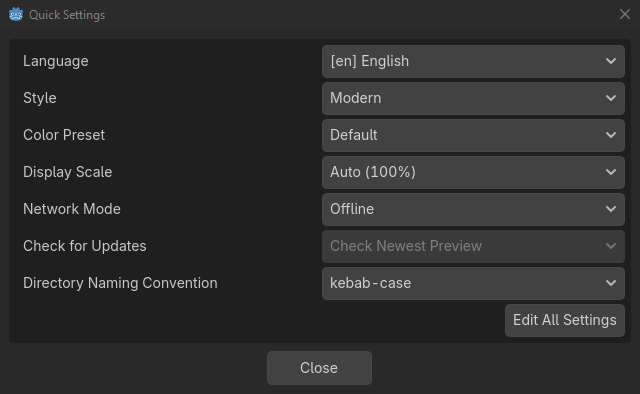
Dans les paramètres du gestionnaire de projets, vous pouvez changer la langue de l'interface depuis le menu déroulant de langage, qui est la langue par défaut du système par défaut.
Vous pouvez aussi changer le thème et les préréglages de couleur de l'éditeur, l'échelle d'affichage pour différentes tailles d'éléments de l'interface, et la disponibilité des fonctionnalités en ligne en utilisant le mode réseau. Si le mode réseau est en ligne, Godot vérifiera et vous informera également des nouvelles versions de Godot.
La convention de nommage des dossiers peut aussi être changée pour remplacer les espaces selon le format choisi lors de la création automatique de dossiers.
Créer et importer des projets
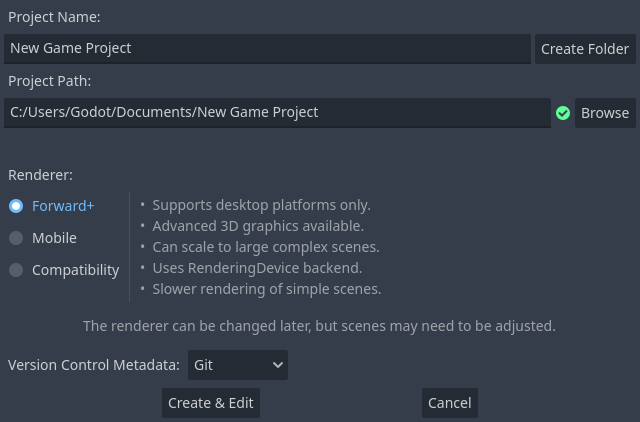
Pour créer un nouveau projet :
Cliquez sur le bouton Créer en haut à gauche de la fenêtre.
Nommez le projet, puis ouvrez le navigateur de fichier en utilisant le bouton Navigation. Choisissez ensuite un dossier vide sur votre ordinateur pour sauvegarder les fichiers. Alternativement, vous pouvez activer l'option Créer Dossier qui créera automatiquement un sous-dossier portant le nom de votre projet en suivant la convention de nommage sélectionnée dans les paramètres. Si le dossier est vide, une coche verte apparaitra sur la droite.
Sélectionnez l'un des moteurs de rendu (ceci peut également être changé plus tard).
Cliquez sur le bouton Créer pour créer le dossier du projet et l'ouvrir dans l'éditeur.
Note
Vous avez la possibilité de sélectionner un système de contrôle de version. Actuellement, seulement git est disponible et il est nécessaire d'installer le plugin Godot Git, soit manuellement, soit en utilisant la Asset Library. Pour obtenir plus d'information au sujet du plugin Godot Git, consultez son wiki.
Utiliser l'explorateur de fichiers
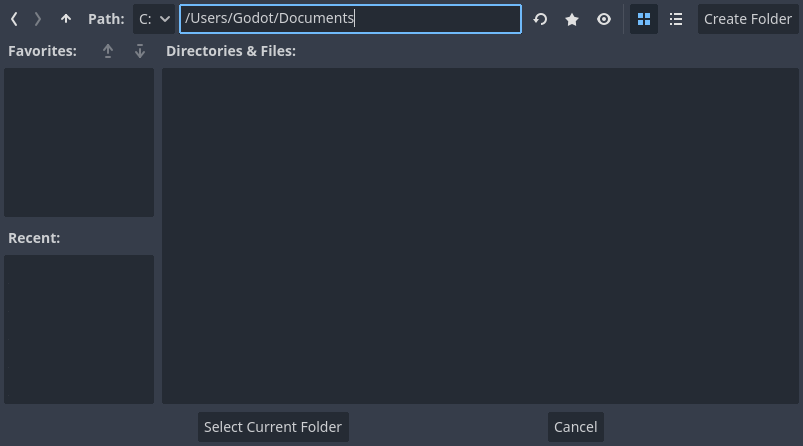
Depuis la fenêtre Créer un nouveau projet, cliquez sur le bouton Navigation pour ouvrir le navigateur de fichier de Godot. Vous pouvez choisir un emplacement ou tapez le chemin du dossier dans le champ Chemin du projet.
À gauche du champ du chemin d'accès, sur la ligne supérieure, se trouvent des flèches permettant de naviguer parmi les derniers emplacements visités. La flèche vers le haut permet de naviguer vers le dossier parent. À droite du champ de chemin d'accès, des boutons permettent d'actualiser le contenu du dossier en cours, d'ajouter/retirer le dossier des favoris et d'afficher/masquer les dossiers cachés.
Ensuite, les boutons pour basculer le type d'affichage des dossiers et des fichiers entre grille et liste sont visibles.
Le dernier bouton sur la droite créera un nouveau dossier.
Les dossiers favoris seront affichés sur le côté gauche sous la section Favoris. Vous pouvez trier les favoris en utilisant les boutons haut et bas dans cette section. Les dossiers choisis dernièrement seront listés sous la liste Récent.
Ouvrir et importer des projets
La prochaine fois que vous ouvrirez le gestionnaire de projet, vous verrez votre nouveau projet dans la liste. Double cliquez dessus pour l'ouvrir dans l'éditeur.
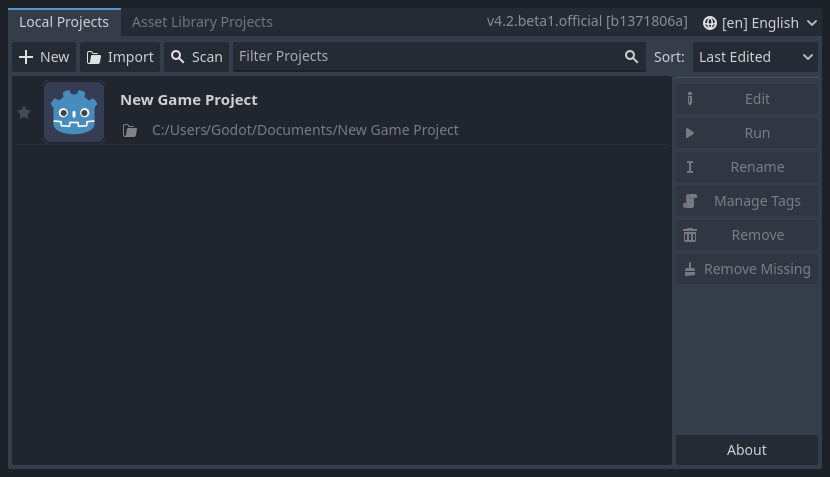
Vous pouvez également importer des projets existants en utilisant le bouton Importer. Localisez le dossier qui contient le projet ou le ficher project.godot pour l'importer et le modifier.
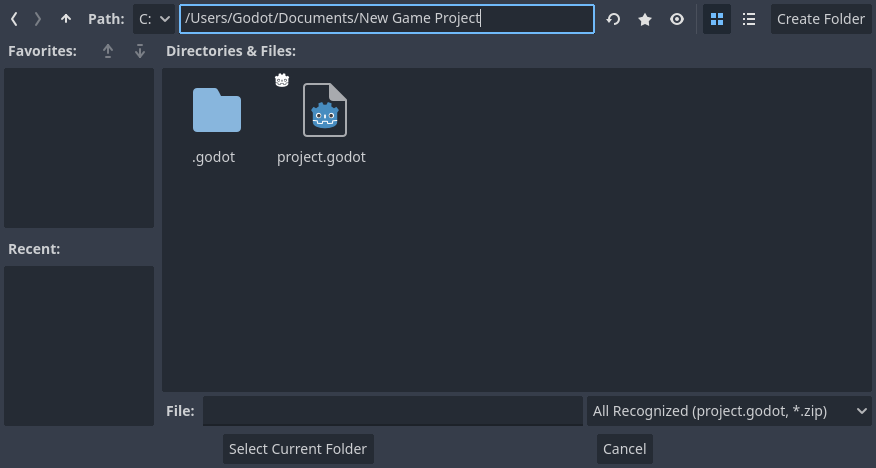
Alternativement, il est possible de choisir un fichier zip qui sera automatiquement extrait par Godot.
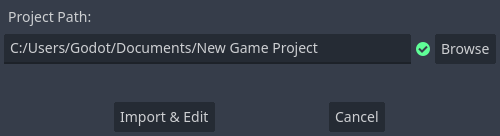
Lorsque le chemin de dossier est correct, vous verrez une coche verte.
Télécharger des démos et des modèles
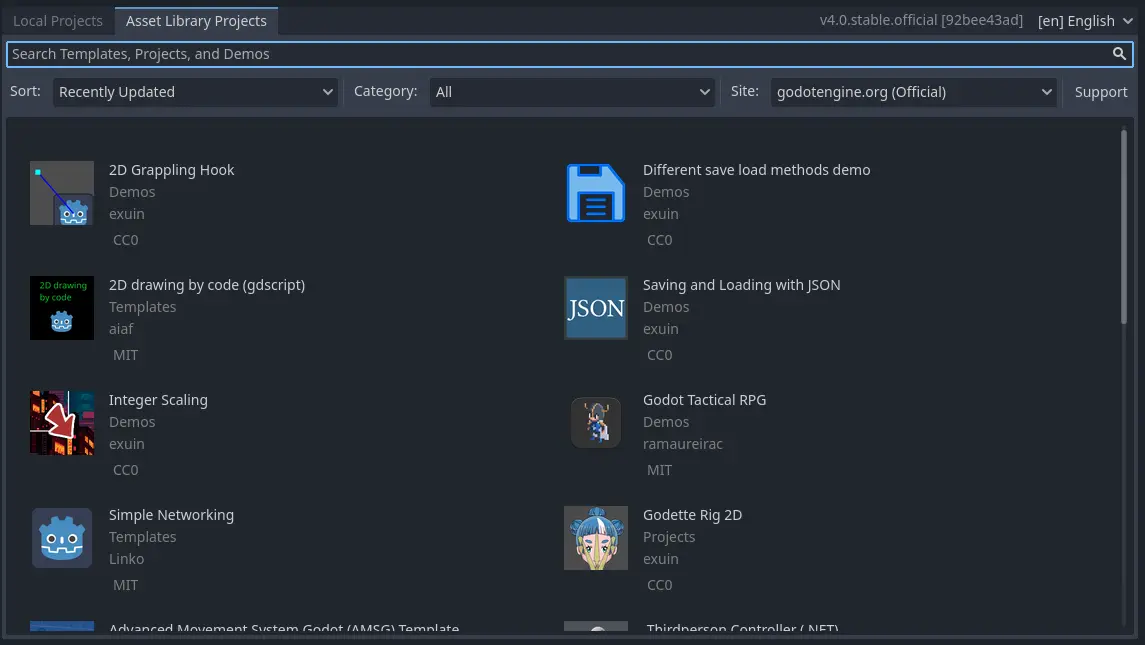
À partir de l'onglet Bibliothèque de ressources de projets, vous pouvez télécharger des modèles de projet open source et des démos à partir de la bibliothèque de ressources afin de vous aider à démarrer plus rapidement.
La première fois que vous ouvrez cet onglet, vous remarquerez qu'il vous demande de se connecter. Pour des raisons de confidentialité, le gestionnaire de projet et l'éditeur Godot ne peuvent pas accéder à Internet par défaut. Pour activer l'accès à Internet, cliquez sur le bouton Se connecter. Cela permettra également au gestionnaire de projet de vous informer des mises à jour. Si vous souhaitez désactiver cette option dans le futur, allez dans les paramètres du gestionnaire de projet et changez Mode réseau en "Hors-ligne"
Maintenant que Godot est connecté à Internet, vous pouvez télécharger une démo ou un modèle, pour ce faire :
Cliquer sur son titre.
Sur la page qui s'ouvre, cliquez sur le bouton de téléchargement.
Une fois le téléchargement terminé, cliquez sur installer et choisissez où vous voulez sauvegarder le projet.
Gérer des projects avec des tags
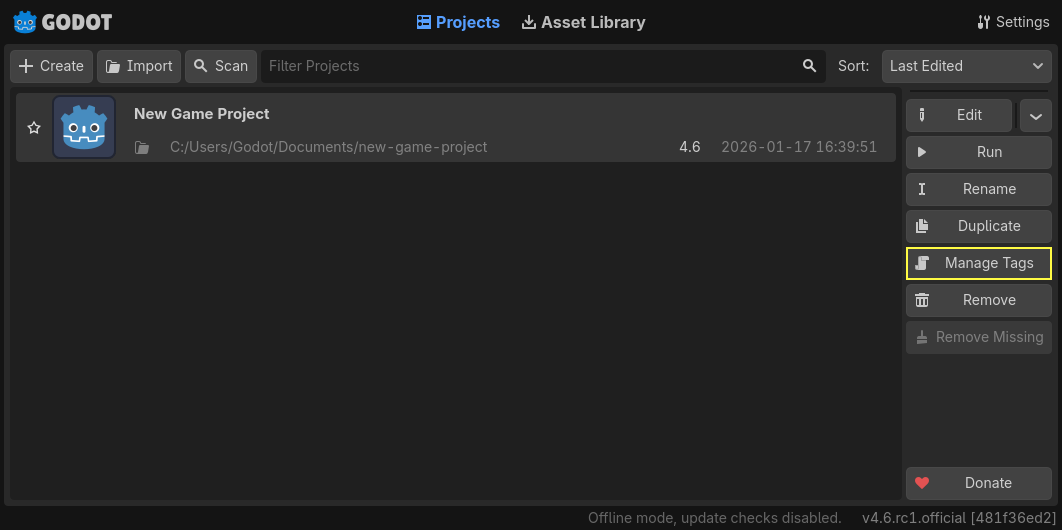
Pour les utilisateurs avec énormément de projets sur leur PC, il peut être compliqué de tout gérer. Pour les aider, Godot permet de créer des balises. Pour ajouter une balise à un projet, cliquez sur le projet dans le gestionnaire de projet puis cliquez sur le bouton Gérer les Balises
Cela ouvrira la fenêtre de gestion des balises de projet. Cliquez sur le bouton "plus" pour ajouter une balise.
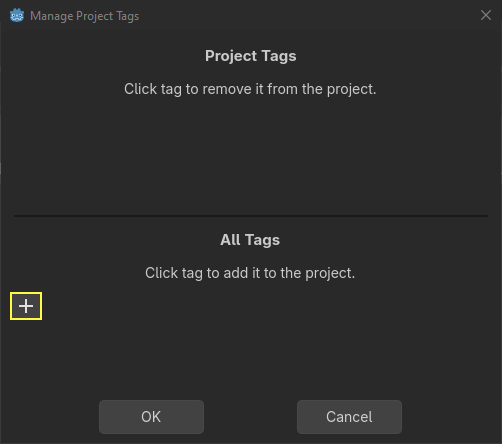
Tapez le nom de la balise et cliquer sur OK. Votre projet a maintenant une nouvelle balise qui lui est associée. Ces balises peuvent être utilisées pour n'importe quel projet dans votre gestionnaire de projet.
Pour montrer seulement les projets avec une balise spécifique, vous pouvez cliquer sur les balises ou écrire tag: et taper la balise que vous recherchez dans la barre de filtrage. Pour limiter les résultats en utilisant plusieurs tags, vous pouvez cliquer sur une autre balise ou ajouter tag: après un espace et taper une autre balise dans la barre de filtrage.
De plus ces balises restes attachées aux projets. Donc si vous attachez une balise à votre projet, que vous l'envoyez sur une autre machine et que vous l'importez dans un autre gestionnaire de projet, vous verrez les balises que vous avez créé.
Pour supprimer une balise de votre gestionnaire de projet, elle doit être supprimée de tous les projets auxquels elle est attachée. Une fois que c'est fait, fermez le gestionnaire de projet, ouvrez le à nouveau et la balise devrait avoir disparue.
Mode de récupération
Si un projet plante immédiatement au démarrage, ou plante fréquemment durant l'édition, il peut être ouvert en mode récupération pour tenter de le rendre plus stable pendant la recherche de la source du plantage pour le corriger.
Normalement un projet devrait s'ouvrir automatiquement en mode récupération quand vous le ré-ouvrez après un plantage. Si ce n'est pas le cas, vous pouvez ouvrir le mode récupération manuellement en sélectionnant le projet dans le Gestionnaire de projets. Pour faire cela, cliquez sur le bouton déroulant à côté du nœud édition, et sélectionnez Éditer en mode récupération.
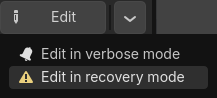
Lors du mode récupération, les fonctionnalités suivantes sont désactivées :
Scripts d'outil
Extensions pour l'éditeur
Addons GDExtension
Restauration automatique de scène
Exécuter le projet
Il est recommandé de faire une sauvegarde du projet avant de l'éditer en mode récupération.