Attention: Here be dragons
This is the latest
(unstable) version of this documentation, which may document features
not available in or compatible with released stable versions of Godot.
Checking the stable version of the documentation...
Nœuds et scènes
Dans Aperçu des concepts clés de Godot, nous avons vu qu'un jeu Godot est un arbre de scènes et que chaque scène est un arbre de nœuds. Dans cette leçon, nous en expliquons un peu plus à leur sujet. Vous allez également créer votre première scène.
Nœuds
Les nœuds sont les éléments fondamentaux de votre jeu. Ils sont comme les ingrédients d'une recette. Il en existe des dizaines de types qui peuvent afficher une image, jouer un son, représenter une caméra, et bien plus encore.
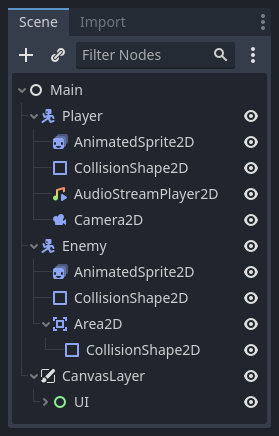
Tous les nœuds ont les caractéristiques suivantes :
Un nom.
Des propriétés modifiables.
Ils reçoivent des callbacks pour mettre à jour chaque image.
Vous pouvez les étendre avec de nouvelles propriétés et fonctions.
Vous pouvez les ajouter à un autre nœud en tant qu’enfant.
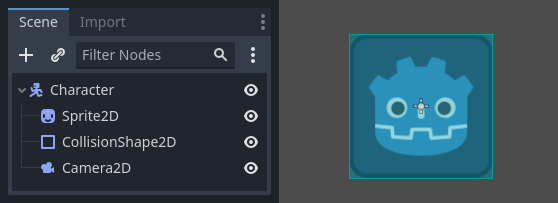
The last characteristic is important. Together, nodes form a tree, which is a powerful feature to organize projects. Since different nodes have different functions, combining them produces more complex behavior. As we saw before, you can build a playable character that the camera follows using a CharacterBody2D node, a Sprite2D node, a Camera2D node, and a CollisionShape2D node.
Les scènes
Lorsque vous organisez des nœuds dans un arbre, comme notre personnage, nous appelons cette construction une scène. Une fois enregistrées, les scènes fonctionnent comme de nouveaux types de nœuds dans l'éditeur, où vous pouvez les ajouter comme enfant d'un nœud existant. Dans ce cas, l'instance de la scène apparaît comme un nœud unique dont les éléments internes sont cachés.
Les scènes vous permettent de structurer le code de votre jeu comme vous le souhaitez. Vous pouvez composer des nœuds pour créer des types de nœuds personnalisés et complexes, comme un personnage de jeu qui court et saute, une barre de vie, un coffre avec lequel vous pouvez interagir, et plus encore.
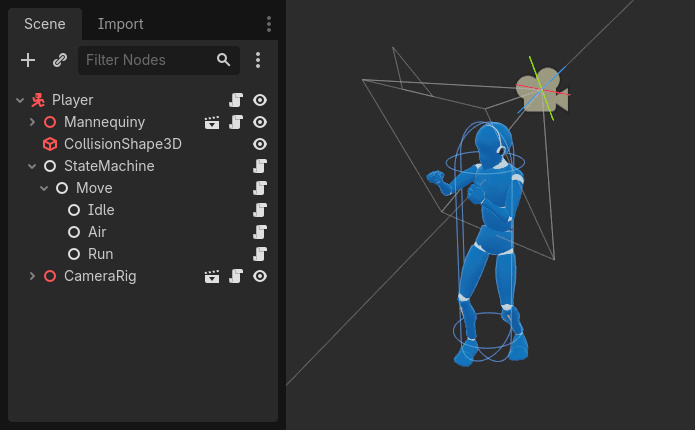
L'éditeur Godot est essentiellement un éditeur de scènes. Il dispose de nombreux outils pour éditer des scènes 2D et 3D, ainsi que des interfaces utilisateur. Un projet Godot peut contenir autant de ces scènes que vous le souhaitez. Le moteur n'en requiert qu'une seule, la scène principale de votre application. Il s'agit de la scène que Godot charge en premier lorsque vous ou un joueur lance le jeu.
En plus d’agir comme des nœuds, les scènes ont les caractéristiques suivantes :
Ils ont toujours un nœud racine, comme le "Player" dans notre exemple.
Vous pouvez les enregistrer sur votre disque dur et les charger plus tard.
Vous pouvez créer autant d’instances d’une scène que vous le souhaitez. Vous pouvez avoir cinq ou dix personnages dans votre jeu, créés à partir de votre scène Character.
Créer votre première scène
Créons notre première scène avec un seul nœud. Pour ce faire, vous devrez d'abord créer un nouveau projet. Après avoir ouvert le projet, vous devriez voir un éditeur vide.
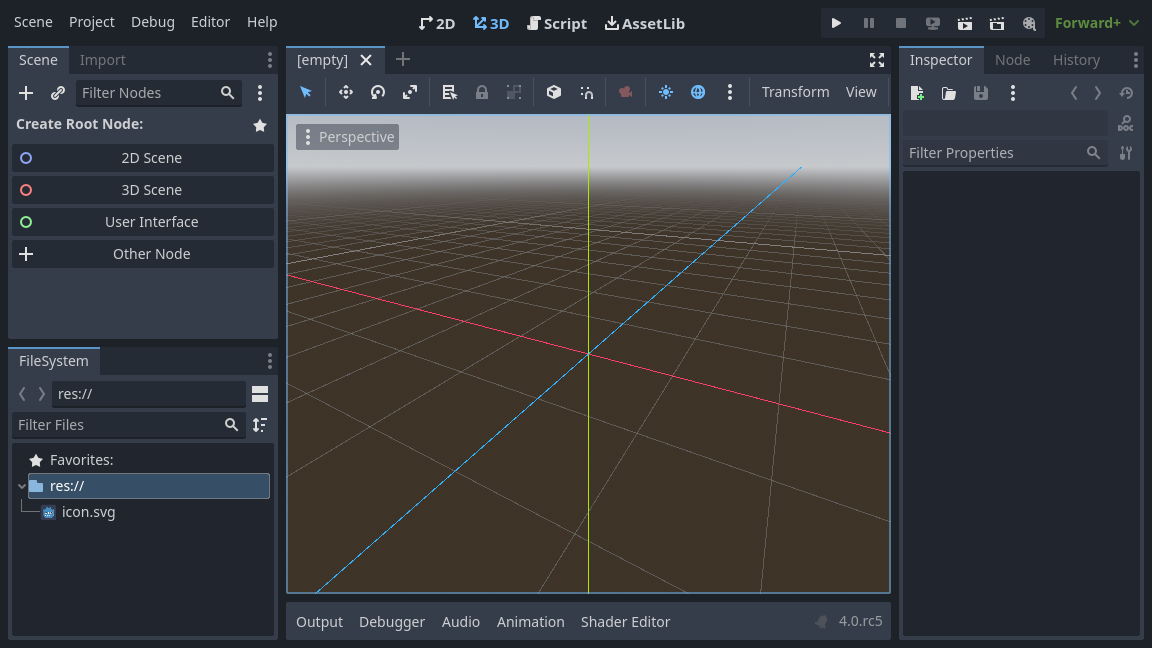
Dans une scène vide, le dock Scène sur la gauche affiche plusieurs options pour ajouter rapidement un nœud racine. ajoute un nœud Node2D, ajoute un nœud Node3D et ajoute un nœud Control. Ces préréglages sont là pour plus de commodité, ils ne sont pas obligatoires. vous permet de sélectionner n'importe quel nœud comme nœud racine. Dans une scène vide, équivaut à appuyer sur le bouton en haut à gauche du dock Scène, ce qui ajoute généralement un nouveau nœud en tant qu'enfant du nœud actuellement sélectionné.
Nous allons ajouter un seul nœud Label à notre scène. Sa fonction est de dessiner du texte sur l'écran.
Appuyez sur le bouton ou pour créer un nœud racine.
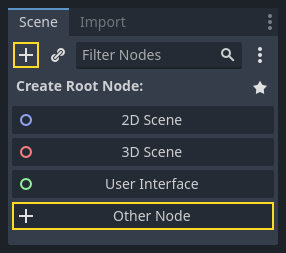
La boîte de dialogue Créer un nouveau nœud s'ouvre et affiche la longue liste des nœuds disponibles.
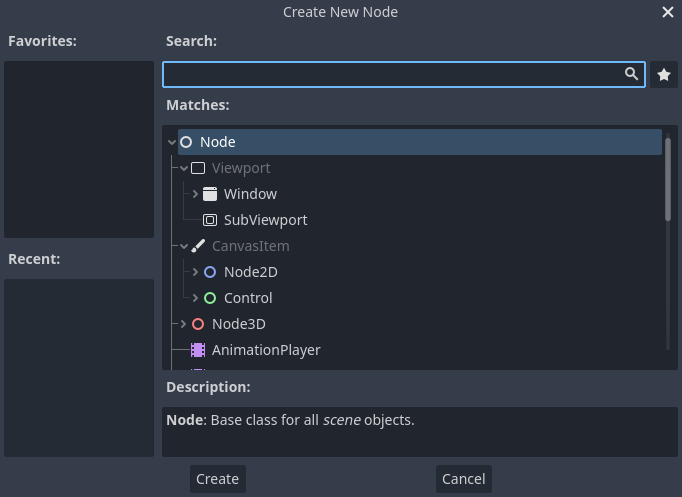
Sélectionnez le nœud Label. Vous pouvez taper son nom pour filtrer la liste.
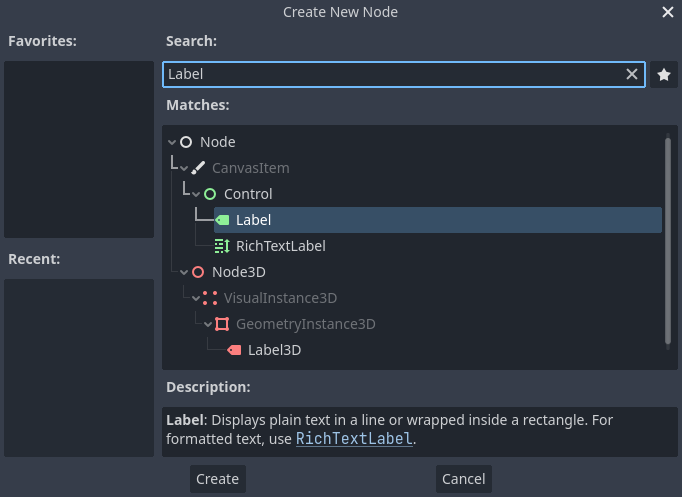
Cliquez sur le nœud Label pour le sélectionner et cliquez sur le bouton en bas de la fenêtre.
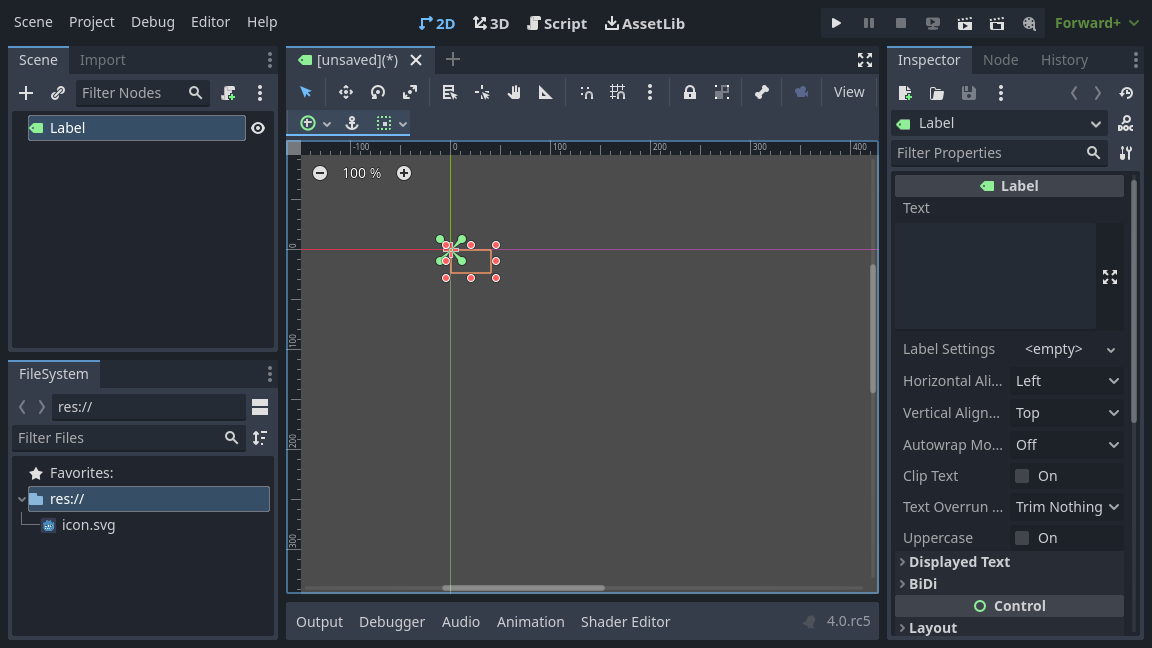
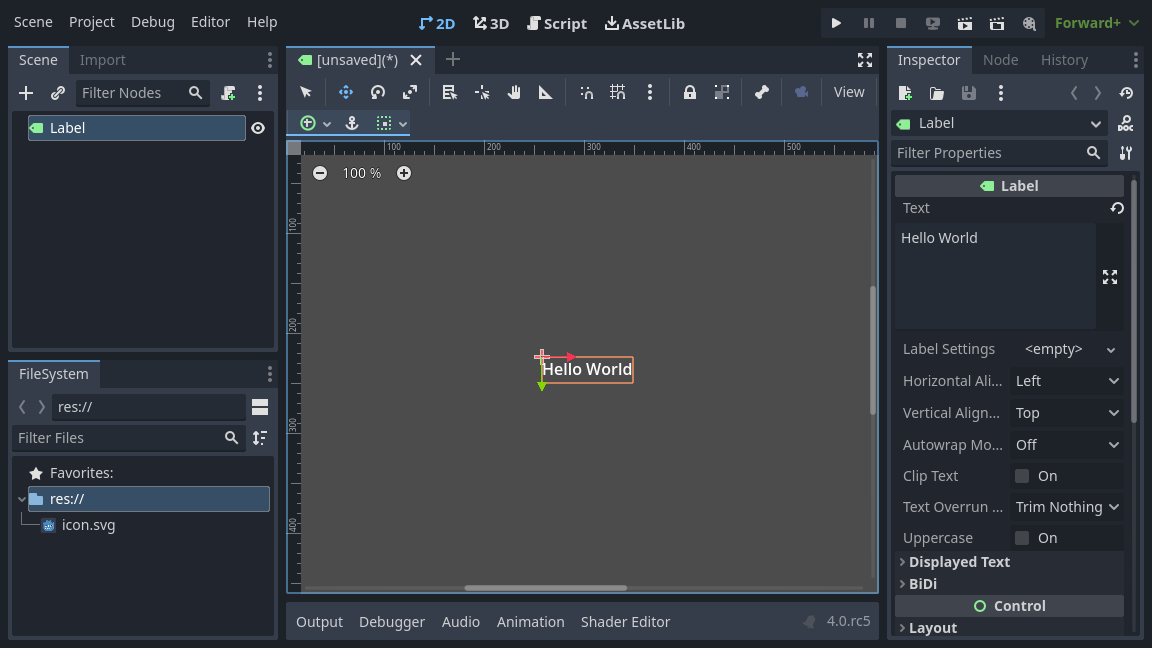
Il se passe beaucoup de choses lorsque vous ajoutez le premier nœud d’une scène. La scène passe à l'espace de travail 2D car le Label est un type de nœud 2D. Le Label apparaît, sélectionnée, dans le coin supérieur gauche de la fenêtre d'affichage. Le nœud apparaît dans le dock scène, à gauche, et les propriétés du nœud apparaissent dans le dock de l'inspecteur, à droite.
Modification des propriétés d'un nœud
L'étape suivante consiste à modifier la propriété Text du Label. Changeons-la en "Hello World".
Allez dans le dock de l'inspecteur à droite de la fenêtre d'affichage. Cliquez dans le champ situé sous la propriété Text et tapez "Hello World".
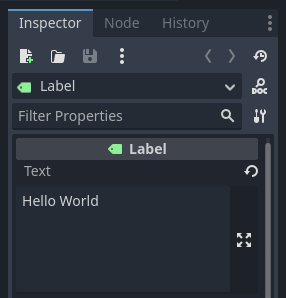
Vous verrez le texte se dessiner dans la fenêtre d'affichage au fur et à mesure que vous tapez.
Voir aussi
Vous pouvez modifier n'importe quelle propriété répertoriée dans l'inspecteur comme nous l'avons fait avec le texte. Pour une référence complète du dock Inspecteur, voir Le dock Inspecteur.
Vous pouvez déplacer votre nœud Label dans la fenêtre d'affichage en sélectionnant l'outil de déplacement dans la barre d'outils.

Lorsque Label est sélectionné, cliquez et glissez n'importe où dans la fenêtre d'affichage pour le déplacer au centre de la vue délimitée par le rectangle.
Exécution de la scène
Tout est prêt pour lancer la scène ! Appuyez sur le bouton en haut à droite de l'écran ou appuyez sur F6 (Cmd + R sur macOS).

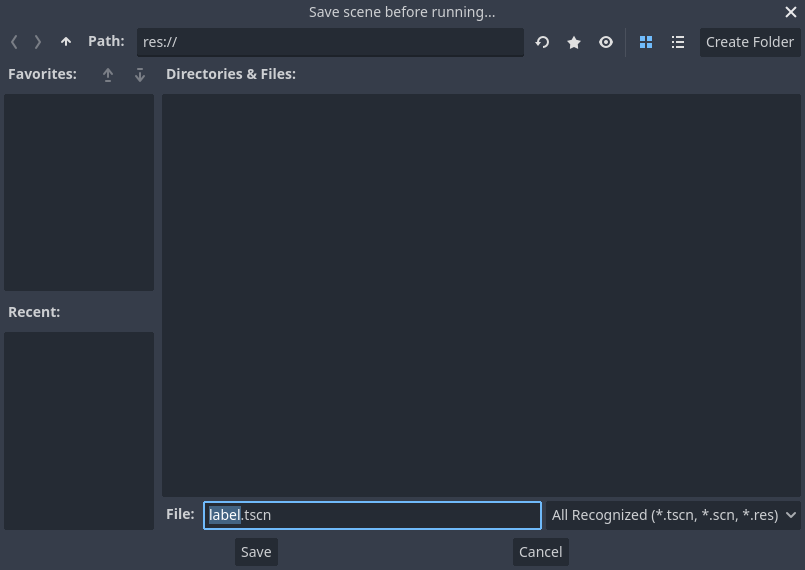
Une fenêtre contextuelle vous invite à enregistrer la scène, ce qui est nécessaire pour l'exécuter. Cliquez sur le bouton dans le navigateur de fichiers pour l'enregistrer sous le nom label.tscn.
Note
La boîte de dialogue Enregistrer la scène sous, comme les autres boîtes de dialogue de fichiers de l'éditeur, ne permet d'enregistrer des fichiers qu'à l'intérieur du projet. Le chemin res:// en haut de la fenêtre représente le répertoire racine du projet et signifie "resource path" (chemin des ressources). Pour plus d'informations sur les chemins de fichiers dans Godot, voir Le système de fichiers.
L'application doit s'ouvrir dans une nouvelle fenêtre et afficher le texte "Hello World".
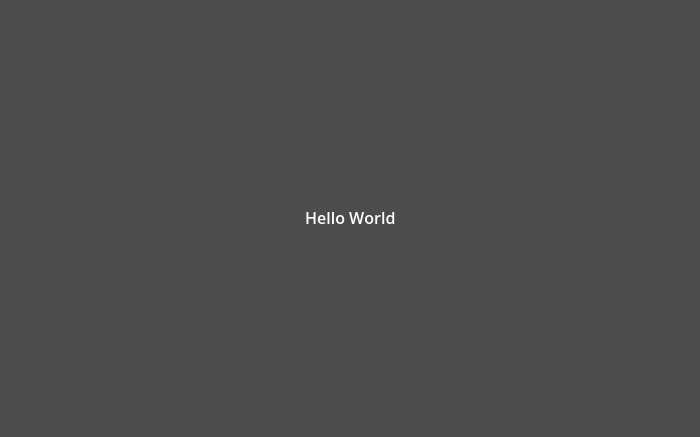
Fermez la fenêtre ou appuyez sur F8 (Cmd + . sur macOS) pour quitter la scène en cours d'exécution.
Voir aussi
See Game embedding for more information about the Game window that appears when running the project.
Mise en place de la scène principale
Pour exécuter notre scène de test, nous avons utilisé le bouton . Un autre bouton à côté, , vous permet de définir et d'exécuter la scène principale du projet. Vous pouvez appuyer sur F5 (Cmd + B sur macOS) pour le faire.

Note
Exécuter la scène principale du projet est différent d'exécuter la scène actuelle. Si vous rencontrez un comportement inattendu, vérifiez que vous êtes en train d'exécuter la bonne scène.
Une fenêtre popup apparaît et vous invite à sélectionner la scène principale.
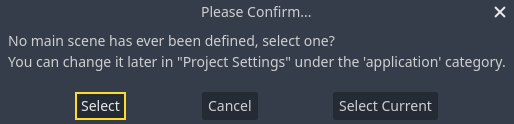
Cliquez sur le bouton et dans la boîte de dialogue de fichier qui apparaît, double-cliquez sur label.tscn.
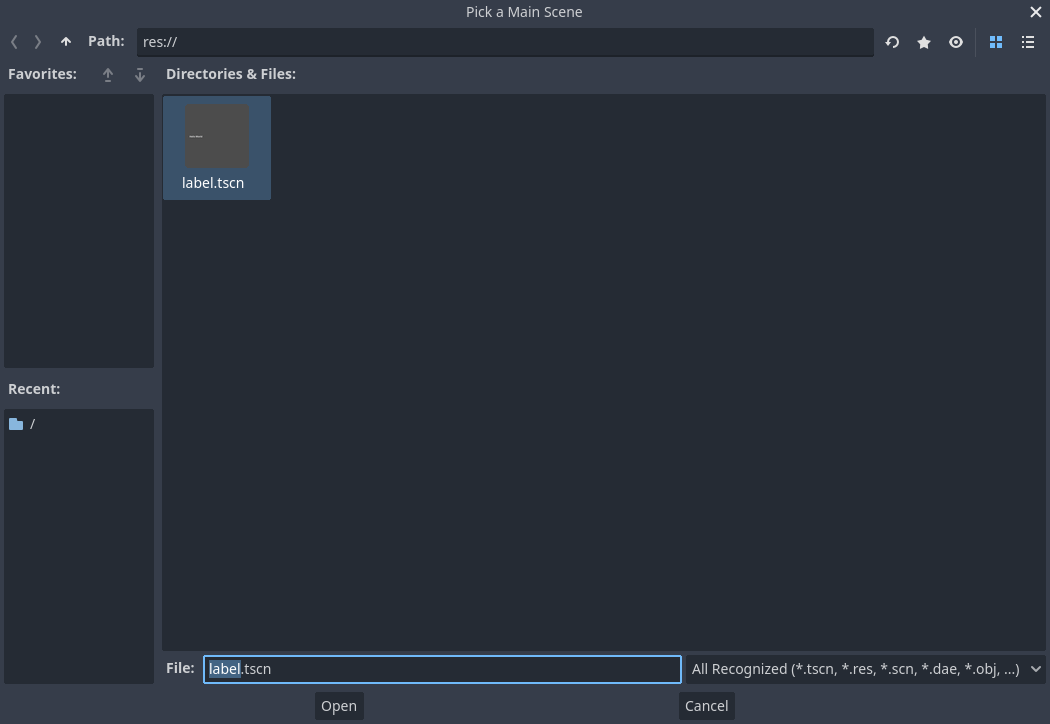
La démo devrait fonctionner à nouveau. À l'avenir, chaque fois que vous exécuterez le projet, Godot utilisera cette scène comme point de départ.
Note
L'éditeur enregistre le chemin de la scène principale dans un fichier project.godot dans le répertoire de votre projet. Bien que vous puissiez modifier directement ce fichier texte pour modifier les paramètres du projet, vous pouvez également utiliser la fenêtre pour le faire. Pour plus d'informations, voir Paramètres du projet.
Dans la prochaine partie, nous aborderons un autre concept clé dans les jeux et dans Godot : la création d'instances d'une scène.