Attention: Here be dragons
This is the latest
(unstable) version of this documentation, which may document features
not available in or compatible with released stable versions of Godot.
Checking the stable version of the documentation...
Risoluzione dei problemi
Questa pagina elenca i problemi comuni riscontrati durante l'utilizzo di Godot e le possibili soluzioni.
Vedi anche
Consultare Utilizzare l'editor web per avvertenze specifiche alla versione Web dell'editor Godot.
L'editor gira lentamente e utilizza tutte le risorse della mia CPU e GPU, rendendo il mio computer rumoroso
Questo è un problema noto, soprattutto su macOS, poiché la maggior parte dei Mac è dotata di display Retina. A causa dell'alta densità di pixel dei display Retina, tutto deve essere renderizzato a una risoluzione più alta. Ciò aumenta il carico sulla GPU e riduce le prestazioni percepite.
Esistono diversi modi per migliore le prestazioni e la durata della batteria:
In 3D, cliccare sul pulsante Prospettiva nell'angolo in alto a sinistra e abilita Metà risoluzione. La viewport 3D sarà ora renderizzata a metà risoluzione, il che può essere fino a 4 volte più veloce.
Aprire le Impostazioni dell'editor e aumentare il valore di Durata in modalità basso consumo del processore (µsec) a
33000(30 FPS). Questo valore determina il numero di microsecondi tra i fotogrammi da renderizzare. Valori più alti renderanno l'editor meno reattivo, ma contribuiranno a ridurre drasticamente l'utilizzo della CPU e GPU.Se c'è un nodo che forza l'editor a ridisegnare continuamente (come le particelle), nasconderlo e mostrarlo tramite uno script nel metodo
_ready(). In questo modo, sarà nascosto nell'editor, ma sarà comunque visibile nel progetto in esecuzione.
L'editor presenta scatti e sfarfallii sul mio monitor con frequenza di aggiornamento variabile (G-Sync/FreeSync)
Questo è un problema noto. I monitor con frequenza di aggiornamento variabile devono regolare continuamente le loro curve gamma per emettere una quantità di luce costante nel tempo. Ciò può causare sfarfallio nelle aree scure dell'immagine quando la frequenza di aggiornamento varia molto, cosa che accade perché l'editor di Godot ridisegna solo quando necessario.
Ci sono diverse soluzioni per questo:
Abilitare Interfaccia > Editor > Aggiorna continuamente nelle impostazioni dell'editor. Tenere presente che questo aumenterà il consumo energetico e le emissioni di calore/rumore poiché l'editor renderizzerà costantemente, anche se nulla cambia sullo schermo. Per allievare ciò, è possibile aumentare Durata in modalità basso consumo del processore (µsec) a
33000(30 FPS) nelle Impostazioni dell'editor. Questo valore determina il numero di microsecondi tra i fotogrammi da renderizzare. Valori più alti renderanno l'editor meno reattivo, ma contribuiranno a ridurre drasticamente l'utilizzo della CPU e GPU.Alternativamente, disabilita la frequenza di aggiornamento variabile sul monitor o nel driver grafico.
Su alcuni monitor è possibile ridurre lo sfarfallio causato dal VRR attraverso le opzioni Controllo VRR o Regolazione fine di aree scure nel loro menu OSD. Queste opzioni potrebbero aumentare il ritardo di input o causare una compressione dei colori neri.
Se si utilizza un display OLED, utilizzare il tema predefinito Black (OLED) nelle Impostazioni dell'editor. Questo nasconde lo sfarfallio causato dal VRR grazie ai livelli di nero perfetti degli OLED.
L'avvio dell'editor o del progetto richiede molto tempo
Quando si utilizza uno dei renderer basati su RenderingDevice (Forward+ o Mobile), il primo avvio è previsto essere relativamente lungo. Questo perché gli shader si devono compilare prima di essere memorizzati nella cache. Gli shader si devono nuovamente memorizzare nella cache anche dopo aver aggiornato Godot, dopo aver aggiornato i driver grafici o dopo aver cambiato scheda grafica.
Se il problema continua dopo il primo avvio, si tratta di un bug noto <https://github.com/godotengine/godot/issues/20566> __ su Windows quando sono collegate periferiche USB specifiche. In particolare, il software iCUE di Corsair sembra causare questo bug. Provare ad aggiornare i driver delle tue periferiche USB alla versione più recente. Se il bug persiste, è necessario scollegare le periferiche difettose prima di aprire l'editor. È quindi possibile collegare nuovamente le periferiche.
Anche un software firewall come Portmaster potrebbe bloccare la porta di debug. Questo causa l'avvio del progetto a richiedere molto tempo, senza permettere di usare le funzionalità di debug nell'editor (come visualizzare l'output di print()). È possibile aggirare questo problema cambiando la porta di debug utilizzata dal progetto nelle Impostazioni dell'editor (Rete > Debug > Porta remota). Il valore predefinito è 6007; provare un valore maggiore di 1024, ad esempio 7007.
Su Windows, quando si avvia il progetto per la prima volta dopo aver acceso il PC, Windows Defender causerà la convalida della cache del file system a richiedere notevolmente più tempo. Questo è particolarmente evidente nei progetti con un numero elevato di file. Si consiglia di aggiungere la cartella del progetto all'elenco delle esclusioni andando su Protezione da virus e minacce > Impostazioni di protezione da virus e minacce > Aggiungi o rimuovi esclusioni.
L'editor Godot appare bloccato dopo aver cliccato sulla console del sistema
Quando si esegue Godot su Windows con la console di sistema abilitata, è possibile abilitare accidentalmente la modalità di selezione facendo clic all'interno della finestra di comando. Questo comportamento specifico di Windows sospende l'applicazione per consentire di selezionare il testo all'interno della console di sistema. Godot non può ignorare questo comportamento specifico del sistema.
Per risolvere questo problema, seleziona la finestra della console di sistema e premi Invio per uscire dalla modalità di selezione.
Su macOS, l'icona del pannello dell'editor Godot viene duplicata ogni volta che viene spostata manualmente
Se apri l'editor Godot e cambi manualmente la posizione dell'icona del pannello, poi riavvii l'editor, otterrai un'icona del pannello duplicata, tutta a destra del pannello.
Ciò è dovuto a una limitazione del pannello in macOS. L'unico modo noto per risolvere questo problema sarebbe quello di unire il gestore dei progetti e l'editor in un unico processo, il che significache il gestore dei progetti non genererebbe più un processo separato all'avvio dell'editor. Sebbene l'uso di un'unico processo sarebbe abbastanza vantaggioso, ciò non è pianificato nel prossimo futuro a causa della complessità dell'operazione.
Per evitare questo problema, mantieni l'icona del pannello dell'editor Godot nella posizione predefinita creata da macOS.
Un testo come "NO DC" appare nell'angolo in alto a sinistra della finestra del Gestore dei progetti e dell'editor
Questo è causato dal driver grafico NVIDIA che inietta un overlay per visualizzare le informazioni.
Per disabilitare questa sovrapposizione su Windows, ripristina le impostazioni del driver grafico ai valori predefiniti nel pannello di controllo NVIDIA.
Per disabilitare questo overlay su Linux, apri nvidia-settings, vai su X Screen 0 > OpenGL Settings e deseleziona Enable Graphics API Visual Indicator.
Un microfono o un'icona di "aggiornamento" appare nell'angolo in basso a destra della finestra del Gestore dei progetti e dell'editor
Ciò è dovuto al driver grafico NVIDIA che inserisce un overlay per visualizzare le informazioni di riproduzione istantanea durante la registrazione di ShadowPlay. Quest overlay è visibile solo su Windows, poiché Linux non supporta ShadowPlay.
Per disattivare quest overlay, premere Alt + Z (scorciatoia predefinita per l'overlay di NVIDIA) e disattivare Impostazioni > Layout HUD > Indicatore di stato nell'overlay di NVIDIA.
In alternativa, è possibile installare la nuova app NVIDIA <https://www.nvidia.com/en-us/software/nvidia-app/> che sostituisce GeForce Experience e non presenta questo problema. A differenza di GeForce Experience, l'app NVIDIA visualizza l'indicatore di riproduzione nell'angolo dello schermo anziché nell'angolo di ogni finestra.
L'editor o il progetto appaiono troppo nitidi o sfocati
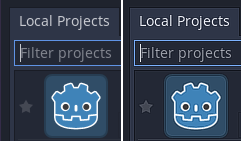
Aspetto corretto (sinistra), aspetto eccessivamente nitido dovuto alla nitidezza del driver grafico (destra)
Se l'editor o il progetto appaiono eccessivamente nitidi, è probabile che il driver grafico imponga la nitidezza dell'immagine su tutte le applicazioni Vulkan o OpenGL. È possibile disattivare questo comportamento nel pannello di controllo del driver grafico:
NVIDIA (Windows): Aprire il menu Start e selezionare Pannello di controllo NVIDIA. Aprire la scheda Gestisci impostazioni 3D a sinistra. Nell'elenco al centro, scorrere fino a Image Sharpening e impostarla su Sharpening Off.
AMD (Windows): Aprire il menu Start e selezionare Software AMD. Fare clic sull'icona delle impostazioni a forma di ingranaggio nell'angolo in alto a destra. Andare alla scheda Grafica e disattivare Radeon Image Sharpening.
Se l'editor o il progetto appaiono eccessivamente sfocati, è probabile che il driver grafico stia imponendo l'effetto FXAA su tutte le applicazioni Vulkan o OpenGL.
NVIDIA (Windows): Aprire il menu Start e selezionare Pannello di controllo NVIDIA. Aprire la scheda Gestisci impostazioni 3D a sinistra. Nell'elenco al centro, scorrere fino a Fast Approximate Antialiasing e impostarlo su Controllato dall'applicazione.
NVIDIA (Linux): Aprire il menu delle applicazioni e scegliere Impostazioni server NVIDIA X. Selezionare Impostazioni antialiasing sulla sinistra, quindi deselezionare Abilita FXAA.
AMD (Windows): Aprire il menu Start e selezionare Software AMD. Cliccare sull'icona delle impostazioni a forma di ingranaggio nell'angolo in alto a destra. Andare alla scheda Grafica, scorrere fino in fondo e cliccare su Avanzate per visualizzarne le impostazioni. Disattivare Antialiasing morfologico.
Anche utilità di terze parti indipendenti dal fornitore, come vkBasalt, possono forzare la nitidezza o l'FXAA su tutte le applicazioni Vulkan. Si consiglia di verificare anche la loro configurazione.
Dopo aver modificato le opzioni nel driver grafico o nelle utilità di terze parti, riavviare Godot per rendere effettive le modifiche.
Se si desidera comunque forzare la nitidezza o l'FXAA su altre applicazioni, si consiglia di farlo per ogni applicazione, utilizzando il sistema di profili per applicazione fornito dai pannelli di controllo dei driver grafici.
L'editor/progetto si blocca o mostra problemi visuali dopo aver ripreso il PC dalla sospensione
Questo è un problema noto su Linux con scheda grafica NVIDIA quando si utilizza il driver proprietario. Non esiste ancora una soluzione definitiva, poiché la sospensione su Linux + NVIDIA è spesso difettosa quando è coinvolto OpenGL o Vulkan. Il metodo di rendering Compatibilità (che utilizza OpenGL) è generalmente meno soggetto a problemi di sospensione rispetto ai renderer Forward+ e Mobile (che utilizzano Vulkan).
Il driver NVIDIA offre un'opzione sperimentale per preservare la memoria video dopo la sospensione che potrebbe risolvere il problema. È stato segnalato che questa opzione funziona meglio con le versioni più recenti dei driver NVIDIA.
Per evitare di perdere lavoro, salvare le scene nell'editor prima di sospendere il PC.
Il progetto funziona quando viene eseguito dall'editor, ma non riesce a caricare alcuni file quando viene eseguito da una copia esportata
Ciò è solitamente causato dal dimenticare di specificare un filtro per i file non di risorse nella finestra di dialogo Esporta. Per impostazione predefinita, Godot includerà solo le risorse effettive nel file PCK. Alcuni file comunemente utilizzati, come i file JSON, non sono considerati risorse. Ad esempio, se carichi test.json nel progetto esportato, devi specificare * .json nel filtro di esportazione non di risorse. Vedi Opzioni di risorse per maggiori informazioni.
Si noti inoltre che i file e le cartelle i cui nomi iniziano con un punto non saranno mai inclusi nel progetto esportato. Questo per evitare che cartelle di controllo versione come .git siano incluse nel file PCK esportato.
Su Windows, ciò può anche essere dovuto ai problemi di case sensitive . Se si fa riferimento a una risorsa nello script con un case diverso rispetto al file system, il caricamento fallirà una volta esportato il progetto. Questo perché il filesystem PCK virtuale fa distinzione tra maiuscole e minuscole, mentre il filesystem di Windows non fa distinzione tra maiuscole e minuscole per impostazione predefinita.
Il progetto si arresta frequentemente o immediatamente dopo averlo aperto dal gestore dei progetti
Questo potrebbe essere causato da diversi fattori, come un'estensione dell'editor, un componente aggiuntivo in GDExtension o altro. In questo scenario, si consiglia di aprire il progetto in modalità di recupero e tentare di individuare e risolvere la causa degli arresti anomali. Consultare la pagina del Gestore dei progetti per ulteriori informazioni.