Attention: Here be dragons
This is the latest
(unstable) version of this documentation, which may document features
not available in or compatible with released stable versions of Godot.
Checking the stable version of the documentation...
Esportazione per Android
Vedi anche
Questa pagina descrive come esportare un progetto Godot per Android. Se si desidera invece compilare i binari del modello di esportazione dal codice sorgente, consultare Compilare per Android.
L'esportazione per Android richiede meno requisiti rispetto alla compilazione di Godot per Android. I passaggi seguenti descrivono nel dettaglio cosa è necessario per configurare l'SDK e il motore Android.
Attenzione
È possibile esportare i progetti scritti in C# per Android a partire da Godot 4.2, ma il supporto è sperimentale e si applicano alcune limitazioni.
Setup on Android
When exporting to Android from the Android editor, you do not need to install OpenJDK or the Android SDK when exporting to Android, regardless of the export method used (pre-built APK or Gradle build).
However, if you are performing a Gradle build, you will need to follow some steps described in Build Gradle per Android.
You can then skip to Fornire icone di avvio.
Setup on Windows, macOS, and Linux
Installare OpenJDK 17
Scarica e installa OpenJDK 17.
Nota
Sono supportate anche versioni successive del JDK, ma consigliamo di utilizzare il JDK 17 per una compatibilità e una stabilità ottimali.
Scaricare l'SDK di Android
Scarica e installa l'SDK di Android.
Puoi installarlo tramite Android Studio Iguana (version 2023.2.1) o versioni successive.
Eseguirlo una volta per completare la configurazione dell'SDK seguendo queste istruzioni.
Assicurarsi che siano installati anche i pacchetti richiesti.
Android SDK Platform-Tools versione 35.0.0 or successiva
Android SDK Build-Tools versione 35.0.1
Android SDK Platform 35
Strumenti da riga di comando dell'SDK Android (ultima versione)
Assicurarsi che NDK e CMake siano installati e configurati.
CMake versione 3.10.2.4988404
NDK versione r28b (28.1.13356709)
Alternatively, you can install the Android SDK with the
sdkmanagercommand line tool.Installare il pacchetto degli strumenti da riga di comando attraverso queste istruzioni.
Once the command line tools are installed, run the following
sdkmanagercommand to complete the setup process:
sdkmanager --sdk_root=<android_sdk_path> "platform-tools" "build-tools;35.0.1" "platforms;android-35" "cmdline-tools;latest" "cmake;3.10.2.4988404" "ndk;28.1.13356709"
Nota
Se si sta utilizzando Linux, non utilizzare un SDK Android fornito dai repository della propria distribuzione, poiché spesso non sarà aggiornato.
Configurandolo in Godot
Accedi alla schermata delle Impostazioni editor (nella scheda Godot per macOS, o nella scheda Editor per le altre piattaforme). Questa schermata contiene le impostazioni dell'editor per l'account utente del computer (è indipendente dal progetto).

Scorri verso il basso fino alla sezione in cui si trovano le impostazioni di Android:
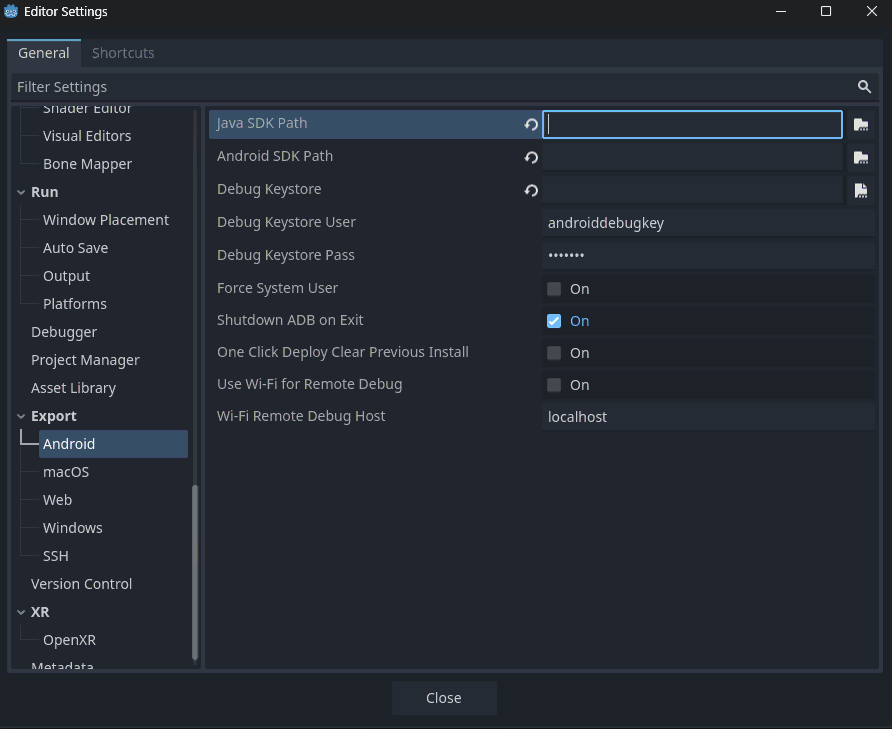
In questa schermata, è necessario impostare 2 percorsi:
Il percorso
Java SDK Pathdovrebbe corrispondere alla posizione in cui è stato installato OpenJDK 17.Il percorso
Android SDK Pathdovrebbe corrispondere alla posizione in cui è stato installato l'SDK Android. Questa cartella dovrebbe contenereplatform-tools/adb. - Ad esempio,%LOCALAPPDATA%\Android\Sdk\su Windows o/Users/$USER/Library/Android/sdk/su macOS.
Una volta configurato ciò, tutto è pronto per esportare su Android!
Nota
Se appare un errore del tipo "Impossibile installare sul dispositivo.", assicurarsi di non avere già installata sul dispositivo un'applicazione con lo stesso nome del pacchetto Android (ma firmata con una chiave diversa).
Se sul dispositivo è già installata un'applicazione con lo stesso nome del pacchetto Android ma con una chiave di firma diversa, è necessario rimuovere l'applicazione in questione dal dispositivo Android prima di esportarla nuovamente su Android.
Fornire icone di avvio
Le icone di avvio servono alle app di avvio su Android per rappresentare le applicazioni agli utenti. Godot richiede solo icone ad alta risoluzione (per schermi con densità di xxxhdpi) e genererà automaticamente varianti a risoluzioni inferiori.
Ci sono tre tipi di icone:
Main Icon: l'icona "classica". Questa sarà utilizzata su tutte le versioni di Android fino ad Android 8 (Oreo), escluso. Deve avere una dimensione minima di 192×192 px.
Adaptive Icons: A partire da Android 8 (incluso), sono state introdotte le Icone adattive. Le applicazioni dovranno includere icone separate per lo sfondo e il primo piano per avere un aspetto nativo. L'applicazione di avvio dell'utente controllerà l'animazione e la maschera dell'icona. Le dimensioni devono essere di almeno 432×432 px.
Themed Icons (opzionali): a partire da Android 13 (incluso), sono state introdotte le icone a tema. Le applicazioni dovranno includere un'icona monocromatica per abilitare questa funzione. L'applicazione di avvio dell'utente controllerà il tema dell'icona. Le dimensioni devono essere di almeno 432×432 pixel.
Vedi anche
È importante attenersi ad alcune regole quando si progettano icone adattive. Google Design ha pubblicato un ottimo articolo che aiuta a comprendere queste regole e alcune delle funzionalità delle icone adattive.
Attenzione
La regola più importante per progettare le icone adattive è quella di posizionare gli elementi critici dell'icona all'interno della zona sicura: un cerchio centrato con un diametro di 66 dp (264 pixel su xxxhdpi) per evitare che siano ritagliate dal launcher.
Se le icone richieste non vengono fornite (tranne quella monocromatica), Godot le sostituirà attraverso una catena di alternative, provando la successiva in ordine di priorità quando quella attuale fallisce:
Main Icon: Icona principale fornita -> Icona del progetto -> Icona principale predefinita di Godot.
Adaptive Icon Foreground: Icona in primo piano fornita -> Icona principale fornita -> Icona del progetto -> Icona in primo piano predefinita di Godot.
Adaptive Icon Background: Icona di sfondo fornita -> Icona di sfondo predefinita di Godot.
Si raccomanda vivamente di fornire tutte le icone richieste con le loro risoluzioni specificate. In questo modo, l'applicazione avrà un aspetto ottimale su tutti i dispositivi e le versioni di Android.
Esportare per il Google Play Store
All new apps uploaded to Google Play after August 2021 must be an AAB (Android App Bundle) file. To export an AAB file you need to set up Build Gradle per Android.
Caricare un file AAB o APK sul Google Play Store richiede una firma tramite un file keystore non di debug; è possibile generare questo file così:
keytool -v -genkey -keystore mygame.keystore -alias mygame -keyalg RSA -validity 10000
Questo keystore e la sua chiave servono per verificare la tua identità di sviluppatore; è importante memorizzare la password e conservarla in un luogo sicuro! Si consiglia di utilizzare solo lettere maiuscole e minuscole e numeri. I caratteri speciali potrebbero causare errori. Consultare le guide per sviluppatori Android di Google per ulteriori informazioni sulla firma delle app.
Ora compilare i seguenti moduli nelle tue Preimpostazioni di esportazione Android:

Release: inserire il percorso del file keystore appena generato.
Release User: sostituire con l'alias della chiave.
Release Password: Password della chiave. Si noti che la password del keystore e la password della chiave devono essere uguali.
Non dimenticare di deselezionare la casella Export With Debug durante l'esportazione.

Ottimizzare la dimensione del file
You can optimize the size of your application by compiling an Android export template with only the features you need. See Ottimizzare una compilazione per dimensioni for more information.
Performing a custom Gradle build
If you need to modify the template's Java code or integrate with third-party Android SDKs, you may want to use a custom Gradle build instead of the default pre-built APK template. This allows you to have more control over the build process and the generated project, and you can use it as a base for further customization.
See Build Gradle per Android for guidance on setting up a custom Gradle build.
Variabili d'ambiente
È possibile utilizzare le seguenti variabili d'ambiente per impostare le opzioni di esportazione fuori dall'editor. Durante il processo di esportazione, queste variabili sovrascrivono i valori impostati nel menu di esportazione.
Opzioni di esportazione |
Variabile d'ambiente |
|---|---|
Crittografia / Chiave crittografica |
|
Opzioni / Keystore / Debug |
|
Opzioni / Keystore / Utente di debug |
|
Opzioni / Keystore / Password di debug |
|
Opzioni / Keystore / Rilascio |
|
Opzioni / Keystore / Utente di rilascio |
|
Opzioni / Keystore / Password di rilascio |
|
Opzioni di esportazione
È possibile trovare un elenco completo delle opzioni di esportazione disponibili nel riferimento alla classe EditorExportPlatformAndroid.