Attention: Here be dragons
This is the latest
(unstable) version of this documentation, which may document features
not available in or compatible with released stable versions of Godot.
Checking the stable version of the documentation...
Personalizzare l'interfaccia
L'interfaccia di Godot è predefinita su una singola finestra. A partire da Godot 4.0, è possibile suddividere vari elementi in finestre separate per sfruttare al meglio le configurazioni con più monitor.
Spostamento e ridimensionamento dei pannelli
Cliccare e trascinare il bordo di qualsiasi pannello per ridimensionarlo orizzontalmente o verticalmente:
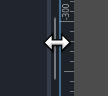
Ridimensionare un pannello nell'editor
Cliccare sull'icona "3 punti verticali" in alto a qualsiasi pannello per cambiarne la posizione oppure separarlo in una finestra scegliendo Rendi mobile nel sottomenu visualizzato:

Spostare un pannello nell'editor
Per riportare un pannello mobile nella finestra dell'editor, chiudere la finestra del pannello tramite il pulsante × nell'angolo in alto a destra della finestra (o nell'angolo in alto a sinistra su macOS). Alternativamente, è possibile premere Alt + F4 mentre la finestra separata è focalizzata.
Separare l'editor di script o di shader in una propria finestra
Nota
Questa funzionalità è disponibile solo sulle piattaforme che supportano la creazione di più finestre: Windows, macOS e Linux.
Questa funzionalità non è disponibile se nelle Impostazioni dell'editor è abilitata la Modalità finestra singola.
A partire da Godot 4.1, è possibile separare l'editor di script o di shader in una propria finestra .
Per separare l'editor di script in una propria finestra, cliccare sul pulsante corrispondente nell'angolo in alto a destra dell'editor di script:
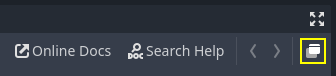
Separare l'editor di script in una propria finestra
Per separare l'editor di shader in una propria finestra, cliccare sul pulsante corrispondente nell'angolo in alto a destra dell'editor di script:
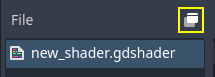
Separare l'editor di shader in una propria finestra
Per tornare allo stato precedente (con l'editor di script/shader incorporato nella finestra dell'editor), chiudere la finestra separata tramite il pulsante × nell'angolo in alto a destra della finestra (o nell'angolo in alto a sinistra su macOS). Alternativamente, è possibile premere Alt + F4 mentre la finestra separata è focalizzata.
Personalizzare i layout dell'editor
Potresti servire salvare e caricare una configurazione di pannelli a seconda del tipo di attività su cui si sta lavorando. Ad esempio, quando si lavora sull'animazione di un personaggio, potrebbe essere più comodo avere i pannelli disposti in modo diverso rispetto a quando si sta progettando un livello.
A questo scopo, Godot fornisce un modo per salvare e ripristinare i layout dell'editor. Prima di salvare un layout, apportare cambiamenti ai pannelli che si desidera salvare. I seguenti cambiamenti sono mantenuti nel layout salvato:
Muovere un pannello.
Ridimensionare un pannello.
Rendere un pannello mobile.
Cambiare la posizione o le dimensioni di un pannello mobile.
Proprietà del pannello Filesystem: modalità di divisione, modalità di visualizzazione, ordinamento, modalità di visualizzazione dell'elenco dei file, percorsi selezionati e percorsi espansi.
Dopo aver apportato i cambiamenti, aprire il menu Editor nella parte superiore dell'editor, poi selezionare Layout dell'editor > Salva. Inserire un nome per il layout, quindi cliccare su Salva. Se è già salvato un layout dell'editor, è possibile scegliere di sovrascrivere un layout esistente tramite la lista.
Dopo aver apportato i cambiamenti, aprire il menu Editor nella parte superiore dell'editor e selezionare Layout dell'editor. Nell'elenco a discesa, appariranno i layout dell'editor salvati, più Default, che è un layout codificato che non si può rimuovere. Il layout predefinito corrisponde a una nuova installazione di Godot, senza modifiche apportate alla posizione e alle dimensioni dei pannelli, e senza pannelli mobili.
È possibile rimuovere un layout attraverso l'opzione Elimina nel menu a discesa Layout dell'editor.
Suggerimento
Se si assegna al layout salvato il nome Default (con distinzione tra maiuscole e minuscole), il layout predefinito dell'editor sarà sovrascritto. Si noti che Default non compare nell'elenco dei layout da sovrascrivere finché non lo si sovrascrive una volta, ma è comunque possibile scrivere il suo nome manualmente.
È possibile ritornare al layout predefinito rimuovendo il layout Default dopo averlo sovrascritto. (Questa opzione non è visualizzata se non è stato ancora sovrascritto il layout predefinito.)
I layout dell'editor sono salvati in un file denominato editor_layouts.cfg nel percorso di configurazione di Percorsi dati dell'editor.
Personalizzare le impostazioni dell'editor
Nel menu Editor, nella parte superiore dell'editor, è disponibile l'opzione Impostazioni dell'editor. Questa apre una finestra simile alle Impostazioni del progetto, ma con le impostazioni utilizzate dall'editor. Queste impostazioni sono condivise tra tutti i progetti e non sono salvate nei file di progetto.
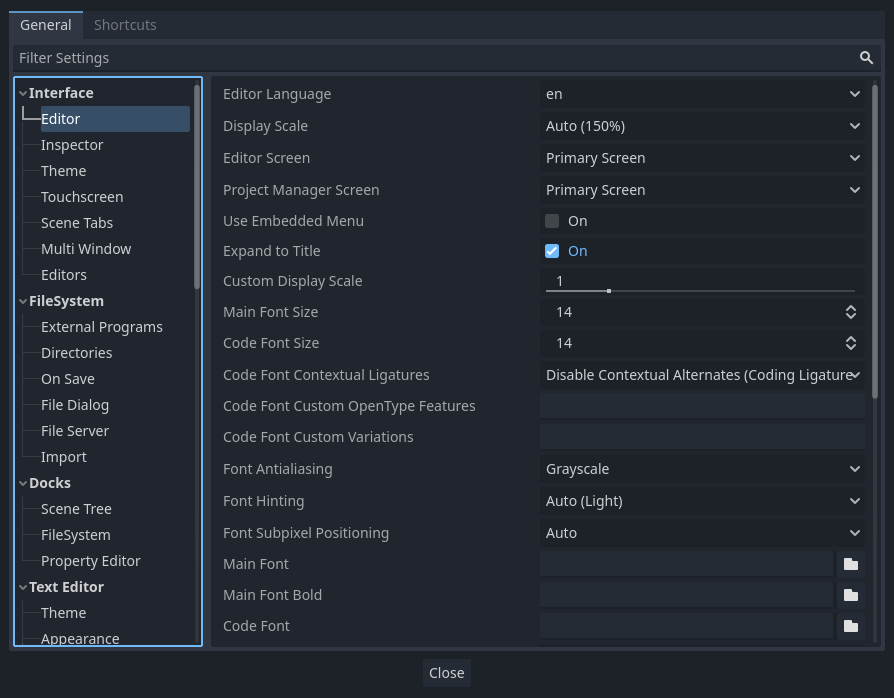
La finestra delle impostazioni del progetto
Alcune impostazioni comunemente cambiate sono:
Interfaccia > Editor > Lingua dell'editor: Controlla la lingua in cui viene visualizzato l'editor. Per rendere i tutorial in inglese più facili da seguire, è possibile cambiare questa impostazione in inglese, in modo che i nomi dei menu siano identici ai nomi riferiti nei tutorial. La lingua si può cambiare anche nell'angolo in alto a destra del gestore dei progetti.
Interfaccia > Editor > Scala di visualizzazione: Controlla quanto grandi si visualizzano gli elementi dell'interfaccia utente. L'impostazione predefinita Auto trova un valore adatto in base ai DPI e alla risoluzione del display. A causa delle limitazioni del motore, accetta solo il fattore di scala fornito dal display su macOS, non su Windows o Linux.
Interfaccia > Editor > Modalità finestra singola: Se abilitata, questa opzione forza l'editor a utilizzare una singola finestra. Sono disabilitate alcune funzionalità, come la separazione dell'editor di script/shader in una propria finestra. La modalità finestra singola può essere più stabile, soprattutto su Linux quando si utilizza Wayland.
Interfaccia > Tema > Predefinito: il tema predefinito dell'editor da utilizzare. Il tema predefinito Light potrebbe essere più facile da leggere se ci si trova all'aperto o in una stanza esposta alla luce solare. Il tema predefinito Black (OLED) può ridurre il consumo energetico sui display OLED, sempre più diffusi nei laptop e nei telefoni/tablet.
Filesystem > Cartelle > Scansiona percorso dei progetti in automatico: Può essere impostato su un percorso di cartella che sarà automaticamente scansionato per i progetti nel gestore dei progetti ogni volta che è avviato.
Filesystem > Cartelle > Percorso predefinito dei progetti: Controlla il percorso predefinito in cui vengono creati i nuovi progetti nel gestore dei progetti.
Editor > 3D > Emula tastierino numerico: Questa opzione consente di utilizzare i tasti 0-9 della riga superiore nell'editor 3D come tasti equivalenti del tastierino numerico. Si consiglia di abilitare questa opzione se la propria tastiera non ha un tastierino numerico.
Editor > 3D > Emula mouse a 3 pulsanti: Questa opzione consente di utilizzare i modificatori di panoramica, zoom e orbita nell'editor 3D anche quando non si tiene premuto alcun pulsante del mouse. Si consiglia di abilitare questa opzione se si utilizza un trackpad.
Consultare il riferimento alla classe EditorSettings per una descrizione completa della maggiorità delle impostazioni dell'editor. È anche possibile passare il mouse sul nome di un'impostazione nelle Impostazioni dell'editor per visualizzarne la descrizione.