Attention: Here be dragons
This is the latest
(unstable) version of this documentation, which may document features
not available in or compatible with released stable versions of Godot.
Checking the stable version of the documentation...
Rifinitura
Abbiamo ora completato tutte le funzionalità del nostro gioco. Di seguito sono riportati alcuni passaggi rimanenti per aggiungere un po' più "succo" per migliorare l'esperienza di gioco.
Sentiti libero di ampliare il gameplay con le tue idee.
Sfondo
Lo sfondo grigio predefinito non è molto attraente, perciò cambiamo il suo colore. Un modo per farlo è usare un nodo ColorRect. Rendilo il primo nodo sotto Main in modo che sia disegnato dietro gli altri nodi. ColorRect ha una sola proprietà: Color. Scegli un colore che ti piace e seleziona "Layout" -> "Preimpostazioni di ancoraggio" -> "Rettangolo completo" nella barra degli strumenti in cima alla viewport o nell'ispettore in modo che copra lo schermo.
Puoi anche aggiungere un'immagine di sfondo, se ne hai una, usando invece un nodo TextureRect.
Effetti Sonori
Il suono e la musica possono essere il modo più efficace per aggiungere fascino all'esperienza di gioco. Nella cartella art del tuo gioco sono presenti due file audio: "House In a Forest Loop.ogg" per la musica di sottofondo e "gameover.wav" per quando il giocatore perde.
Aggiungi due nodi AudioStreamPlayer come figli di Main. Chiamane uno Music e l'altro DeathSound. Per ognuno di essi, clicca sulla proprietà Stream, seleziona "Carica" e scegli il file audio corrispondente.
Tutti i file audio sono importati automaticamente con l'impostazione Loop disattivata. Se desideri che la musica sia riprodotta in ripetizione senza interruzioni, clicca sulla freccia del file Stream, seleziona Rendi univoco, quindi clicca sul file Stream e spunta la casella Loop.
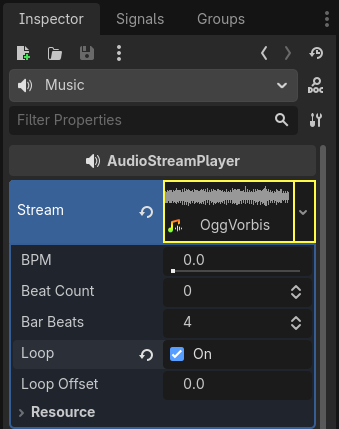
Per riprodurre la musica, aggiungi $Music.play() nella funzione new_game() e $Music.stop() nella funzione game_over().
Dopodiché , aggiungi ''$DeathSound.play()'' nella funzione ''game_over()''.
func game_over():
    ...
    $Music.stop()
    $DeathSound.play()

func new_game():
    ...
    $Music.play()
public void GameOver()
{
    ...
    GetNode<AudioStreamPlayer>("Music").Stop();
    GetNode<AudioStreamPlayer>("DeathSound").Play();
}

public void NewGame()
{
    ...
    GetNode<AudioStreamPlayer>("Music").Play();
}
Scorciatoia da tastiera
Poiché il gioco si gioca con i comandi della tastiera, sarebbe conveniente se potessimo iniziare il gioco anche premendo un tasto sulla tastiera. Possiamo farlo con la proprietà "Shortcut" del nodo Button.
In una lezione precedente, abbiamo creato quattro azioni di input per muovere il personaggio. Creeremo un'azione di input simile da mappare al pulsante di avvio.
Seleziona "Progetto" -> "Impostazioni del progetto" e poi clicca sulla scheda "Mappa di input". Nello stesso modo in cui hai creato le azioni di input per il movimento, crea una nuova azione di input chiamata start_game e aggiungi una mappatura per il tasto Invio.

Ora sarebbe un buon momento per aggiungere supporto per il controller, se ne hai uno disponibile. Collega o associa il controller e poi, sotto ogni azione di input per cui desideri aggiungere il supporto, clicca sul pulsante "+" e premi il pulsante, la croce direzionale o la direzione dello stick corrispondente che desideri mappare alla rispettiva azione di input .
Nella scena HUD, seleziona StartButton e trova la sua proprietà Shortcut nell'Ispettore. Crea una nuova risorsa Shortcut cliccando all'interno del riquadro, apri l'array Events e aggiungi un nuovo elemento cliccando su Array[InputEvent] (dimensione 0).
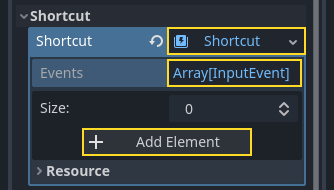
Crea un nuovo InputEventAction e seleziona l'azione start_game.
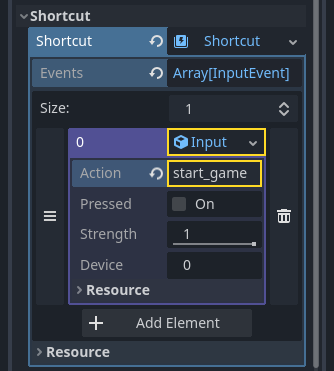
Ora, quando appare il pulsante di avvio, puoi cliccare su di esso o premere Enter per avviare il gioco.
E con questo, hai completato il tuo primo gioco in 2D in Godot.
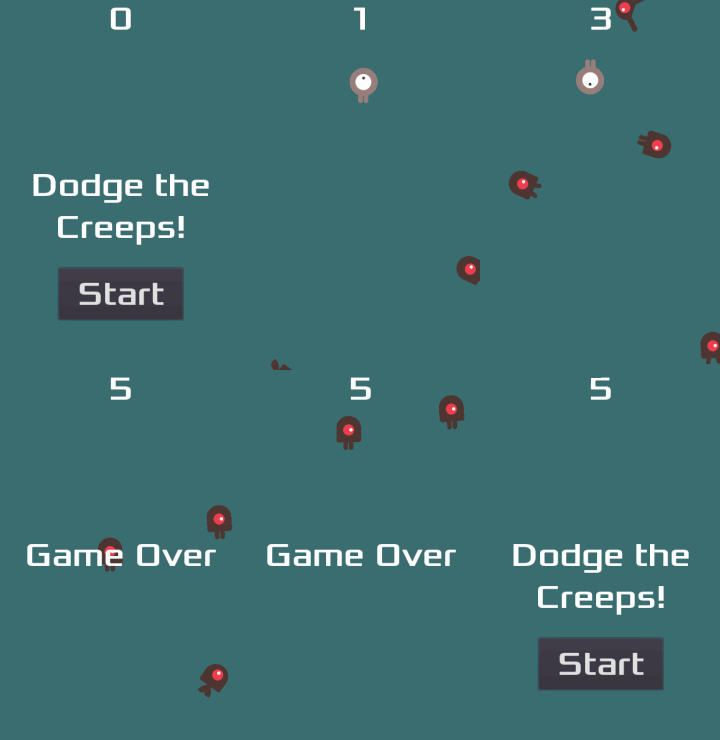
Sei riuscito a creare un personaggio controllato dal giocatore, nemici che compaiono casualmente sul tavolo di gioco, contare il punteggio, implementare un game over e una nuova partita, un'interfaccia utente, suoni e altro. Congratulazioni!
C'è ancora molto da imparare, ma puoi prenderti un momento per apprezzare ciò che hai realizzato.
E quando sei pronto, puoi passare a Il tuo primo gioco 3D per imparare a creare un gioco completo in 3D da zero, in Godot.