Attention: Here be dragons
This is the latest
(unstable) version of this documentation, which may document features
not available in or compatible with released stable versions of Godot.
Checking the stable version of the documentation...
Esportazione per Windows
Vedi anche
Questa pagina descrive come esportare un progetto Godot per Windows. Se si desidera invece compilare i binari dell'editor o dei modelli di esportazione dal codice sorgente, consultare Compilare per Windows.
The simplest way to distribute a game for PC is to copy the executable
(godot.exe), compress the folder and send it to someone else. However, this
is often not desired.
Godot offers a more elegant approach for PC distribution when using the export
system. When exporting for Windows, the exporter takes all the project files and
creates a data.pck file. This file is bundled with a specially optimized
binary that is smaller, faster and does not contain the editor and debugger.
Architettura
Esistono 3 diverse architetture di processore su cui è possibile eseguire i progetti Godot esportati in Windows:
x86_64
x86_32
arm64
Il valore predefinito è x86_64, che è l'architettura più comune dei processori per PC al giorno d'oggi. Tutti i processori Intel e AMD moderni, al momento in cui scriviamo, sono x86_64.
x86_32 genererà un eseguibile a 32 bit che è possibile eseguire sia su versioni di Windows a 32 bit sia su versioni moderne a 64 bit. Si sconsiglia vivamente di utilizzare questa opzione a meno che non si stia cercando di eseguire il progetto su una vecchia versione a 32 bit di Windows. È inoltre importante notare che nessuna versione a 32 bit di Windows riceve più supporto da Microsoft.
I processori arm64 sono moderni ma meno comuni degli x86_64, e eseguono Windows su ARM. Lo Snapdragon X Elite è un esempio di processore ARM moderno per Windows. Utilizzando questa opzione di esportazione, il progetto potrà essere eseguito nativamente sui processori ARM senza l'emulatore Prism di Microsoft. Gli eseguibili creati con questa opzione non funzioneranno su Windows normale con un processore x86_64. Se si carica il proprio progetto su una piattaforma che consente più eseguibili, come itch.io, e c'è certezza che un processore Snapdragon X Elite sia abbastanza potente per eseguirlo, consigliamo di fornire una versione per ARM. L'emulazione Prism è tutt'altro che perfetta, e Godot non richiede di compilare o progettare i giochi diversamente per eseguirli su ARM.
Cambiare l'icona dell'eseguibile
Godot will automatically use whatever image is set as your project's icon in the project settings, and convert it to an ICO file for the exported project. If you want to manually create an ICO file for greater control over how the icon looks at different resolutions then see the Cambiare manualmente l'icona dell'applicazione per Windows page.
Incorporamento PCK
L'incorporamento PCK è supportato solo per gli eseguibili fino a circa 3,89 GB. Questa dimensione include entrambi l'eseguibile e il PCK incorporato, quindi in pratica il file PCK può pesare al massimo circa 3,75 GB. Questo valore può variare anche a seconda delle opzioni di compilazione quando si utilizza un modello di esportazione personalizzato.
Firma del codice
Godot is capable of automatic code signing on export. To do this you must have the
Windows SDK (on Windows) or osslsigncode
(on any other OS) installed. You will also need a package signing certificate,
information on creating one can be found here.
Configura
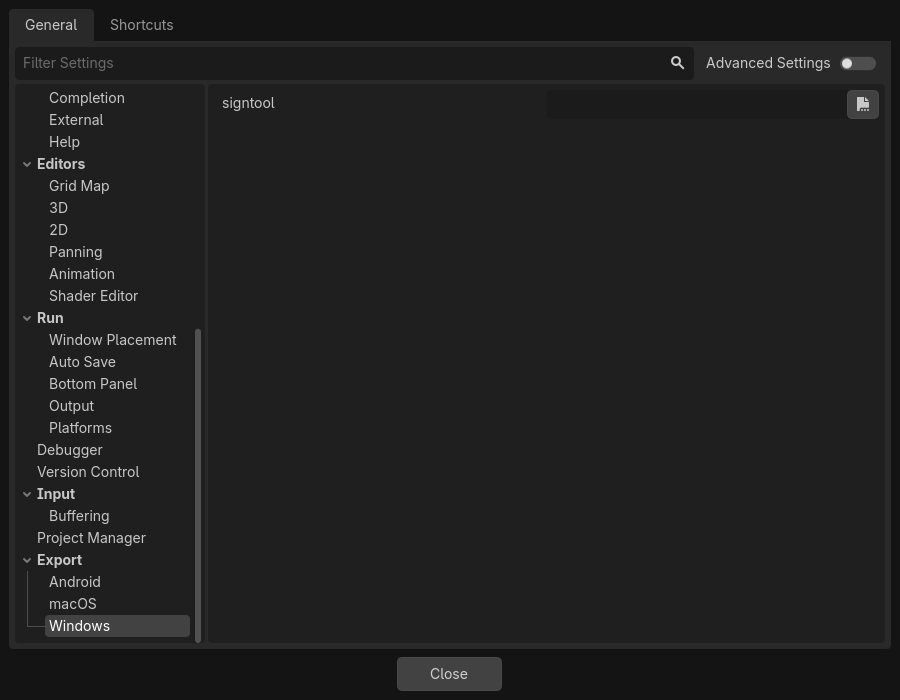
Settings need to be changed in two places. First, in the editor settings, under
Export > Windows. Click on the folder next to the Sign Tool setting, if
you're using Windows navigate to and select SignTool.exe, if you're on a different
OS select osslsigncode.
The second location is the Windows export preset, which can be found in Project > Export.... Add a windows desktop preset if you haven't already. Under options there is a code signing category.
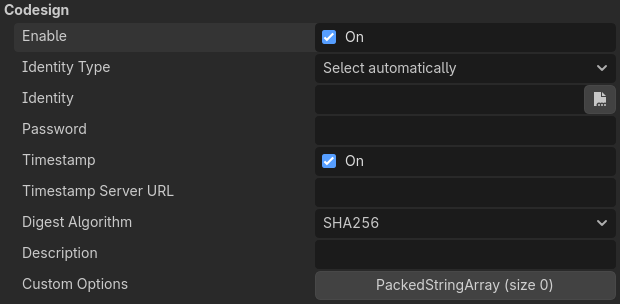
Enabled must be set to true, and Identity must be set to the signing
certificate. The other settings can be adjusted as needed. Once this is Done
Godot will sign your project on export.
Variabili d'ambiente
È possibile utilizzare le seguenti variabili d'ambiente per impostare le opzioni di esportazione al di fuori dell'editor. Durante il processo di esportazione, queste variabili sovrascrivono i valori impostati nel menu di esportazione.
Opzioni di esportazione |
Variabile d'ambiente |
|---|---|
Crittografia / Chiave crittografica |
|
Opzioni / Firma del codice / Tipo di identità |
|
Opzioni / Firma del codice / Identità |
|
Opzioni / Firma del codice / Password |
|
Opzioni di esportazione
È possibile trovare un elenco completo delle opzioni di esportazione disponibili nel riferimento alla classe EditorExportPlatformWindows.