Attention: Here be dragons
This is the latest
(unstable) version of this documentation, which may document features
not available in or compatible with released stable versions of Godot.
Checking the stable version of the documentation...
Creazione di istanze
Nota
This tutorial refers to instantiating scenes in the editor. To learn how to instantiate scenes from code, see Nodi e istanze di scene.
Godot's approach to instantiation described below should not be confused with hardware instancing that can be used to render large amounts of similar objects quickly. See Ottimizzazione tramite MultiMesh instead.
Nella parte precedente abbiamo visto che una scena è un insieme di nodi organizzati in una struttura ad albero, con un singolo nodo come radice. È possibile suddividere il progetto in un numero qualsiasi di scene. Questa funzione aiuta a suddividere e organizzare i diversi componenti del gioco.
Puoi creare tutte le scene che vuoi e salvarle come file con l'estensione .tscn, che sta per "scena di testo". Il file Label.tscn della lezione precedente ne è un esempio. Questi file sono chiamati "Packed Scenes" (scene impacchettate) perché contengono informazioni sul contenuto della scena.
Ecco un esempio di una palla. È composta da un nodo RigidBody2D come radice, chiamato "Ball", che consente alla palla di cadere e rimbalzare sui muri, un nodo Sprite2D e un nodo CollisionShape2D.
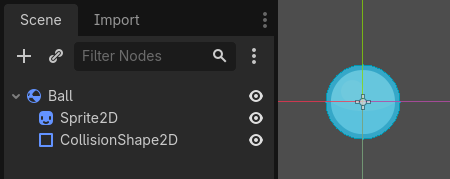
Once you have saved a scene, it works as a blueprint: you can reproduce it in other scenes as many times as you'd like. Replicating an object from a template like this is called instantiation.
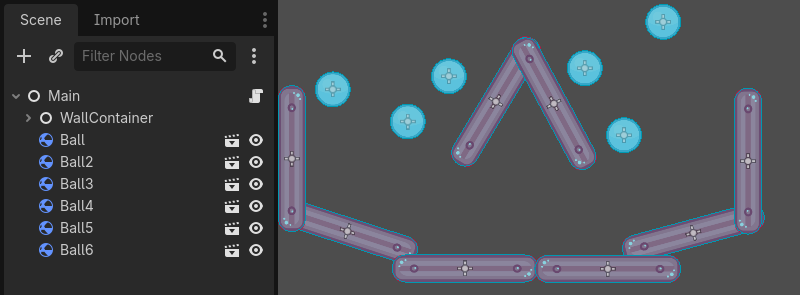
As we mentioned in the previous part, instantiated scenes behave like a node: the editor hides their content by default. When you instantiate the Ball, you only see the Ball node. Notice also how each duplicate has a unique name.
Ogni istanza della scena Ball inizia con la stessa struttura e le stesse proprietà di ball.tscn. Tuttavia, è possibile modificare ciascuna istanza in modo indipendente, ad esempio cambiando il modo in cui rimbalza, il peso o qualsiasi proprietà esposta dalla scena di origine.
In pratica
Let's use instantiation in practice to see how it works in Godot. We invite you to download the ball's sample project we prepared for you: instancing_starter.zip.
Estrai l'archivio sul tuo computer. Per importarlo, hai bisogno del Gestore dei progetti. Per accedere al Gestore dei progetti, apri Godot oppure, se hai già aperto Godot, clicca su (Ctrl + Shift + Q, Ctrl + Option + Cmd + Q su macOS)
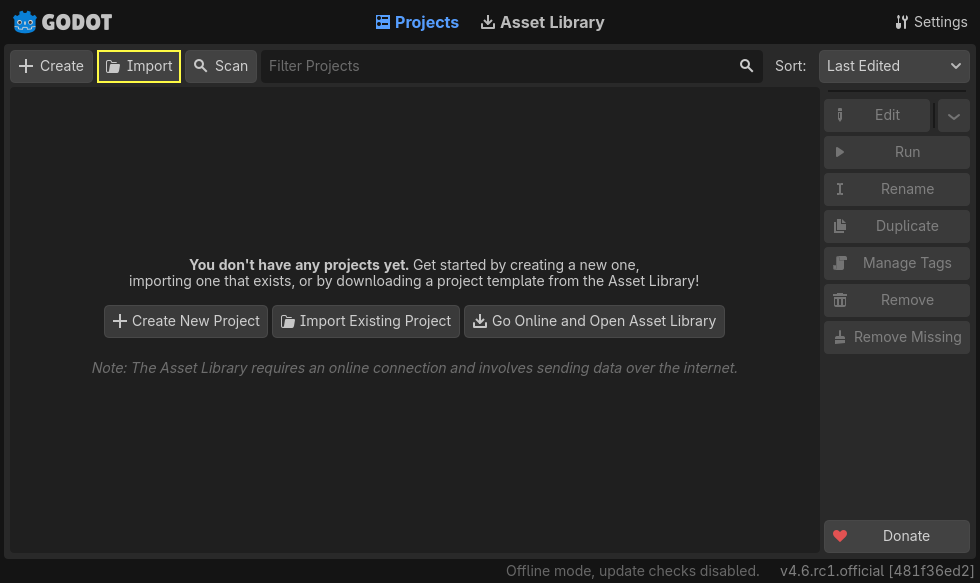
In the Project Manager, click the button.
In the file dialog that appears, navigate to the folder you extracted.
Double-click the project.godot file to select it.
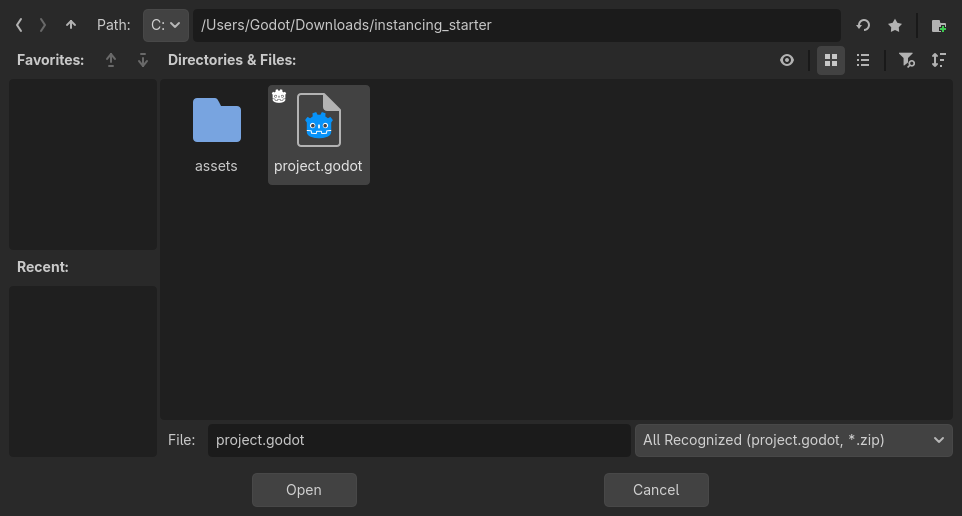
Finally, click the button to import the project.
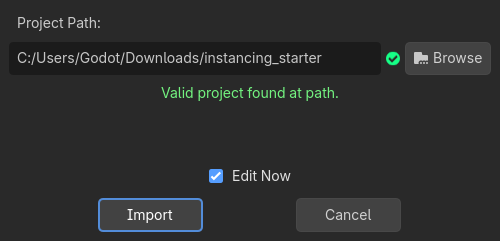
Una finestra potrebbe informarti che il progetto è stato aperto l'ultima volta da una versione precedente di Godot. Non è un problema. Clicca su per aprire il progetto.
The project contains two packed scenes: main.tscn, containing walls against
which the ball collides, and ball.tscn. The main scene should open
automatically. If you're seeing an empty 3D scene instead of the main scene, click the 2D button at the top of the screen.

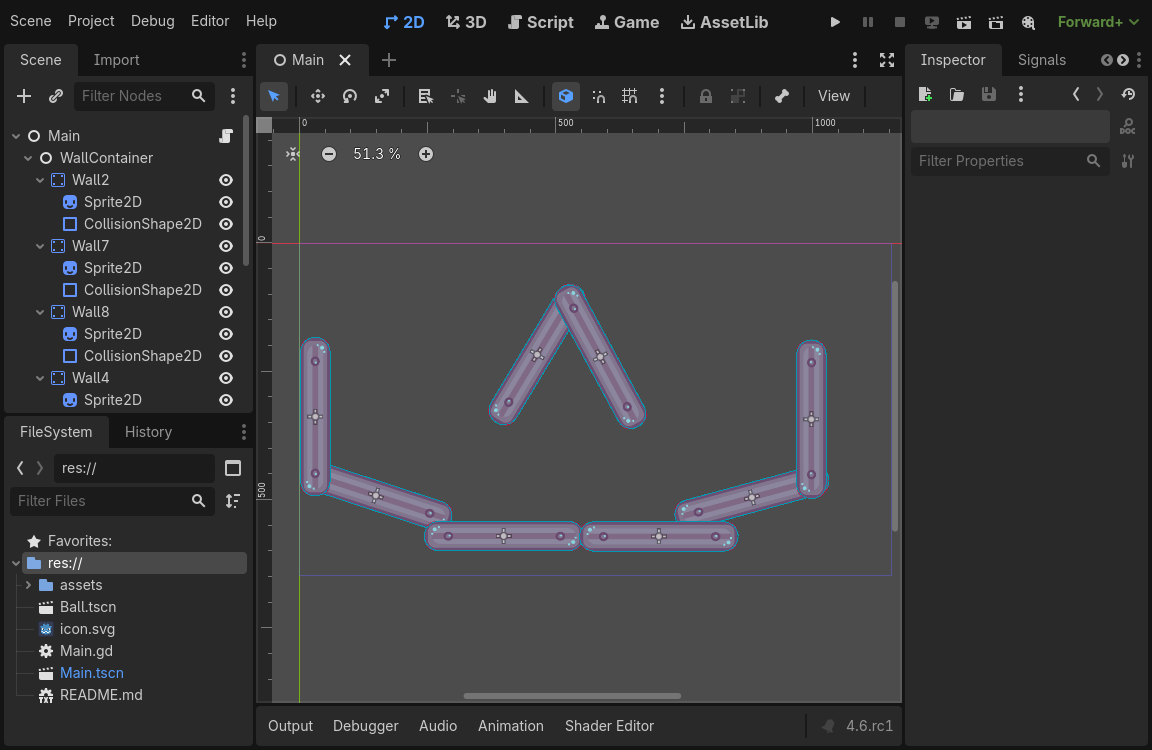
Aggiungiamo una palla come figlio del nodo Main. Nel pannello Scena, seleziona il nodo Main. Quindi, clicca sull'icona di collegamento nella parte superiore del pannello Scena. Questo pulsante consente di aggiungere un'istanza di una scena come figlio del nodo attualmente selezionato.
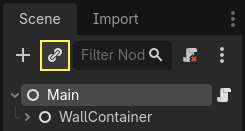
Double-click the ball scene to instantiate it.
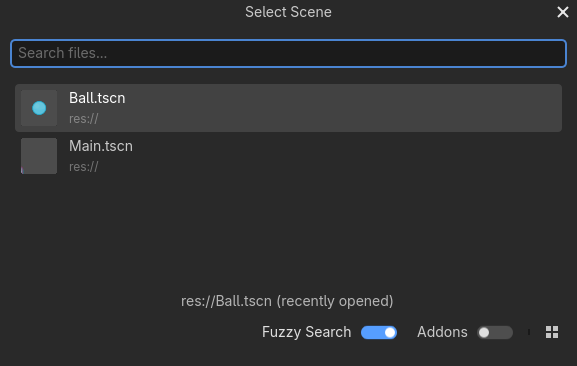
La palla apparirà nell'angolo in alto a sinistra della viewport.
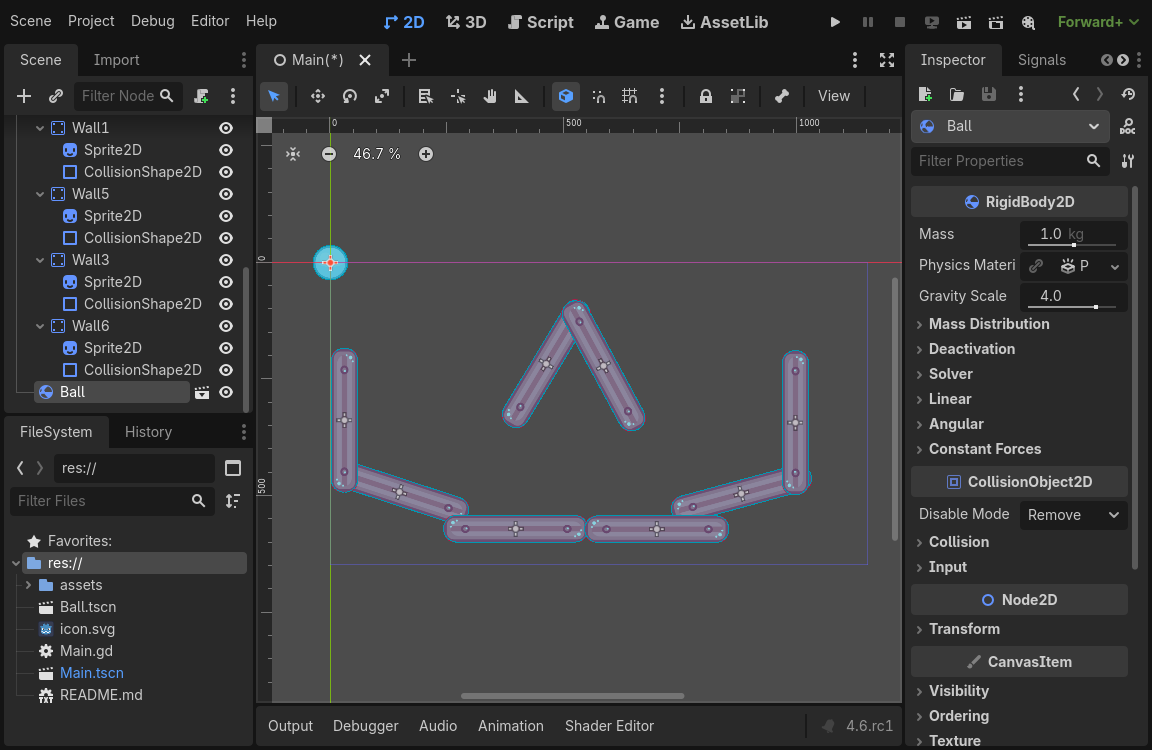
Fare clic su di esso e trascinarlo verso il centro della vista.
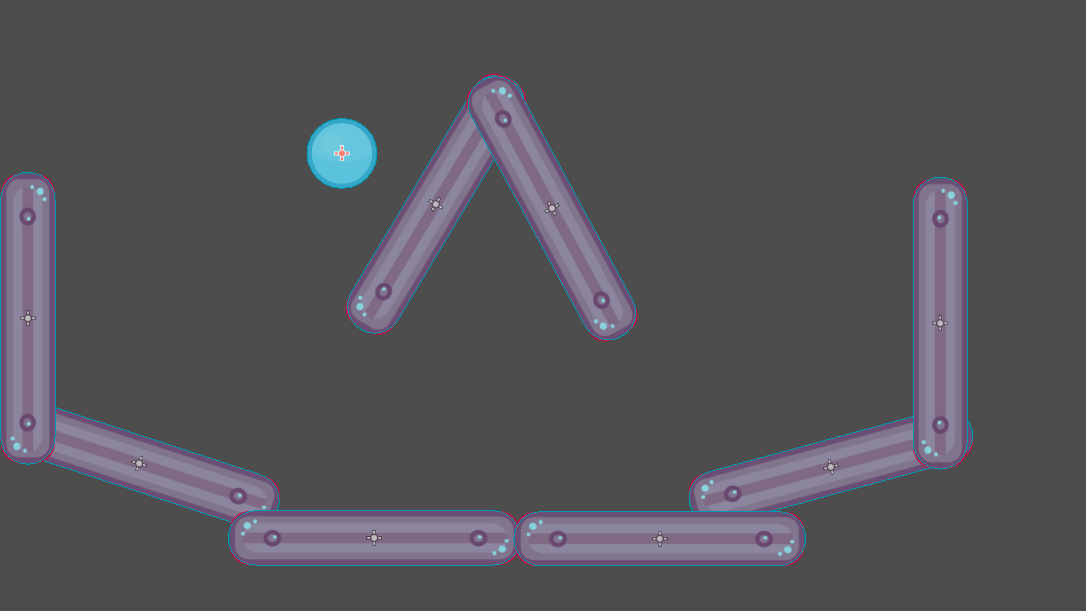
Avvia il gioco premendo F5 (Cmd + B su macOS). Dovresti vederla cadere.
Now, we want to create more instances of the Ball node. With the ball still selected, press Ctrl + D (Cmd + D on macOS) to duplicate it. Click and drag the new ball to a different location.
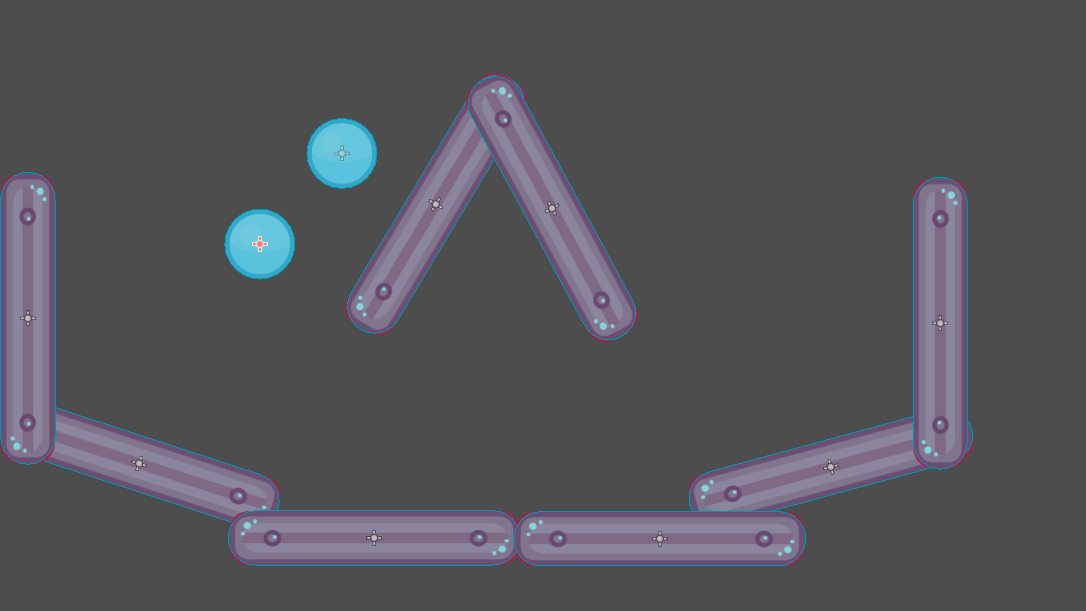
Puoi ripetere questo procedimento finché non ne hai diversi nella scena.
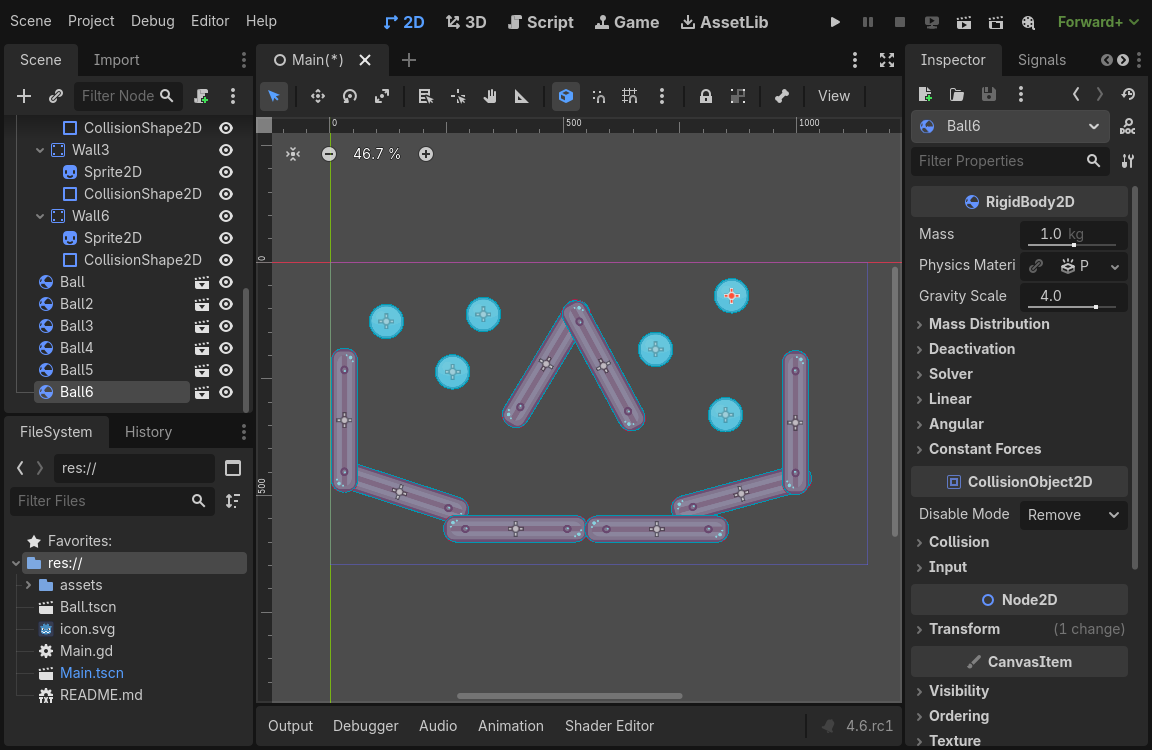
Eseguire nuovamente il gioco. Ora dovreste vedere ogni palla cadere indipendentemente l'una dall'altra. Questo è ciò che fanno le istanze. Ognuna è una riproduzione indipendente di una scena template (modello).
Modificare scene e istanze
C'è ancora altro sulle istanze. Con questa funzione è possibile:
Modificare le proprietà di una sfera senza influenzare le altre attraverso l'Inspector.
Modificare le proprietà predefinite di ogni Ball aprendo la scena
Ball.tscne modificando il nodo Ball. Al salvataggio, tutte le istanze di Ball nel progetto avranno i loro valori aggiornati.
Nota
La modifica di una proprietà su un'istanza sovrascrive sempre i valori della scena impacchettata corrispondente.
Proviamo così. Fai doppio clic su ball.tscn nel pannello FileSystem per aprirlo.
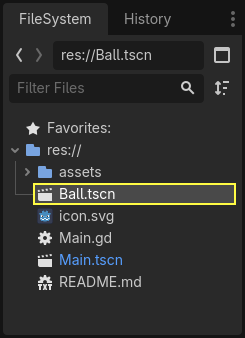
Nel pannello Scena a sinistra, seleziona il nodo Ball. Poi, nell'Inspector a destra, clicca sulla proprietà PhysicsMaterial per espanderla.

Imposta la proprietà Rimbalzo a 0.5 cliccando sul campo numerico, digitando 0.5 e premendo Enter.

Avvia il gioco premendo F5 (Cmd + B su macOS) e nota come tutte le palle ora rimbalzino molto di più. Poiché la scena Ball è un modello per tutte le istanze, modificandola e salvandola, tutte le istanze si aggiornano di conseguenza.
Let's now adjust an individual instance. Head back to the main scene by clicking on the corresponding tab above the viewport.
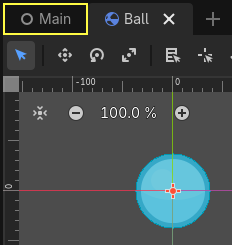
Select one of the instantiated Ball nodes and, in the Inspector, set its
Gravity Scale value to 10.

A gray "revert" button appears next to the adjusted property.

Questa icona indica che si sta sovrascrivendo un valore dalla scena impacchettata originale. Anche se modifichi la proprietà nella scena originale, il valore sovrascritto verrà conservato nell'istanza. Cliccando sull'icona di ripristino, la proprietà verrà ripristinata al valore nella scena salvata.
Riprendete il gioco e notate che questa palla ora cade molto più velocemente delle altre.
Nota
Potresti notare che non è possibile modificare i valori del PhysicsMaterial della palla. Questo perché PhysicsMaterial è una risorsa e deve essere resa unica prima che sia possibile modificarla in una scena collegata alla scena originale. Per rendere una risorsa unica per un'istanza, fai clic destro sulla proprietà Physics Material nell'Inspector e clicca su nel menu contestuale.
Le risorse sono un altro elemento essenziale dei giochi di Godot, che tratteremo in una lezione successiva.
Istanze di scena come linguaggio di design
Le istanze e le scene in Godot offrono un linguaggio di progettazione eccellente, che distingue il motore da altri esistenti. Abbiamo progettato Godot intorno a questo concetto fin dall'inizio.
Quando si realizzano giochi con Godot, consigliamo di evitare i normali Design pattern, come MVC (Model-View-Controller) o Entity-Relationship. Potresti cominciare, invece, immaginando gli elementi che i giocatori vedranno nel gioco e strutturando il codice intorno ad essi.
Per esempio, potresti scomporre uno sparatutto in questo modo:

È possibile creare un diagramma come questo per quasi tutti i tipi di gioco. Ogni rettangolo rappresenta un'entità che è visibile nel gioco dalla prospettiva del giocatore. Le frecce puntano verso l'istanziatore di ogni scena.
Once you have a diagram, we recommend creating a scene for each element listed in it to develop your game. You'll use instantiation, either by code or directly in the editor, to build your tree of scenes.
I programmatori tendono a dedicare molto tempo a progettare un'architettura e integrare i componenti al suo interno. La progettazione basata su scene sostituisce questo approccio e rende lo sviluppo molto più veloce e intuitivo, permettendoti di concentrarti sulla logica del gioco stesso. Poiché la maggior parte dei componenti di gioco corrispondono direttamente a una scena, basarsi sull'istanziazione di scene richiederà poco codice architetturale in più.
Osserviamo un altro esempio di un diagramma di scena per un gioco open-world pieno di risorse ed elementi intrecciati:

Imagine we started by creating the room. We could make a couple of different room scenes, with unique arrangements of furniture in them. Later, we could make a house scene that uses multiple room instances for the interior. We would create a citadel out of many instantiated houses and a large terrain on which we would place the citadel. Each of these would be a scene instantiating one or more sub-scenes.
Poi, potremmo creare scene rappresentanti guardie e aggiungere anch'essi alla cittadella. Saranno indirettamente aggiunti al complessivo mondo di gioco.
Con Godot è facile iterare sul tuo gioco in questo modo, poiché tutto ciò che devi fare è creare e istanziare altre scene. Abbiamo progettato l'editor per essere accessibile ai programmatori, ai designer e agli artisti. Un tipico processo di sviluppo di un team può coinvolgere artisti 2D o 3D, level designer, game designer e animatori, tutti al lavoro con l'editor di Godot.
Riepilogo
Instantiation, the process of producing an object from a blueprint, has many handy uses. With scenes, it gives you:
La possibilità di dividere il gioco in componenti riutilizzabili.
Uno strumento per strutturare e incapsulare sistemi complessi.
Un linguaggio pensato per concepire la struttura del vostro progetto di gioco in modo naturale.