Attention: Here be dragons
This is the latest
(unstable) version of this documentation, which may document features
not available in or compatible with released stable versions of Godot.
Checking the stable version of the documentation...
Utilizzo di TileMaps
Vedi anche
Questa pagina presuppone che abbia già creato o scaricato un TileSet. Se no, leggi prima Utilizzo di TileSet poiché avrai bisogno di un TileSet per creare una TileMap.
Introduzione
Una tilemap è una griglia di tasselli utilizzata per creare il layout di un gioco. Ci sono molti vantaggi a utilizzare i nodi TileMapLayer per progettare livelli. Primo, consentono di disegnare un layout "dipingendo" le tasselli su una griglia, il che è molto più veloce di posizionare i singoli nodi Sprite2D uno per uno. Secondo, permettono di avere livelli più grandi perché sono ottimizzati per disegnare un gran numero di tasselli. Infine, consentono di aggiungere maggiori funzionalità ai tasselli con forme di collisione, occlusione e navigazione.
Specificare il TileSet nel TileMapLayer
Se hai seguito la pagina precedente su Utilizzo di TileSet, dovresti avere una risorsa TileSet incorporata nel nodo TileMapLayer. Questo è utile per la prototipazione, ma in un progetto reale, in genere avrai più livelli che riutilizzano lo stesso tileset.
Il metodo consigliato per riutilizzare lo stesso TileSet in più nodi TileMapLayer è quello di salvare il TileSet in una risorsa esterna. Per farlo, clicca sul menu a discesa accanto alla risorsa TileSet e scegli Salva:
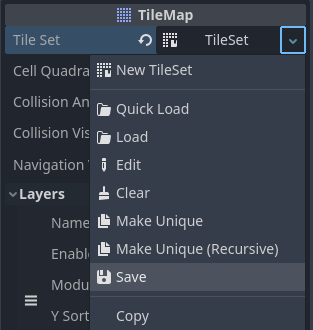
Salvataggio della risorsa TileSet incorporata in un file di risorse esterno
Più di un TileMapLayer e impostazioni
Quando si lavora con le tilemap, in genere si consiglia di utilizzare più nodi TileMapLayer, ove opportuno. Utilizzare più livelli può avere i suoi vantaggi, ad esempio, consente di distinguere i tasselli in primo piano dai tasselli nello sfondo per organizzarli meglio. È possibile posizionare un tassello per livello in una determinata posizione, il che permette di sovrapporre più tasselli se c'è più di un livello.
Ogni nodo TileMapLayer ha diverse proprietà che è possibile regolare:
Abilitato: se
true, il livello è visibile nell'editor e durante l'esecuzione del progetto.TileSet Il tileset utilizzato dal nodo TileMapLayer.
Renderer
Origine per ordinamento Y: lo spostamento verticale da usare per l'ordinamento Y su ogni tassello (in pixel). Efficace solo se Ordinamento per Y abilitato nelle impostazioni di CanvasItem è
true.Ordine di disegno per X invertito inverte l'ordine in cui sono disegnati i tasselli sull'asse X. Richiede che Ordinamento per Y abilitato nelle impostazioni di CanvasItem sia
true.Dimensione dei quadranti di rendering un quadrante è un gruppo di tasselli disegnati insieme su un singolo CanvasItem a scopo di ottimizzazione. Questa impostazione definisce la lunghezza del lato di un quadrato nel sistema di coordinate della mappa. La dimensione del quadrante non si applica a un TileMapLayer ordinato per Y, poiché in tal caso i tasselli sono raggruppati per la loro posizione in Y.
Fisica
Collisione abilitata abilita o disabilita la collisione.
Usa corpi cinematici quando è true, le forme di collisione del TileMapLayer verranno istanziate come corpi cinematici.
Modalità visibilità di collisioni indica se le forme di collisione del TileMapLayer sono visibili o meno. Se impostato su predefinito, dipende dalle impostazioni di debug della visualizzazione delle collisioni.
Riordinare i livelli
È possibile riordinare i livelli trascinando il relativo nodo nella scheda Scena. È inoltre possibile cambiare il nodo TileMapLayer in cui si sta lavorando attraverso i pulsanti nell'angolo in alto a destra dell'editor TileMap.
Nota
In futuro potrai creare, rinominare o riordinare i livelli senza influire sui tasselli esistenti. Fai attenzione, però, perché rimuovere un livello rimuoverà anche tutti i tasselli che erano stati posizionati sul livello.
Aprire l'editor di TileMap
Seleziona il nodo TileMapLayer, poi apri il pannello TileMap nella parte inferiore dell'editor:
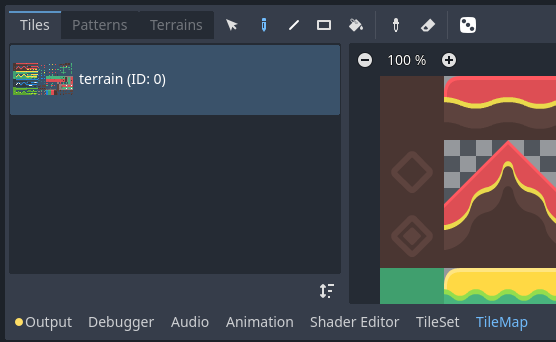
Apri il pannello TileMap nella parte inferiore dell'editor. Il nodo TileMapLayer deve essere prima selezionato.
Selezionare i tasselli da utilizzare per disegnare
Innanzitutto, se hai creato altri livelli sopra, assicurati di aver selezionato il livello su cui desideri dipingere:
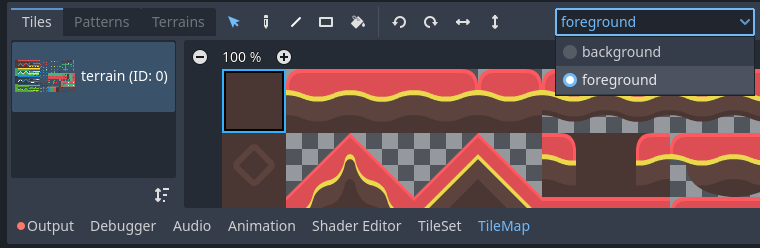
Selezione di un livello per disegnarci sopra nell'editor TileMap
Suggerimento
Nell'editor 2D, i livelli che non stai modificando dallo stesso nodo TileMapLayer appariranno in grigio mentre ti trovi nell'editor TileMap. Puoi disabilitare questo comportamento cliccando sull'icona accanto al menu di selezione dei livelli (tooltip Evidenzia il livello di TileMap selezionato).
Puoi saltare il passaggio di prima se non hai creato altri livelli, poiché il primo livello viene selezionato automaticamente all'apertura dell'editor di TileMap.
Prima di poter posizionare i tasselli nell'editor 2D, bisogna selezionarne una o più nel pannello TileMap, situato nella parte inferiore dell'editor. Per farlo, clicca su un tassello nel pannello TileMap oppure tieni premuto il pulsante del mouse per selezionarne più di una:
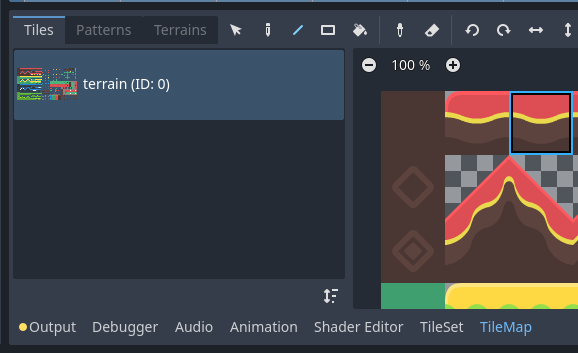
Selezionare un tassello nell'editor TileMap cliccando su di esso
Suggerimento
Come negli editor 2D e TileSet, è possibile spostarsi nel pannello TileMap tramite il pulsante centrale o destro del mouse e zoomare tramite la rotellina del mouse o i pulsanti nell'angolo in alto a sinistra.
Puoi anche tenere premuto Shift per aggiungere elementi alla selezione attuale. Quando selezioni più di un tassello, verranno posizionati più tasselli ogni volta che effettui un'operazione di pittura. Questo può essere utile per dipingere strutture composte da più tasselli con un solo clic (come grandi piattaforme o alberi).
La selezione finale non deve essere contigua per forza: se tra i tasselli selezionati rimane uno spazio vuoto, questo verrà lasciato vuoto nel motivo che verrà disegnato nell'editor 2D.
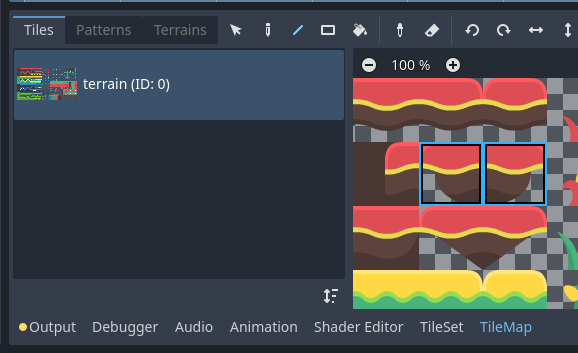
Seleziona di più tasselli nell'editor TileMap tenendo premuto il pulsante sinistro del mouse
Se hai creato tasselli alternativi nel tuo TileSet, puoi selezionarli per dipingerli a destra dei tasselli base:
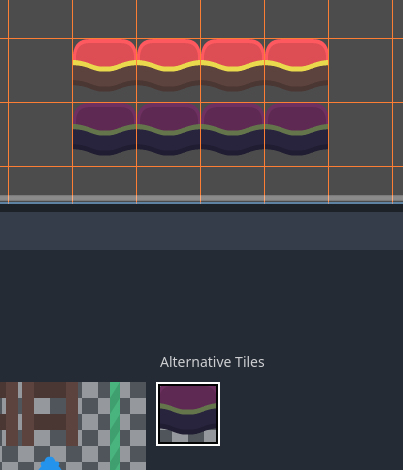
Selezione di un tassello alternativo nell'editor di TileMap
Infine, se hai creato una raccolta di scene nel TileSet, puoi posizionare i tasselli di scena nella TileMap:
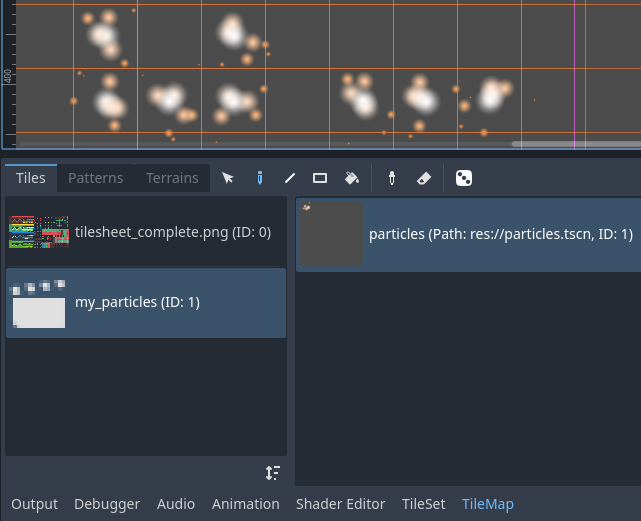
Posizionamento di un tassello di scena contenente particelle tramite l'editor TileMap
Strumenti e modalità di disegno
Dalla barra degli strumenti in cima l'editor TileMap, è possibile scegliere tra diverse modalità di disegno e strumenti. Queste modalità influiscono sul funzionamento quando si fa clic nell'editor 2D, non sul pannello TileMap stesso.
Da sinistra a destra, le modalità e gli strumenti di disegno che si possono scegliere sono:
Selezione
Seleziona i tasselli cliccando su un singolo tassello oppure tenendo premuto il pulsante sinistro del mouse per selezionarne più di una con un rettangolo nell'editor 2D. Tieni presente che non è possibile selezionare lo spazio vuoto: se crei una selezione rettangolare, verranno selezionate solo i tasselli non vuoti.
Per aggiungere alla selezione attuale, tieni premuto il tasto Shift e seleziona un tassello. Per rimuovere dalla selezione attuale, tieni premuto il tasto Ctrl e seleziona un tassello.
La selezione si può quindi utilizzare in qualsiasi altra modalità di disegno per creare rapidamente copie di un motivo già posizionato.
È possibile rimuovere i tasselli selezionati dalla TileMap premendo Del.
È possibile passare temporaneamente a questa modalità mentre in modalità Disegno tenendo premuto Ctrl ed effettuando una selezione.
Suggerimento
È possibile copiare e incollare le tessere già posizionate effettuando una selezione, premendo Ctrl + C e poi Ctrl + V. La selezione sarà incollata dopo aver fatto clic sinistro. È possibile premere nuovamente Ctrl + V per effettuare altri incollaggi in questo modo. Fai clic destro o premi Escape per annullare l'incollaggio.
Disegna
La modalità Disegno standard consente di posizionare i tasselli cliccando o tenendo premuto il pulsante sinistro del mouse.
Se fai clic destro, il tassello attualmente selezionato verrà cancellato dalla tilemap. In altre parole, verrà sostituito da uno spazio vuoto.
Se hai selezionato più tasselli nella tilemap o stai utilizzando lo strumento Selezione, queste verranno posizionate ogni volta che clicchi o trascini il mouse tenendo premuto il pulsante sinistro del mouse.
Suggerimento
In modalità Disegno, è possibile disegnare una linea tenendo premuto il tasto Shift prima di tenere premuto il pulsante sinistro del mouse, poi trascinando il mouse fino al punto finale della linea. È identico all'uso dello strumento Linea descritto di seguito.
È anche possibile disegnare un rettangolo tenendo premuto Ctrl e Shift prima di tenere premuto il pulsante sinistro del mouse, poi trascinando il mouse fino al punto finale del rettangolo. È identico all'uso dello strumento Rettangolo descritto di seguito.
Infine, è possibile selezionare i tasselli esistenti nell'editor 2D tenendo premuto Ctrl e poi cliccando su un tassello (oppure tenendo premuto e trascinando il mouse). Ciò sostituirà i tasselli attualmente disegnati con i tasselli su cui hai appena cliccato. È identico all'uso dello strumento Selettore descritto di seguito.
Riga
Dopo aver selezionato la modalità Disegno Linea, è possibile disegnare tracciando una linea che ha sempre uno spessore di 1 tassello (a prescindere dal suo orientamento).
Facendo clic destro mentre in modalità Disegna Linea, si cancellerà tracciando una linea.
Se hai selezionato più tessere nella TileMap o stai usando lo strumento Selezione, è possibile disporle in un motivo ripetitivo lungo la linea.
È possibile passare temporaneamente a questa modalità mentre in modalità Disegno o Gomma tenendo premuto Shift e disegnando.
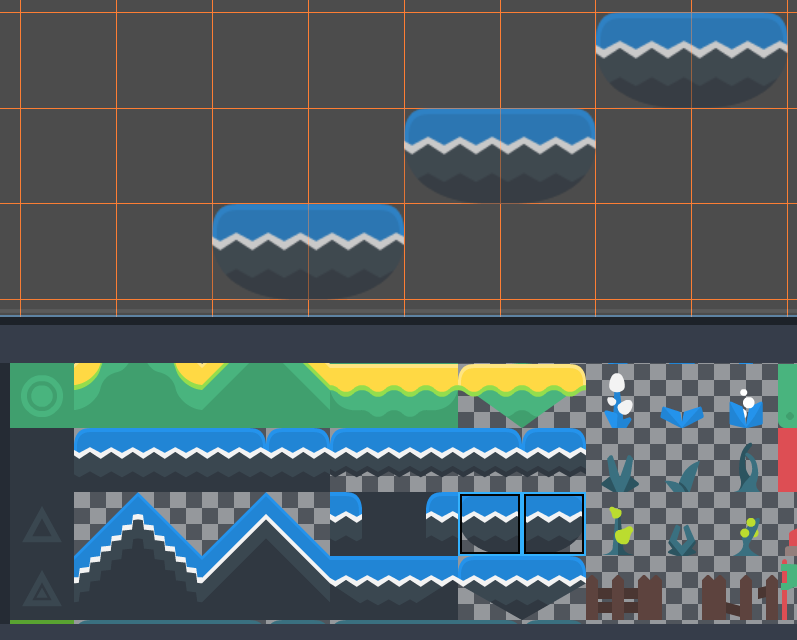
Utilizzo dello strumento linea dopo aver selezionato due tasselli per disegnare piattaforme in diagonale
Rettangolo
Dopo aver selezionato la modalità Disegna Rettangolo, è possibile disegnare un rettangolo allineato agli assi.
Facendo clic destro mentre in modalità Disegna Rettangolo, si cancellerà entro una rettangolo allineato agli assi.
Se hai selezionato più tessere nella TileMap o stai usando lo strumento Selezione, è possibile disporle in un motivo ripetitivo entro il rettangolo.
È possibile passare temporaneamente a questa modalità mentre in modalità Disegno o Gomma tenendo premuto Ctrl e Shift e poi disegnando.
Riempimento
Dopo aver selezionato la modalità Riempimento a secchiello, è possibile scegliere se limitare il disegno alle sole aree contigue selezionando la casella di spunta Contiguo che appare a destra della barra degli strumenti.
Se abiliti Contiguo (predefinito), verranno sostituite solo le tessere corrispondenti che toccano la selezione attuale. Questa verifica di contiguità avviene orizzontalmente e verticalmente, ma non diagonalmente.
Disattivando Contiguous, tutti i tasselli con lo stesso ID nell'intera TileMap saranno sostituiti dal tassello attualmente selezionato. Selezionando un tassello vuoto con Contiguous disattivato, saranno sostituiti tutti i tasselli nel rettangolo che racchiude l'area effettiva della TileMap.
Facendo clic destro mentre in modalità Riempimento a secchiello, si sostituiranno i tasselli corrispondenti con tasselli vuoti.
Se hai selezionato più tessere nella TileMap o stai usando lo strumento Selezione, è possibile disporle in un motivo ripetitivo entro l'area riempita.
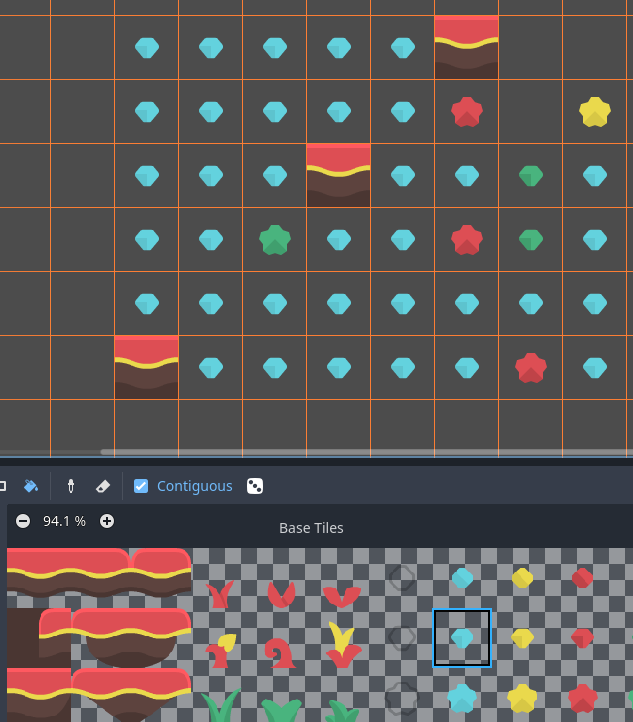
Utilizzo dello strumento Riempimento tasselli
Selettore
Dopo aver selezionato la modalità Selettore, è possibile selezionare i tasselli esistenti nell'editor 2D tenendo premuto Ctrl e poi cliccando su una tessera. Questo cambierà il tassello con cui stai disegnando con il tassello appena cliccato. È anche possibile selezionare più tasselli alla volta tenendo premuto il pulsante sinistro del mouse e formando una selezione rettangolare. È possibile selezionare solo i tasselli non vuoti.
È possibile passare temporaneamente a questa modalità mentre in modalità Disegno tenendo premuto Ctrl e cliccando o trascinando il mouse.
Gomma
Questa modalità si combina con qualsiasi altra modalità di disegno (Disegna, Linea, Rettangolo, Riempi). Quando la modalità gomma è attiva, i tasselli verranno sostituiti da tasselli vuoti anziché disegnare nuove linee al clic sinistro.
È possibile passare temporaneamente a questa modalità da qualsiasi altra, facendo clic destro anziché sinistro.
Painting randomly using scattering
Durante il disegno, è possibile abilitata opzionalmente la randomizzazione. Quando è abilitata, verrà scelto un tassello casuale tra tutti quelli attualmente selezionati. Questa funzione è supportata dagli strumenti Pennello, Linea, Rettangolo e Riempi. Affinché funzioni bene, bisogna selezionare più tasselli nell'editor TileMap o utilizzare la dispersione (scattering) (entrambi i metodi si possono combinare).
Se Dispersione è impostato su un valore maggiore di 0, c'è una possibilità che non venga posto alcun tassello da disegnare. Può servire per aggiungere dettagli occasionali e non ripetitivi ad aree ampie (come ad esempio aggiungere erba o briciole su una grande TileMap con vista dall'alto).
Esempio quando si usa la modalità Disegno:
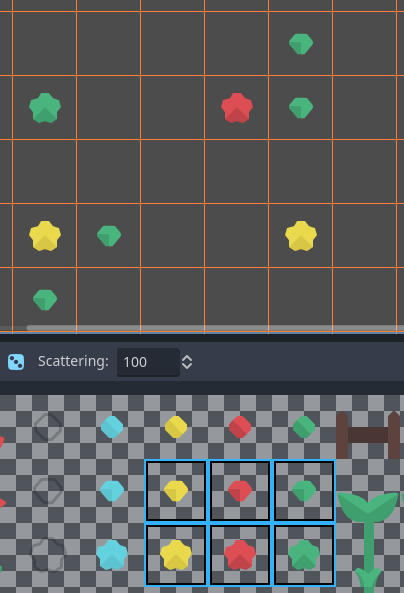
Selezionare tra diversi tasselli da scegliere a caso, poi dipingendo tenendo premuto il pulsante sinistro del mouse
Example when using Bucket Fill mode:
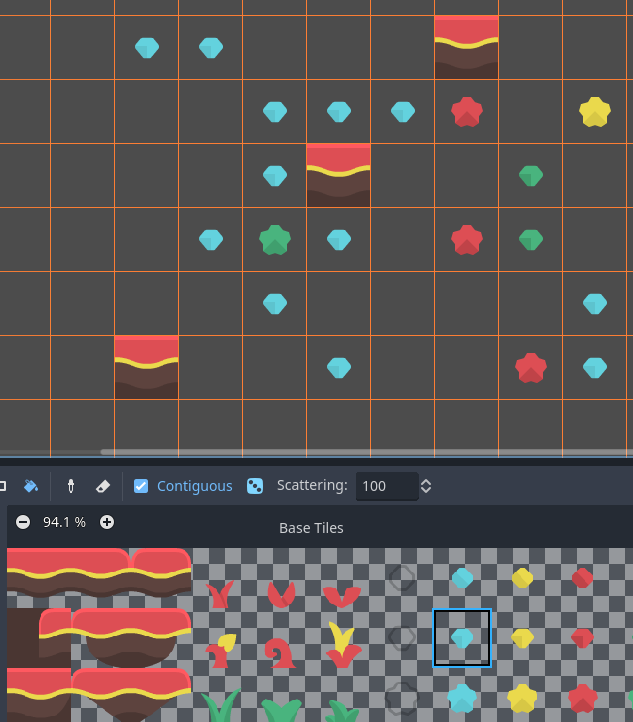
Using Bucket Fill tool with a single tile, but with randomization and scattering enabled
Nota
La modalità Gomma non tiene conto della randomizzazione e della dispersione. Tutti tasselli dentro la selezione sono sempre rimossi.
Salvare e caricare posizionamenti predefiniti di tasselli tramite motivi
Sebbene sia possibile copiare e incollare i tasselli in modalità Selezione, potrebbe essere utile salvare motivi predefiniti di tasselli da porre tutti in un botto. Lo si può fare per ogni singola TileMap selezionando la scheda Motivi dell'editor TileMap.
Per creare un nuovo motivo, passa alla modalità Selezione, effettua una selezione e premi Ctrl + C. Clicca su uno spazio vuoto nella scheda Motivi (dovrebbe apparire un rettangolo di selezione blu attorno allo spazio vuoto), poi premi Ctrl + V:
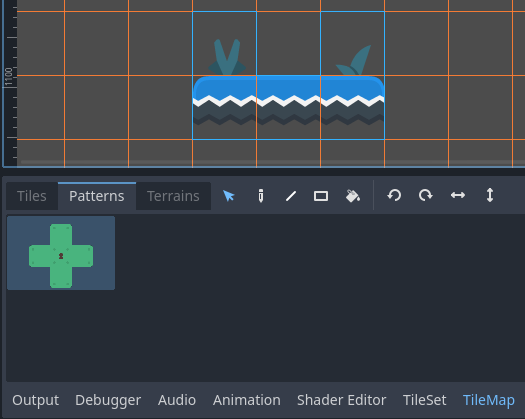
Creazione di un nuovo motivo derivato da una selezione nell'editor TileMap
Per utilizzare un motivo esistente, fai clic sulla sua immagine nella scheda Motivi, passa a una qualsiasi modalità di disegno, poi fai clic sinistro ovunque nell'editor 2D:
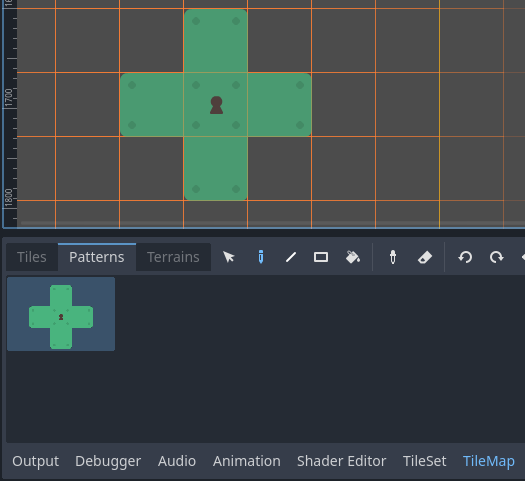
Posizionamento di un motivo esistente tramite l'editor TileMap
Come per le selezioni di più tasselli, i motivi saranno ripetuti se utilizzati con le modalità di Disegno Linea, Rettangolo o Riempimento a secchiello.
Nota
Sebbene siano modificati nell'editor TileMap, i motivi vengono memorizzati nella risorsa TileSet. Ciò consente di riutilizzare i motivi in nodi TileMapLayer diversi dopo aver caricato una risorsa TileSet salvata in un file esterno.
Gestire automaticamente i collegamenti dei tasselli tramite i terreni
Per utilizzare i terreni, il nodo TileMapLayer deve contenere almeno un insieme di terreni e un terreno all'interno di tale insieme. Consulta Creare insiemi di terreno (autotiling) se non hai ancora creato un insieme di terreni per il TileSet.
Sono disponibili 3 tipi di modalità di pittura per i collegamenti del terreno:
Connetti, dove i tasselli vengono collegati ai tasselli circostanti sullo stesso TileMapLayer.
Percorso, dove i tasselli sono collegati a tasselli dipinte con lo stesso tratto (fino al rilascio del pulsante del mouse).
Sovrascritture specifiche per i singoli tasselli per risolvere i conflitti o gestire situazioni non coperte dal sistema di terreni.
La modalità Connetti è più facile da usare, ma Percorso è più flessibile, in quanto consente più controllo artistico durante il disegno. Ad esempio, Percorso permette di creare strade adiacenti senza che siano collegate tra loro, mentre Connetti le obbliga a essere collegate.
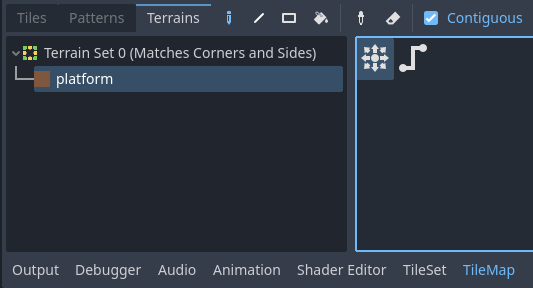
Selezione della modalità Connetti nella scheda Terreni dell'editor TileMap
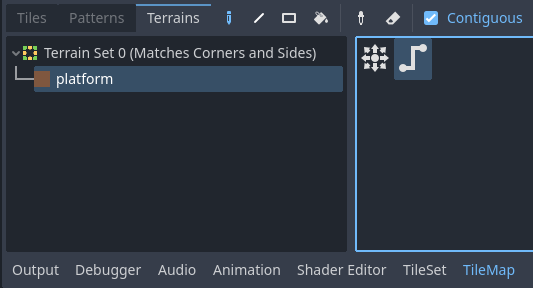
Selezione della modalità Percorso nella scheda Terreni dell'editor TileMap
Infine, puoi selezionare tasselli specifici dal terreno per risolvere conflitti in certe situazioni:
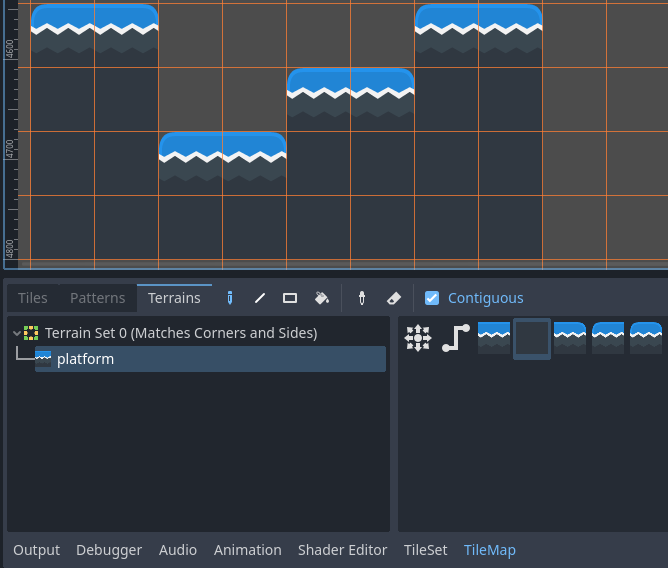
Disegnare con tasselli specifici nella scheda Terreni dell'editor TileMap
Qualsiasi tassello che abbia almeno uno dei suoi bit impostato su un valore corrispondente all'ID del terreno apparirà nell'elenco dei tasselli tra cui scegliere.
Gestione dei tasselli mancati
Se rimuovi tasselli dal TileSet a cui fanno riferimento in una TileMap, la TileMap visualizzerà un segnaposto per indicare che è stato posto un tassello con un ID non valido:
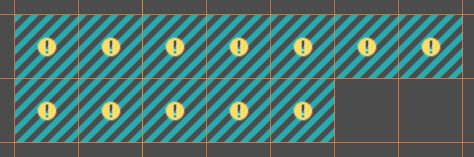
Tasselli mancanti nell'editor TileMap a causa di un riferimento mancante nel TileSet
Questi segnaposto non sono visibili nel progetto in esecuzione, ma i dati dei tasselli sono comunque salvati su disco. Ciò permette di chiudere e riaprire tali scene in tutta sicurezza. Una volta aggiunto nuovamente un tassello con l'ID corrispondente, i tasselli appariranno con l'aspetto del nuovo tassello.
Nota
I segnaposto dei tasselli mancanti potrebbero non essere visibili finché non si seleziona il nodo TileMapLayer e si apre l'editor TileMap.