Attention: Here be dragons
This is the latest
(unstable) version of this documentation, which may document features
not available in or compatible with released stable versions of Godot.
Checking the stable version of the documentation...
Utilizzare il Gestore dei progetti
Quando avvii Godot, la prima finestra che vedi è il Gestore dei progetti. Ti permette di creare, rimuovere, importare o giocare a progetti di gioco:
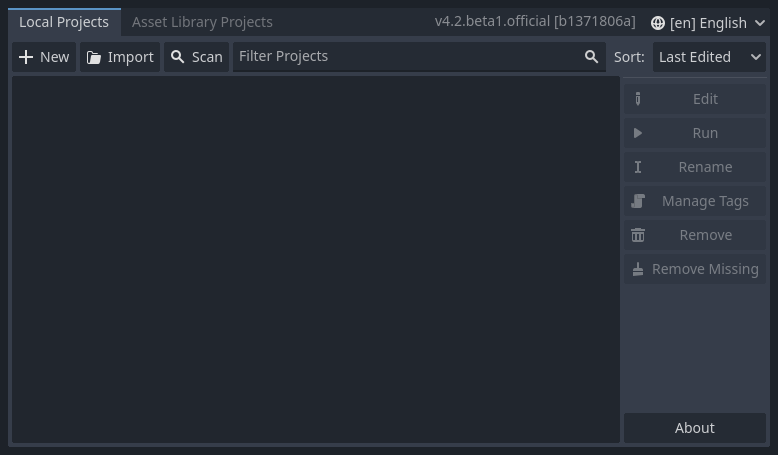
Per cambiare la lingua dell'editor clicca sul pulsante Impostazioni nell'angolo in alto a destra:
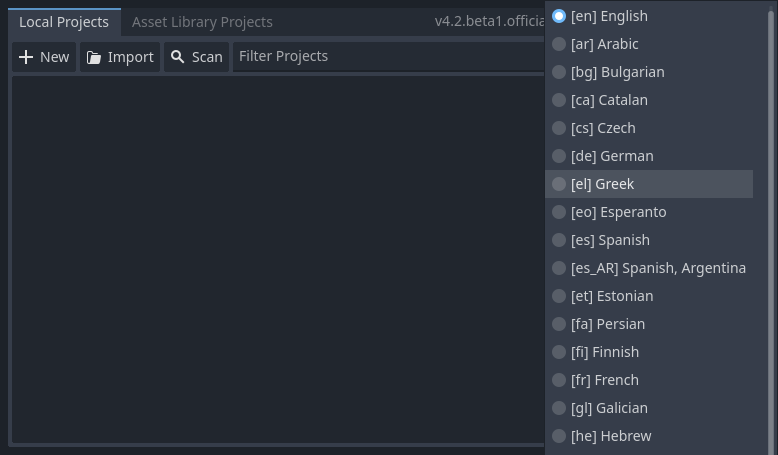
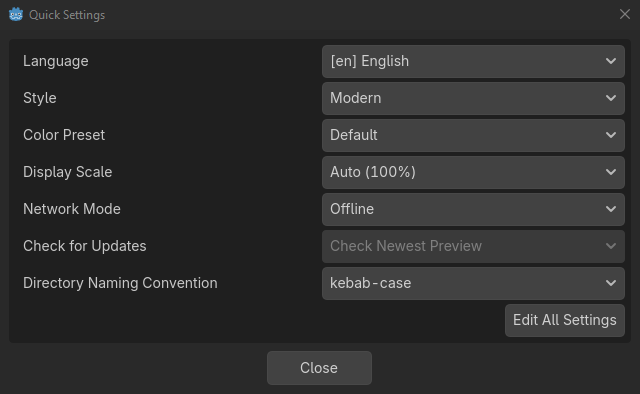
Nelle impostazioni del Gestore dei progetti è possibile modificare la lingua dell'interfaccia dal menu a discesa della lingua, la quale è normalmente la lingua predefinita del sistema.
È anche possibile modificare il tema e il preset di colore dell'editor, la scala di visualizzazione per diverse dimensioni degli elementi dell'interfaccia, nonché la disponibilità delle funzionalità online attraverso la modalità di rete. Se la modalità di rete è online, Godot inoltre verificherà e informerà sulle nuove versioni di Godot.
La convenzione di denominazione per le cartelle si può anche cambiare per sostituire gli spazi in base al formato scelto durante la creazione automatica delle cartelle.
Creazione e importazione dei progetti
Per creare un nuovo progetto:
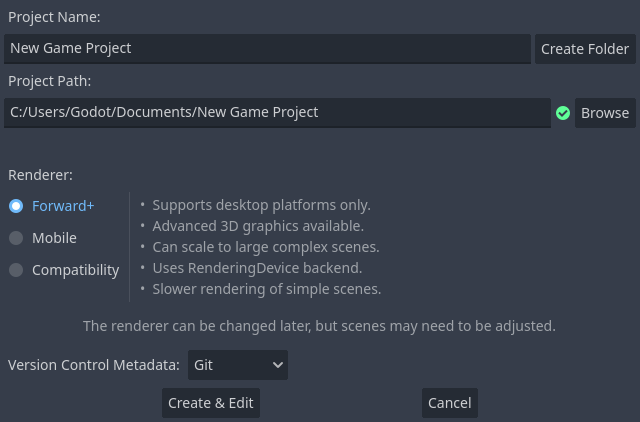
Clicca sul pulsante Crea in alto a sinistra della finestra.
Assegna un nome al progetto, quindi apri il file manager usando il pulsante Sfoglia e scegli una cartella vuota sul tuo computer in cui salvare i file. In alternativa, puoi abilitare l'opzione Crea cartella per creare automaticamente una nuova sottocartella con il nome del progetto, seguendo la convenzione di denominazione impostata nelle impostazioni. Una cartella vuota mostrerà un segno di spunta verde sulla destra.
Selezionare uno dei renderer (è possibile cambiarlo anche in seguito).
Cliccare sul pulsante Create per creare la cartella del progetto e aprirla nell'editor.
Nota
È possibile scegliere facoltativamente un sistema di controllo versioni. Attualmente, è supportato solo git e richiede l'installazione dell'estensione Git di Godot, manualmente o tramite la Libreria dei contenuti. Per ulteriori informazioni sull'estensione Git di Godot, consultare la relativa wiki.
Utilizzare l'esploratore di file
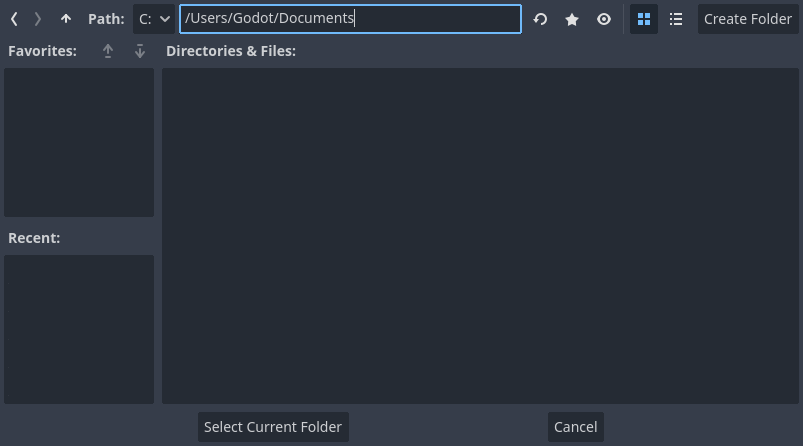
Dalla finestra Crea nuovo progetto, cliccare sul pulsante Sfoglia per aprire il browser di file di Godot. È possibile scegliere una posizione o digitare il percorso della cartella nel campo Percorso, dopo aver scelto un'unità.
A sinistra del campo del percorso, nella riga superiore, ci sono le frecce per navigare avanti e indietro tra le ultime posizioni visitate. La freccia verso l'alto porta alla cartella principale. Sul lato destro del campo del percorso, ci sono i pulsanti per aggiornare il contenuto della cartella attuale, aggiungere/rimuovere la cartella attuale dai preferiti e mostrare/nascondere le cartelle nascoste.
Successivamente, sono visibili i pulsanti per cambiare il tipo di visualizzazione delle cartelle e dei file, tra visualizzazione a griglia e visualizzazione a elenco.
L'ultimo pulsante sulla sinistra creerà una nuova cartella.
Le cartelle preferite saranno mostrate sul lato sinistro, nella sezione Preferiti. È possibile ordinare i preferiti tramite i pulsanti su e giù in questa sezione. Le cartelle selezionate per ultime saranno mostrate nell'elenco Recenti.
Apertura e importazione dei progetti
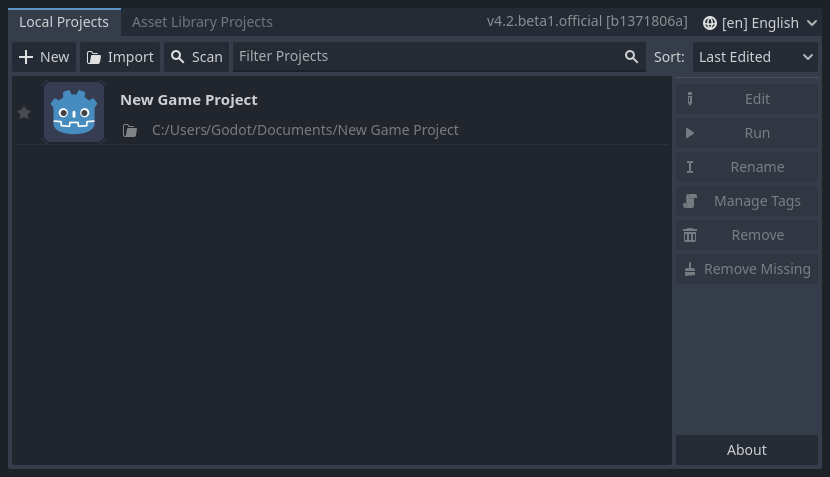
La prossima volta che si aprirà il Gestore dei progetti, apparirà il nuovo progetto nell'elenco. Fare doppio clic su di esso per aprirlo nell'editor.
In modo simile, è possibile importare progetti esistenti tramite il pulsante Importa. Individuare la cartella che contiene il progetto o il file project.godot per importarlo e modificarlo.
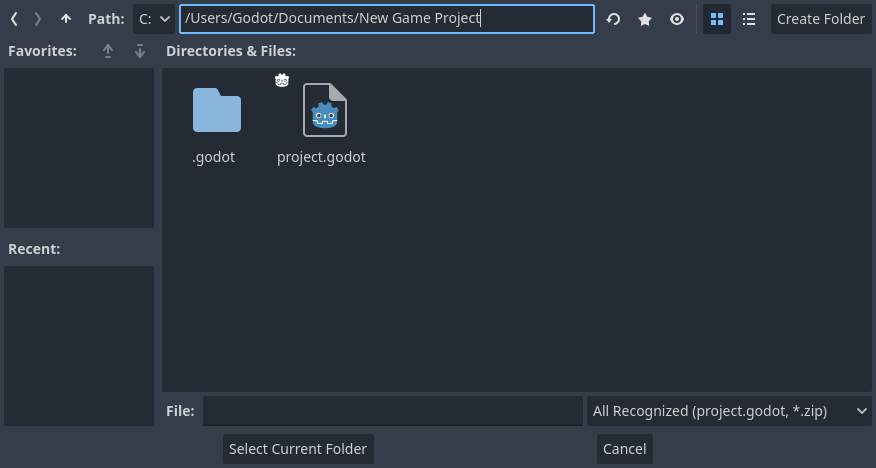
In alternativa, è possibile scegliere un file zip che verrà estratto automaticamente da Godot.
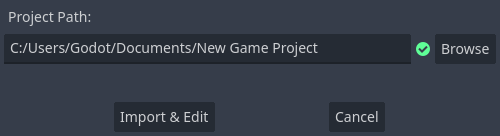
Se il percorso della cartella è corretto, apparirà un segno di spunta verde.
Scaricare demo e modelli
Dalla scheda Libreria dei contenuti si possono scaricare modelli di progetti open source e demo dalla Libreria dei contenuti per cominciare più velocemente.
La prima volta che si aprirà questa scheda, chiederà di connettersi online. Per motivi di privacy, il gestore dei progetti e l'editor Godot non possono accedere a Internet per impostazione predefinita. Per abilitare l'accesso a Internet, cliccare sul pulsante Vai online. Ciò inoltre consentirà al gestore di notificare aggiornamenti. Se si desidera disattivare questa opzione in futuro, accedere alle impostazioni del gestore e cambiare Modalità di rete in "Offline"
Ora che Godot è connesso a Internet, si può scaricare una demo o un modello. Per fare ciò:
Cliccare sul suo titolo.
Nella pagina che si apre, cliccare sul pulsante di download.
Una volta completato il download, cliccare su Installa e scegliere dove salvare il progetto.
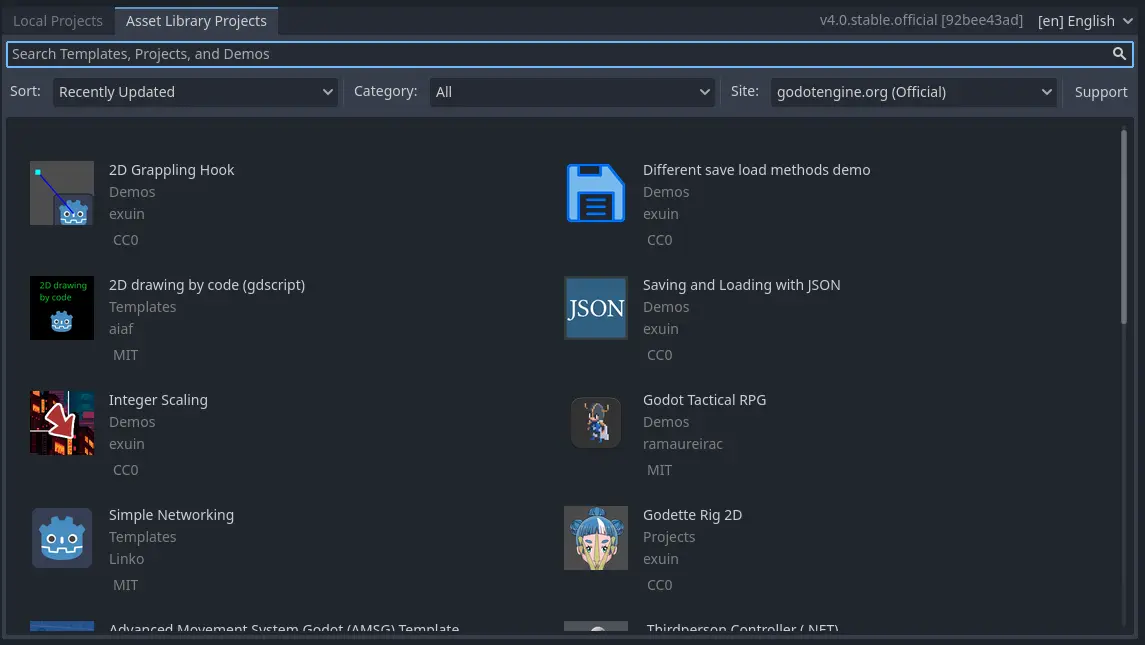
Gestione dei progetti con etichette
Per gli utenti con molti progetti su un PC, tenere traccia di tutto può essere complicato. Per facilitarlo, Godot consente di creare etichette di progetto. Per aggiungere un tag a un progetto, cliccare sul progetto nel gestore dei progetti, poi sul pulsante Gestisci etichette
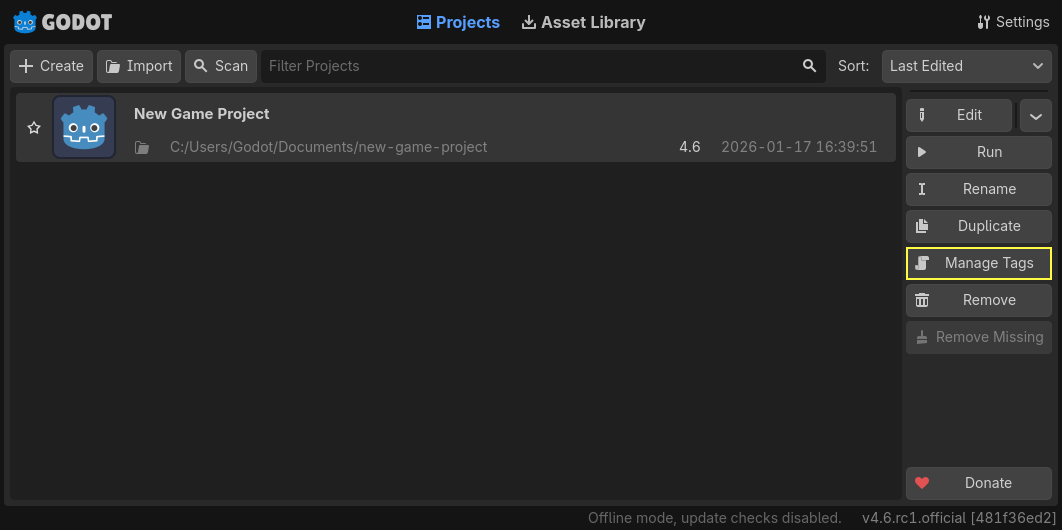
Si aprirà la finestra "Gestisci le etichette di progetto". Per aggiungere un'etichetta, cliccare sul pulsante "più".
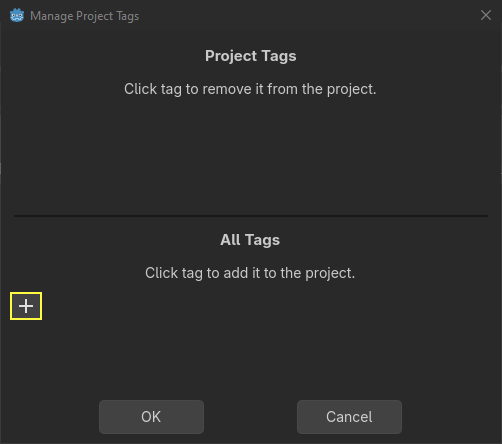
Digitare il nome dell'etichetta e cliccare su OK. Il tuo progetto avrà ora un'etichetta aggiunta. Queste etichette si possono utilizzare per qualsiasi altro progetto nel proprio gestore dei progetti.
Per mostrare solo i progetti con un'etichetta specifica, si puoi cliccare sull'etichetta o scrivere tag: e digitare l'etichetta da cercare nella barra di ricerca. Per limitare i risultati tramite più etichette, si può cliccare su un'altra etichetta o aggiungere tag: dopo uno spazio e digitare un altra etichetta nella barra di ricerca.
In più, le etichette rimarranno associate ai progetti. Pertanto, se si etichetta un progetto, viene inviato a un altro computer e viene importato nel gestore dei progetti, saranno visibili le etichette create.
Per rimuovere un'etichetta dal proprio gestore dei progetti, è necessario rimuoverla da tutti i progetti in cui è utilizzata. Una volta fatto, chiudere il gestore, aprirlo nuovamente e l'etichetta dovrebbe essere scomparsa.
Modalità di recupero
Se un progetto si blocca immediatamente all'avvio o si blocca frequentemente durante la modifica, può essere aperto in modalità di recupero per tentare di renderlo più stabile e nel frattempo cercare la causa del crash per risolverla.
Solitamente, un progetto dovrebbe aprirsi automaticamente in modalità di recupero quando lo si riapre dopo un crash. Se no, è possibile farlo manualmente nel gestore dei progetti. Per fare ciò, selezionare il progetto dalla lista di progetti, cliccare sul pulsante a discesa accanto al pulsante Modifica e selezionare "Modifica in modalità di recupero".
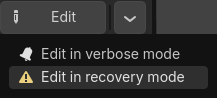
In modalità di recupero le seguenti funzioni sono disabilitate:
Script strumento (tool)
Estensioni per l'editor
Componenti aggiuntivi in GDExtension
Recupero automatico delle scene
Esecuzione del progetto
Si consiglia di effettuare un backup del progetto prima di modificarlo in modalità di recupero.