Attention: Here be dragons
This is the latest
(unstable) version of this documentation, which may document features
not available in or compatible with released stable versions of Godot.
Checking the stable version of the documentation...
XR 工具簡介
Godot 開箱即用地提供了設定 XR 專案所需的所有基本支援。不過,XR 特有的遊戲機制還需要在這個基礎上自行實作。雖然 Godot 有助於簡化這個過程,但這依然可能是一項艱鉅的任務。
因此,Godot 開發了一套名為 Godot XR Tools 的工具包,實作了許多 XR 遊戲常見的基本機制,從移動、物件互動到 UI 操作等一應俱全。
這個工具包設計上同時支援 OpenXR 與 WebXR 執行環境。我們將以此為本章文件的基礎。它能協助開發者快速上手,但若有更特殊需求,自行撰寫邏輯也完全可行。此時 XR 工具也能作為設計靈感的來源。
安裝 XR 工具
延續我們在 設定 XR 開始的專案,現在要加入 Godot XR Tools 函式庫。可以從 Godot XR Tools 發行頁 下載。找到 Godot 4 的最新發行版,於 Assets 底下下載 godot-xr-tools.zip 檔案。也可以在資產庫中以「Godot XR Tools for Godot 4」為標題找到它。
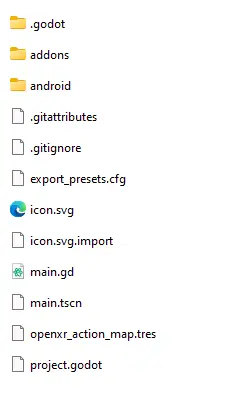
若你是使用 zip 壓縮檔, 下載完成後請解壓縮。你會發現所有檔案皆位於 godot-xr-tools 子資料夾內, 其中包含一個 addons 資料夾。請將這個 "addons" 資料夾完整複製到你的 Godot 專案資料夾中。專案結構現在看起來應該會像這樣:
接著於 Godot 開啟你的專案(若尚未開啟),並稍待片刻,讓所有外掛資源完成匯入。若彈出要求設定 Blender 路徑的提示,你可以直接選擇停用 Blender 匯入,然後重新啟動編輯器。
匯入完成後,你可能會看到數個「failed to load script」訊息彈出。這是正常的,只要在專案設定中啟用該外掛即可。
然後,開啟 專案 功能表並選擇 專案設定...,再切換到 外掛程式 分頁並啟用該插件。
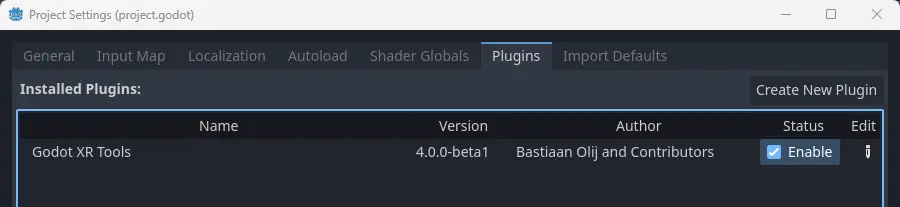
完成後請關閉並重新開啟專案,讓所有內容正確啟用。
基本手部模型
為了讓你熟悉操作,我們將從為玩家加入手部模型開始,新增幾個標準組件來美化場景。
OpenXR 支援完整的手部追蹤,但目前各 XR 執行環境在功能上仍有顯著差異。
作為可靠的替代方案,Godot XR Tools 提供多種已綁定骨架的手部場景,可對控制器的扳機與握把輸入做出反應。這些手模型分為低多邊形與高多邊形版本,並有多種組合、控制手指位置的動畫檔案,以及不同的材質紋理。
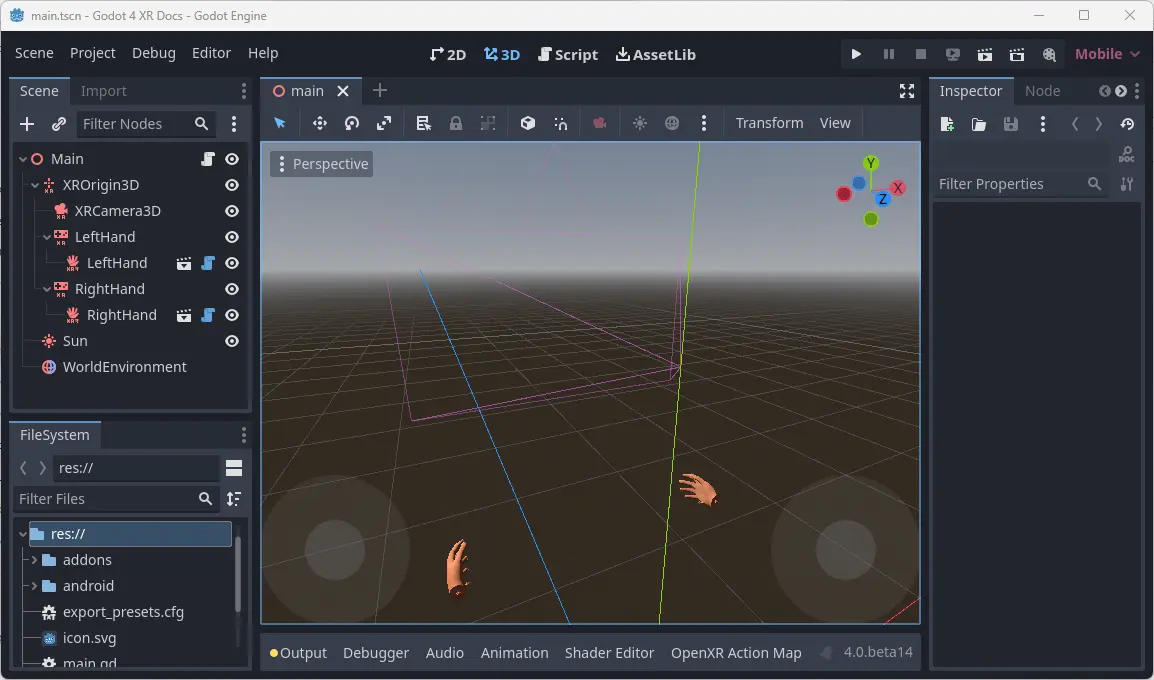
在場景樹中選取你的左手 XRController3D 節點。接著點擊 Instantiate Child Scene 按鈕新增子場景。將 addons 切換為啟用, 以便能搜尋到 addons 資料夾。然後搜尋 left_hand_low.tscn , 並選取它。
如從路徑所見,低多邊形模型位於 lowpoly 子資料夾,高多邊形則在 highpoly 子資料夾。若你打算將遊戲發佈至行動裝置,建議使用低多邊形版本。
預設選用的僅為普通手部模型,其他選項還有:
tac_glove —— 帶指頭外露的手套
full_glove —— 覆蓋整隻手的手套
此外,每種手部模型都提供 physics 版本,可顯示全部骨架。詳細用法將於其他教學介紹。
右手亦重複相同步驟。
更多資訊
接下來的幾頁,將持續示範如何利用 Godot XR 工具為教學專案新增功能。若需進一步了解,請參考 工具包的說明頁面 。