Attention: Here be dragons
This is the latest
(unstable) version of this documentation, which may document features
not available in or compatible with released stable versions of Godot.
Checking the stable version of the documentation...
匯入流程
於 Godot 3.0+ 匯入素材
要在 Godot 中匯入素材,請將素材(影像檔、場景、音訊檔、字形等)直接放置在專案檔案夾中。有兩種方法可以實作:
任何檔案型別: 使用作業系統的檔案管理員手動複製檔。
Godot 能夠匯入的檔案型別: 將檔從作業系統的檔案管理員拖放至編輯器的“檔案系統”面板。只適用於*資源*檔案型別(即 Godot 能夠匯入的檔案型別)。
Godot 內部會自動匯入這些檔,將匯入後的資源存放在隱藏的 res://.godot/imported/ 資料夾中。
這表示,要在程式碼中存取匯入的素材,就必須使用 Resource Loader ,因為 ResourceLoader 會自己處理要在內部將檔案存在哪裡。若使用 FileAccess 來存取匯入的素材,則只能在編輯器中正常運作,而匯出的專案中則會出問題。
然而, Resource Loader 無法存取非匯入的檔案,只有 FileAccess 可以存取。
更改匯入參數
備註
非原生 Godot 資源型別才有匯入參數。也就是說,Godot 自己的場景和資源檔格式(.tscn、.scn、.tres、.res)在“匯入”面板中沒有選項可用。
若要在 Godot 中更改素材的匯入參數,於檔案系統 Dock 中選擇相應的資源即可 (但請記得只有非原生 Godot 資源型別有匯入參數)。:
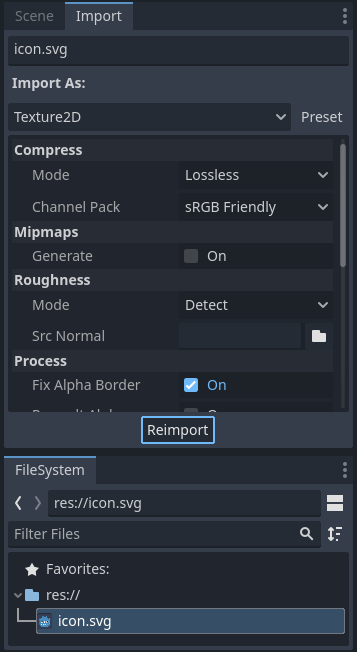
參數調整完畢後,請按一下**重新匯入**。小心:如果在按一下**重新匯入**之前在“檔案系統”面板中選中其他檔,那麼你做出的更改就會被丟棄。按一下**重新匯入**之後,選中的參數只會對該素材生效,後續重新匯入時也會生效。
你也可以同時更改多個素材的匯入參數。只要在檔案系統面板中一次選取所有需要更改的素材,接著調整顯示的參數,重新匯入時這些參數就會套用到所有選取的素材上。
重新匯入多個素材
在處理專案時,我們有時候會需要對多個素材上更改同一個參數,如開啟 Mipmap 等,通常這種情況只需要更改特定的幾個參數。為此,可以在檔案系統中選擇所有要重新匯入的素材,然後在匯入分頁中,每個匯入參數的左邊會出現一個勾選框。
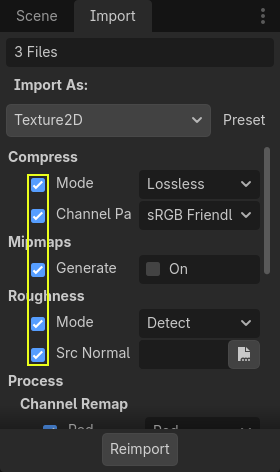
勾選匯入素材中要更改的參數,接著就照常更改參數即可。最後,選擇 [重新匯入] 按鈕,所有選擇的素材都只會套用這些參數的更改並重新匯入。
自動重新匯入
若原始素材的 MD5 檢查碼發生變化時,Godot 會自動重新匯入該素材,並將預設設定套用至特定素材上。
忽略特定資料夾
Sometimes, you have files that you don't want to be imported by Godot, such as images used in a game's press kit or promotional materials. You can place those files in a folder that you instruct Godot to ignore. Ignoring a folder ensures it is not imported by Godot; this also hides the folder from the FileSystem dock. Ignoring a folder also results in its contents not being exported with the project, therefore reducing the exported PCK size.
See 忽略特定資料夾 in the project organization tutorial for details.
產生的檔案
匯入過程會產生一個額外的 <asset>.import 檔案,其中包含了匯入組態設定。
請務必將這些檔提交進版本控制系統,因為這些檔包含了重要的中繼資料。
ls
example.png
example.png.import
project.godot
另外,res://.import 隱藏資料夾中也包含了額外的素材:
ls .godot/imported
example.png-218a8f2b3041327d8a5756f3a245f83b.ctex
example.png-218a8f2b3041327d8a5756f3a245f83b.md5
若刪除該資料夾中的檔案 (或整個資料夾),則素材會被自動重新匯入。因此,不一定要將該資料夾簽入版本控制系統中。有該資料夾可加速在其他電腦上簽出專案後重新匯入的時間,但就需要更多空間與傳輸時間。
在專案建立時產生的預設版本控制元資料將自動忽略“.godot/”資料夾。
更改匯入資源型別
有些素材可以匯入為不同型別的資源。若要匯入為不同型別,選擇需要的資源型別並點擊 [重新匯入]:
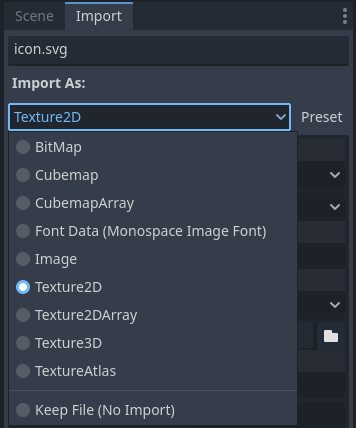
若將資源型別設為 Keep File (exported as is),則會跳過檔案匯入,專案匯出時也會保留原始檔案不變。
若將資源型別設為 Skip File (not exported),則會跳過匯入,且專案匯出時不包含該檔案。
更改預設匯入參數
依據遊戲型別的不同可能需要不同預設值。可以使用 [預設設定...] 選單來設定各專案的預設值。除了某些預設提供的資源型別,也可以保存或清除預設設定:
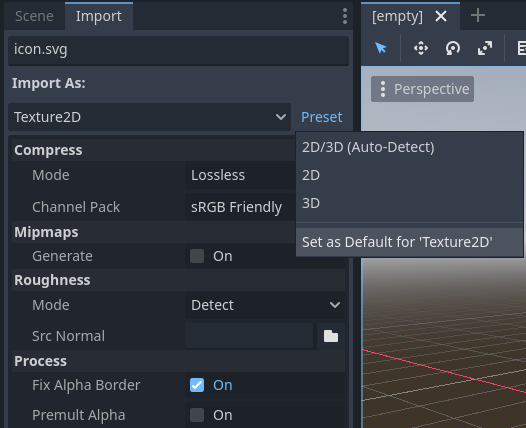
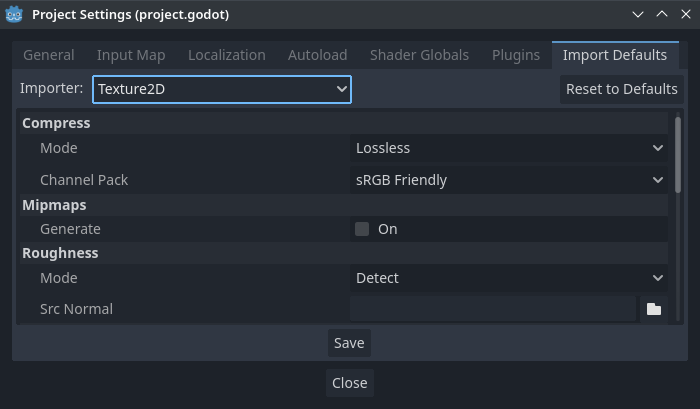
可使用「專案設定」對話方塊的「匯入預設值」標籤在專案範圍內變更給定資源型別的預設匯入參數:
多執行緒
這個工作流程很簡短,要習慣應該不需要花上太多時間。此外,本工作流程也能強制以更正確的方式來處理資源。
也有許多可匯入的素材型別,請繼續閱讀以瞭解如何處理這些素材: