Attention: Here be dragons
This is the latest
(unstable) version of this documentation, which may document features
not available in or compatible with released stable versions of Godot.
Checking the stable version of the documentation...
功能列表
前言
在某些情況下,可能希望能限制可以在 Godot 編輯器中使用哪些功能。例如,團隊中不需要看到 3D 功能的 UI 設計師,或是一位慢慢向學生介紹功能的教育者。Godot 具有一個稱為「功能設定檔」的內建系統來實現此目的。
透過功能設定檔,可以在編輯器中隱藏主要功能和節點。這僅會隱藏介面的一部分,並不會實際移除對這些功能的支援,所以依賴這些功能的場景和腳本依然可以正常運作。這也意味著功能設定檔不是最佳化技巧。若要優化 Godot,請參閱 效能。
建立內容
要管理編輯器功能,請前往**編輯器 > 管理編輯器功能**。這樣就打開了**管理編輯器功能配置**視窗。預設是沒有配置的。請點擊**建立配置文件**並為其命名。然後你就會看到 Godot 編輯器中所有功能的列表了。
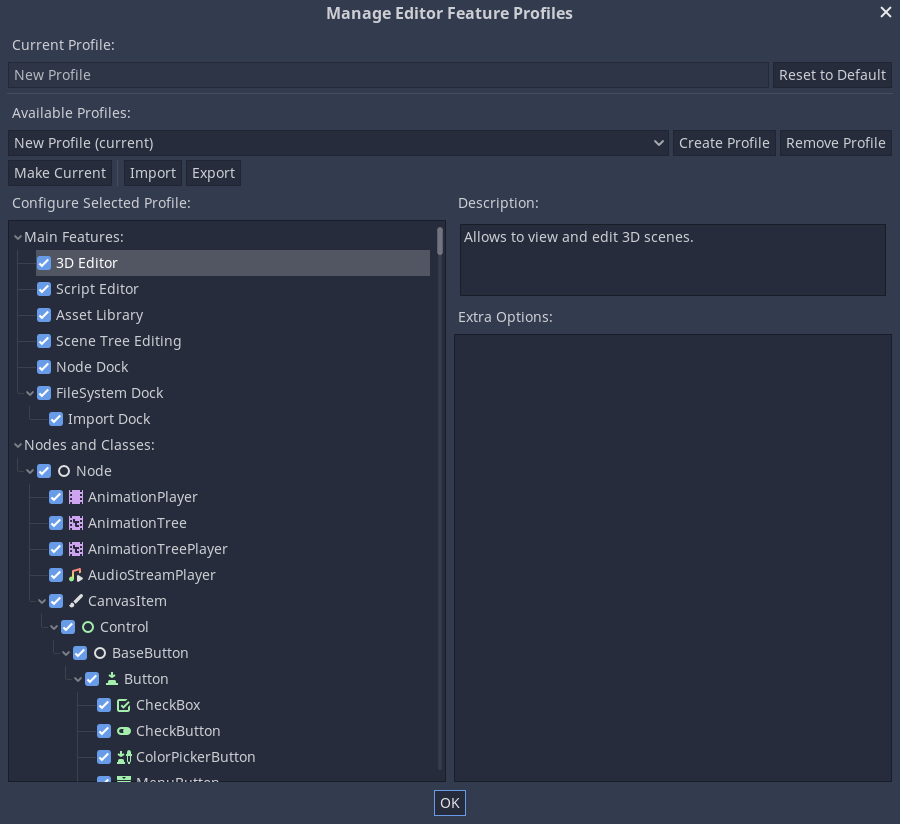
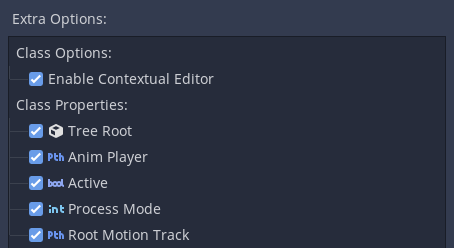
第一個部分可以移除主要的編輯器功能,比如 3D 編輯器或腳本編輯器。主要功能的下方是 Godot 中的所有類,也可以禁用。點擊節點後,會在**額外專案**中列出其屬性和選項,可以單獨禁用。