Attention: Here be dragons
This is the latest
(unstable) version of this documentation, which may document features
not available in or compatible with released stable versions of Godot.
Checking the stable version of the documentation...
腳本編輯器
前言
Godot 引擎的腳本編輯器是一個強大且完整整合的文字編輯器,它不僅簡化了撰寫和偵錯 GDScript 程式碼的流程,還允許處理純文字檔案,為開發者提供一個無縫的環境來編寫遊戲邏輯和行為腳本。它可以高亮您的程式碼、自動縮排、執行語法檢查等等。您還可以建立中斷點來偵錯您的專案,而無需切換到其他視窗。此文字編輯器也作為離線的類別參考檢視器,可以透過多種方式存取,詳情請參閱 如何撰寫類別參照文件。
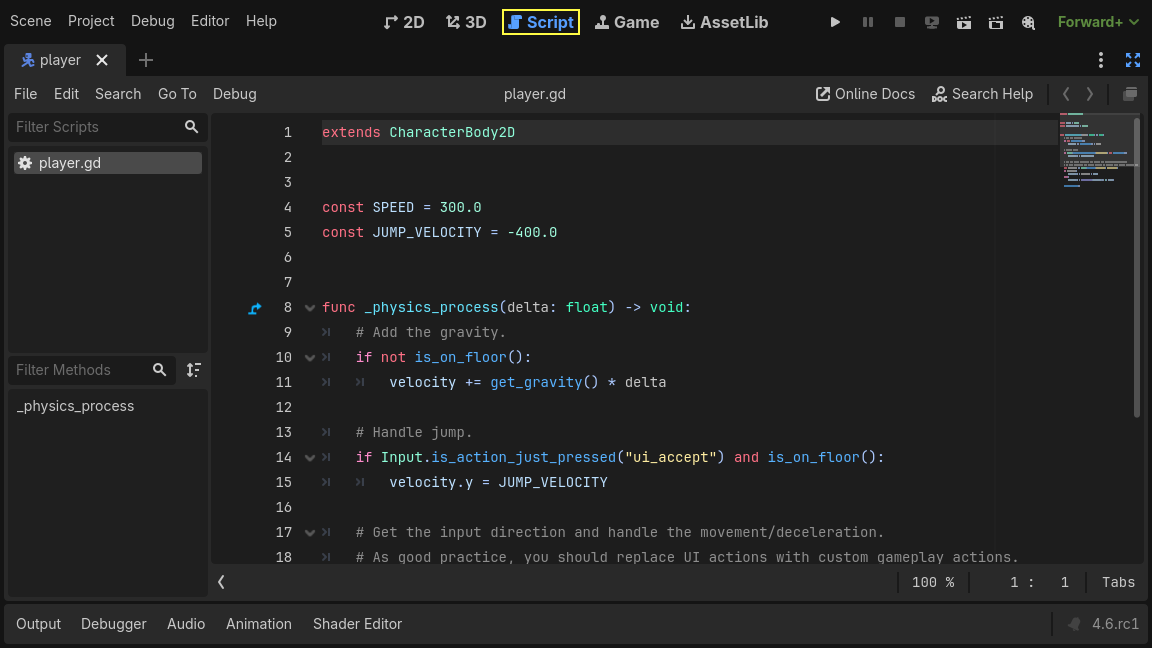
功能
以下列出文本編輯器的一些主要功能:
完整整合的 GDScript 程式碼編輯器。
支援 GDScript 和 JSON 檔案的語法高亮度顯示。
GDScript 和 JSON 檔案的語法檢查。
書籤與中斷點支援。
自動縮排。
程式碼摺疊。
可自訂佈景主題。
多重游標,可以使用 Alt + 左鍵點擊 來啟用。
變數、函式、常數等的自動完成。
選取符號後使用 Ctrl + D 進行符號的行內重構。
跨專案檔案大量尋找並取代。
用法
如果您在專案中使用 GDScript,Godot 內建的文字編輯器提供了您所需的一切,作為充分利用 Godot 引擎的一站式地點。幾乎所有可以透過使用者介面調整的參數,也可以直接透過程式碼修改。
小訣竅
如同 Godot 介面的許多部分,文字編輯器也能透過更改設定來客製化成您喜歡的樣子。您可以透過開啟 編輯器 > 編輯器設定 並前往 文字編輯器 群組來存取這些設定。
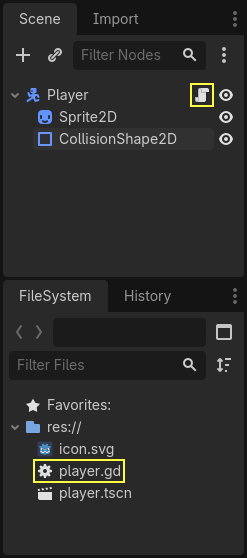
您可以使用工作區選擇器中的 Script 按鈕來開啟腳本編輯器,該按鈕位於 Godot 介面頂部中央。或者,您可以使用場景樹停靠面板中節點旁的 開啟腳本 按鈕,或在檔案系統停靠面板中雙擊 .gd 檔案或受辨識的文字檔案,以直接在腳本編輯器中開啟它。

開啟後,您會在頂部、場景切換器下方看到文字編輯器的選單。選單旁邊是開啟線上文件或在內建類別參考中搜尋的按鈕。這些按鈕的右邊是兩個導覽箭頭,可讓您瀏覽檢視歷史記錄。最後,您可以使用浮動按鈕將文字編輯器從 Godot 視窗分離出來,這在您使用多個螢幕時非常有用。
在左側選單下方,您會看到腳本面板。在中央,與腳本面板相鄰的是程式碼編輯區。程式碼編輯區下方是狀態列,它會顯示程式碼中的錯誤和警告計數。點擊錯誤或警告圖示將會顯示包含行號的錯誤列表。點擊其中一個錯誤將會跳到該行。您也可以選擇忽略警告,方法是開啟列表並點擊 Ignore 。狀態列也允許您透過點擊百分比數值來更改程式碼的縮放比例。您也可以使用 Ctrl + 滑鼠滾輪 (Cmd + 滑鼠滾輪 在 Mac 上) 來達到相同的效果。狀態列也會顯示游標目前的行號和列號,以及縮排是使用 Tab 鍵還是空格。
Many of the actions performed in the text editor can also be executed using shortcuts. The actions show their corresponding shortcuts next to them. Within Godot itself, you can find and rebind all shortcuts by going to .
在接下來的章節中,我們將介紹文字編輯器的不同面向。您也可以選擇以下章節跳到特定主題:
腳本面板
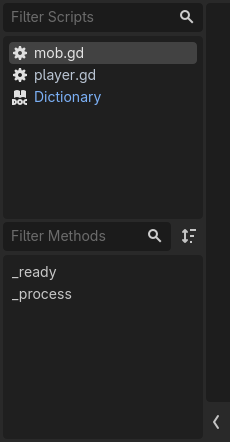
在選單下方,左側面板中,您會看到開啟的檔案和文件頁面列表。根據檔案類型,此列表中的檔案名稱旁會帶有圖示。例如,  圖示表示它是 GDScript;
  表示它是 C# 腳本;
  表示這是內建類別參考. 最後,
  表示它是一個目前正在執行的工具腳本(關於此內容的更多資訊,請參閱 tool annotation ). 將滑鼠懸停在檔案上會顯示一個工具提示,其中包含其在專案資料夾中的相對路徑。
在狀態列上,點擊向左箭頭會隱藏腳本面板,點擊向右箭頭則會顯示它。
如果您沒有更改任何設定,檔案名稱的顏色可能也會不同。這能幫助您透過醒目提示來識別最近編輯過的檔案。您可以在 編輯器 > 編輯器設定 中,調整 文字編輯器 區段裡的 腳本溫度 屬性來更改此行為。
檔案名稱上方的篩選器提供方便的、不區分大小寫的搜尋功能,以尋找特定檔案。即使您只在篩選器中輸入檔案名稱的字母,包含這些依序字母的檔案也會出現。假設列表中有名為 button.gd 的檔案。如果您在篩選器中輸入 btn,此檔案將會出現在結果中。要重設篩選器,請清除篩選器內容。
檔案名稱旁的星號 (*) 表示該檔案有未儲存的變更。
小訣竅
如果您在篩選器列中只輸入 "*",您可以顯示所有未儲存的檔案。
您可以拖曳檔案來更改順序。中鍵點擊檔案會關閉它。右鍵點擊檔案會提供儲存或關閉檔案,或複製檔案相對路徑等多個選項。在這個選單中:
You can also use Move Up and Move Down to change the order of the file, or use Sort to sort all files alphabetically. Toggle Files Panel hides the panel, which can be displayed again using the right arrow on the status bar. Close Docs closes all opened in-class reference documents leaving only script files open. Show in FileSystem finds and highlights the file in the FileSystem dock.
在檔案列表下方,您會看到目前開啟的檔案名稱。此名稱旁的按鈕可以切換此檔案中定義的方法的排序方式,在字母順序和出現順序之間切換。下方是檔案的大綱。如果這是腳本檔案,它將包含已定義的方法列表。然而,如果開啟的是類別參考頁面,此區域將顯示此文件的目錄。點擊此列表中的項目將跳轉到檔案中對應的函式或段落。同樣地,「篩選方法」列可讓您在選定的文件中搜尋特定的函式或段落,其行為與篩選腳本相同。
選單
文字編輯器的選單位於場景切換器下方,讓您可以存取各種工具和選項,例如檔案管理、搜尋和取代、偵錯控制以及程式碼格式化功能。
小訣竅
動作旁的星號 (*) 表示此操作也可在右鍵選單中找到,您可以透過在程式碼編輯器中按下滑鼠右鍵來開啟該選單。

檔案 選單提供以下選項:
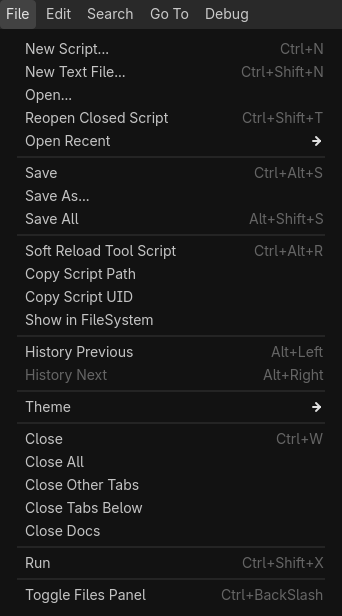
新增腳本...:開啟新增腳本對話框,以建立腳本並將其新增至專案。如果建立成功,將會直接在文字編輯器中開啟。根據 Godot 的版本(是否支援 C#),您可以選擇
.gd或.cs作為副檔名。新增文字檔案...:開啟檔案對話框以建立一個純文字檔案,格式為可辨識的格式之一。Godot 也能高亮度顯示
json檔案。開啟...:開啟檔案對話框,讓您瀏覽電腦並選擇任何可辨識的文字檔案來開啟。
重新開啟已關閉腳本:重新開啟上次關閉的腳本。如果您關閉了多個腳本,您可以多次使用此選項來重新開啟其他已關閉的腳本。
開啟最近檔案:提供最近開啟過的腳本列表。您也可以使用列表底部的選項清除此列表。
儲存:儲存目前選取的腳本。
另存新檔...: 開啟檔案對話框,以不同的名稱儲存目前開啟的腳本。
儲存全部:儲存文字編輯器中所有未儲存的開啟腳本。在腳本列表中,名稱旁有星號 (*) 的腳本表示有未儲存的變更。
軟重載工具腳本:如果選定的腳本是 tool,則重新載入該腳本並再次執行。
複製腳本路徑:複製目前選取腳本在專案中的相對路徑,並使用
res://前綴。在檔案系統中顯示:在檔案系統停靠視窗中尋找並醒目提示選定的檔案。
歷史紀錄 (上一個):將作用中的腳本切換為先前開啟的腳本。當您開啟多個腳本並想要快速導航回您上次編輯的腳本時,這非常有用。如果您還變更了游標位置超過 10 行,您會先移動到同一檔案中的先前位置。
History Next: After using History Previous to go back to an earlier script, this feature allows you to move forward through the script history, switching to scripts that were previously accessed. Similar to above, if you also changed the caret position more than 10 lines, you will first move it to its next location in the same file.
Theme: Provides options to import an existing theme, save, or reload it. Changing theme settings is performed via Editor Settings.
關閉:關閉目前啟用的腳本。
關閉所有: 關閉所有開啟的腳本,若有未儲存的變更則會提示儲存。
關閉其他頁籤:關閉所有已開啟的腳本,除了目前選取的那個。
關閉說明文件: 關閉類別參考說明文件頁面,僅留下腳本。
執行:如果腳本繼承自 EditorScript 且打算在不運行專案的情況下執行,此選項將運行該腳本。詳情請參閱 使用 EditorScript 執行一次性腳本。
Toggle Files Panel: Shows or hides the script panel located on the left side of the text editor, allowing you to expand the available coding area. More on the Scripts Panel is explained above.
編輯 選單提供了數個用於行操作的選項:
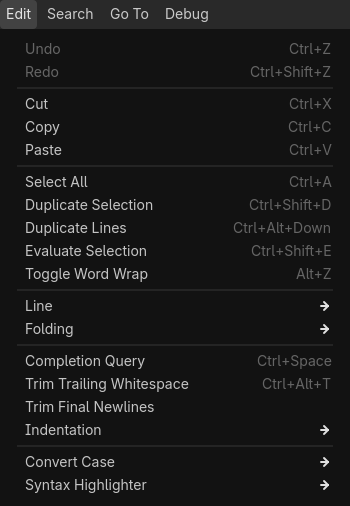
Undo:允許您還原最近一次或一系列的動作,將文件或程式碼恢復到變更之前的狀態。
重做:允許您重新套用先前已復原的動作,有效地重做上一個被「還原」功能撤銷的動作。
剪下*:將選取項目剪下至剪貼簿。
複製*:複製選取項目到剪貼簿。
貼上: 如果剪貼簿包含文字,則貼上其內容。
Select All*: Selects all code in the text editor.
複製選取項目:複製選取的部分,並將副本附加在旁邊。
重複行: 複製目前行並將其新增為目前行下方的的新行。
評估選取範圍:計算選取文字的值(如果其中**僅**包含數學表達式),例如
83 * 3或pow(2,3)。切換自動換行:禁用水平捲動條,將過長的行自動換至下一行。請注意,這只是視覺上的改變,並不會新增實際的換行符號。
行: 提供一系列的行操作。根據開啟的檔案類型,這些選項也可能直接出現在「編輯」選單中,而不是子選單。
向上移動: 將目前行或選取的行向上移動一行。
向下移動:將目前行或選取的行向下移動一行。
縮排*:根據縮排設定,將游標所在位置或選取的行向內縮排。
取消縮排:根據縮排設定,將游標所在位置或選取的行取消縮排。
刪除行:刪除目前行或選取的行。
切換註解:註解或取消註解目前行或選取的行。您也可以選取行後,在選取的文字上按下滑鼠右鍵並選擇相同的動作來執行此操作。
摺疊:為選取的文字提供一組摺疊選項。根據開啟的檔案類型,這些選項也可能直接位於「編輯」選單中,而不是子選單。
摺疊/展開行*:如果目前行底下的程式碼包含程式碼區塊或程式碼區域,它會透過摺疊行來隱藏此區塊。您可以使用此選項再次展開它,方法是使用程式碼編輯區行號旁的 ">" 箭頭,或點擊摺疊行末尾的 "..." 圖示。
摺疊所有行:摺疊開啟文件中所有程式碼區塊或程式碼區域。
展開所有行:展開開啟文件中所有程式碼區塊和程式碼區域。
Create Code Region*: Wraps the selected text in a foldable code region to improve the readability of larger scripts. See 程式碼區段 for more.
程式碼完成查詢: 根據內建或使用者建立的符號提供建議,以自動完成部分撰寫的程式碼。按下 Up 和 Down 箭頭可向上和向下瀏覽,按下 Enter 或 Tab 鍵可接受並將反白的符號加入程式碼。按下 Tab 鍵也會取代插入符號右側現有的文字。
移除行末空白字元:移除檔案中每行結尾多餘的空白。
移除末尾多餘換行: 移除檔案末尾多餘的換行符號。
縮排:提供開啟檔案的縮排選項。根據開啟的檔案類型,這些選項也可能直接出現在「編輯」選單中,而不是子選單。
轉換縮排為空格:將檔案中的所有縮排轉換為空格。
轉換縮排為 Tab 鍵: 將檔案中的所有縮排轉換為 Tab 字元。
自動縮排:依照縮排設定,轉換所選行(或整個檔案)的縮排。
Convert Case: Changes the case of the selected text to Upper Case, Lower Case, or capitalizes each initial letter of the words.
語法高亮顯示器:允許您選擇語法高亮顯示器。
純文字:停用語法高亮。
標準:C# 腳本的預設高亮度顯示。
JSON: JSON 檔案的語法突顯.
GDScript: GDScript 檔案的語法高亮度顯示.
搜尋 選單提供以下選項:
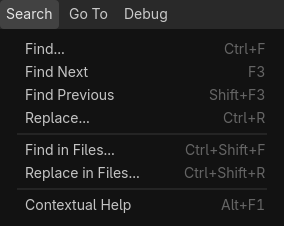
尋找...:在狀態列下方開啟快速尋找列,以搜尋開啟檔案中的文字。您可以使用向上和向下箭頭分別導覽至下一個和上一個符合項。勾選 區分大小寫 會使搜尋區分大小寫。勾選 全字比對 表示文字旁邊不能有任何字母或數字,只能有符號和空白字元。
尋找下一個: 類似向下箭頭,顯示下一個符合的項目。
尋找上一個: 類似向上箭頭,顯示前一個符合的項目。
取代...:在狀態列下方開啟尋找與取代工具列,以便在開啟的檔案中尋找並取代文字。您可以選擇逐一取代或一次全部取代。此外,您可以勾選尋找與取代工具列中的 僅選取範圍 核取方塊,將取代限制在選取的文字範圍內。您也可以使用 Ctrl + D 來額外選取下一個與目前選取文字相同的實例,以便對多個符合項執行行內取代。
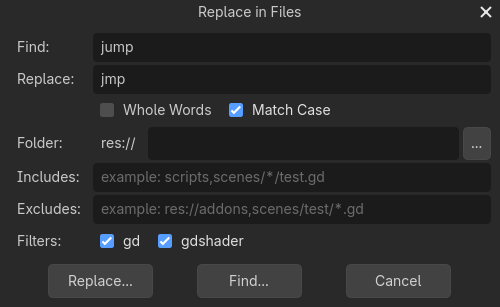
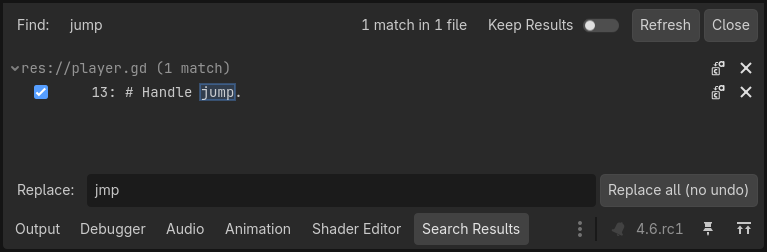
在檔案中尋找...:開啟一個視窗,以便在專案資料夾中的檔案內搜尋文字。選擇「尋找...」會從選定的資料夾開始,並包含篩選器中勾選的檔案副檔名。結果會顯示在底部的 搜尋結果 頁籤中,包含符合的數量和找到的檔案總數。點擊結果會開啟檔案並跳到對應的行。
在檔案中取代...:開啟視窗以搜尋專案資料夾中找到的檔案,並將文字取代為不同的文字。點擊 取代... 後,您可以在底部面板的 搜尋結果 頁籤中勾選或取消勾選檔案,然後使用 全部取代 按鈕來選擇要取代的檔案。
警告
請注意,「在檔案中取代」操作是無法復原的!
小訣竅
在檔案中尋找 和 在檔案中取代 視窗都共用 尋找... 和 取代... 按鈕。後者視窗唯一的不同之處在於一個額外的文字欄位,當點擊 取代... 按鈕時,會自動填入搜尋結果面板。只有當您點擊此底部面板中的 全部取代 按鈕時,才會執行取代操作,這也允許您稍後在這個面板中編輯要取代的文字。
上下文說明: 開啟內建類別參考列表,功能類似於在符號上按下 F1,或是從右鍵選單選擇 查詢符號。
前往 選單提供以下選項,讓您輕鬆地在程式碼中導覽:
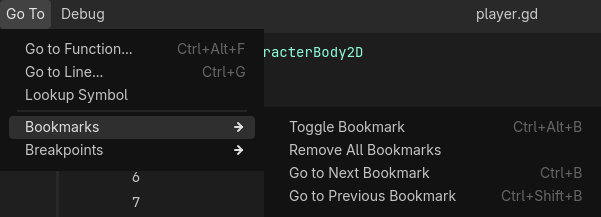
前往函式...:開啟函式列表以便跳轉。您也可以在腳本面板的篩選方法列中輸入來達到相同的結果。
前往行...: 跳到程式碼編輯器中輸入的行號。
書籤: 包含書籤功能的相關操作,您可以使用書籤更輕鬆地在程式碼中找到特定的位置,例如未完成的部分。已加入書籤的行號左側會顯示藍色的書籤符號。
切換書籤:在游標所在的行新增或移除書籤。您也可以右鍵點擊行來達成此操作。
移除所有書籤:移除開啟文件中所有的書籤。
前往下一個書籤:跳到開啟文件中下一個書籤。
前往上一個書籤:跳到開啟文件中前一個書籤的位置。
書籤 選單也會包含書籤行的列表,包括行號並顯示該行的部分內容。
中斷點:中斷點在偵錯您的程式碼時很有用。與 書籤 選單類似,這個選單讓您可以新增或移除中斷點、在它們之間導航以及直接跳到特定的中斷點。新增中斷點的一個簡單方法是將滑鼠懸停在行號左側的空白區域。它會顯示一個淡紅色的圓圈。點擊它會新增一個中斷點,並且該圓圈會保留在那裡。點擊一個圓圈會移除該中斷點。
偵錯 選單提供了在偵錯時可以使用的動作。詳情請參閱 腳本編輯器除錯工具與選項。
程式碼編輯區
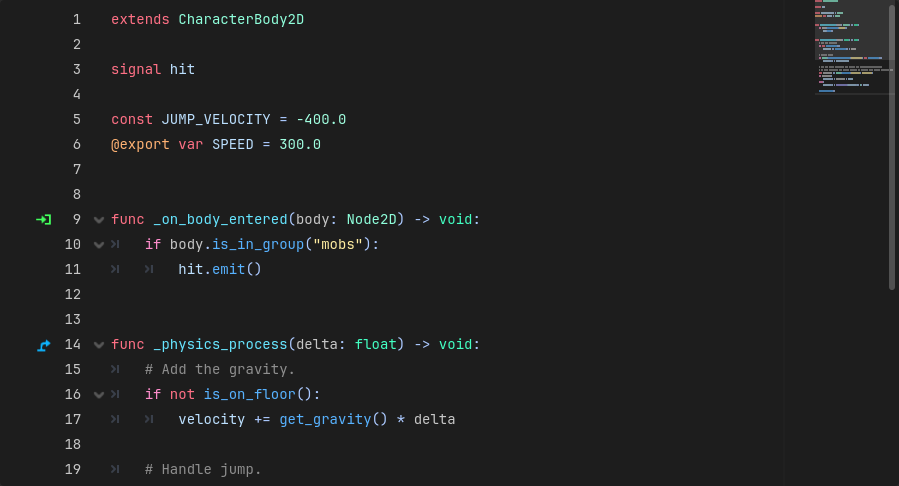
程式碼編輯區是您在使用內建文字編輯器時輸入腳本的地方。它提供語法高亮和自動完成功能,以協助您編寫程式碼。
程式碼編輯區會在左側顯示行號。在右側的導覽箭頭下方,有一個可點擊的迷你地圖,提供整個腳本的概覽,讓您可以捲動瀏覽。
如果程式碼行夠長(預設超過 80 個字元),文字編輯器會顯示一條垂直線作為柔性參考線。至於硬性參考線,預設值是 100 個字元。這兩個數值都可以更改,或者可以在文字編輯器的「外觀」設定中切換顯示這條線。
在腳本中,函數定義的左側您可能會看到額外的圖示。  圖示表示此函數是現有函數的 override。點擊它會開啟原始函數的說明文件。
  圖示表示它是一個信號的接收方法。點擊它會顯示信號的來源。行首的
  圖示表示這是一個可摺疊的區塊。您可以點擊來收合或展開它。或者,也可以點擊省略符號 (...) 圖示來展開已收合的區塊。
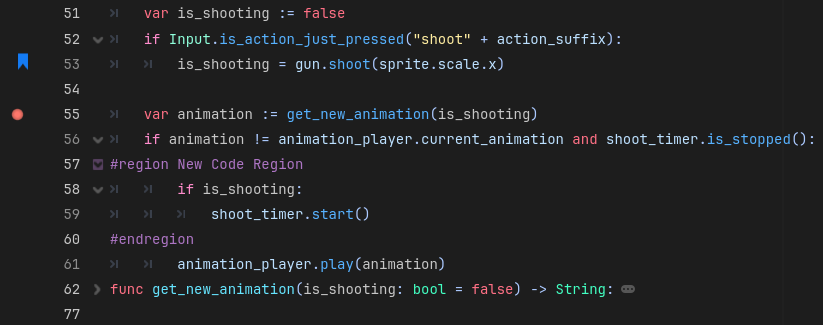
下面的範例總結了上面的段落。第 52、56 和 58 行是可摺疊區塊,第 57 行是名為「New Code Region」的程式碼區域(您也可以摺疊它),而第 62 行是已摺疊區塊。第 53 行是書籤,可以使用 前往 > 書籤 選單快速跳轉。第 55 行是中斷點,可用於 debugging。
Many of the colors of the text editor such as highlighting colors, or even breakpoint or bookmark icon colors can be customized. You can experiment with them by opening the text editor settings and navigating to the Editor > Editor Settings > Text Editor section.