Attention: Here be dragons
This is the latest
(unstable) version of this documentation, which may document features
not available in or compatible with released stable versions of Godot.
Checking the stable version of the documentation...
屬性檢視面板
屬性檢視面板會列出物件、資源或節點的所有屬性。當你在場景樹面板中選取不同的節點,或在檔案系統的右鍵選單中使用 開啟 指令時,屬性列表會隨之更新。
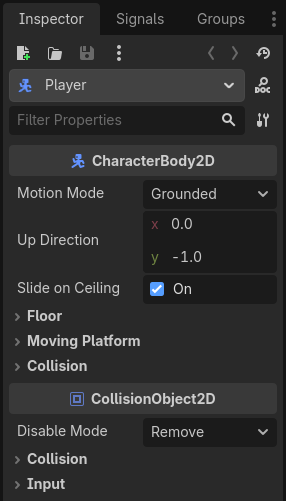
本頁詳細介紹了屬性檢視器面板的工作原理。 你將學習如何編輯屬性、折疊和展開區域、使用搜索欄等等。
用法
If the inspector dock is visible, clicking on a node in the scene tree will automatically display its properties. If it is not visible, you can show it by navigating to Editor > Editor Docks > Inspector.
面板頂端是檔案與導覽按鈕。

由左至右:
開啟新視窗以在記憶體中選取並建立資源並進行編輯。
自檔案系統開啟一個資源以進行編輯。
將目前編輯中的資源儲存到磁碟。
提供以下選項:
從剪貼簿編輯資源:貼上已複製的資源並編輯。
複製資源 到剪貼簿。
在檔案系統中顯示 (若該資源已儲存)。
製作為內建資源:改為使用場景內建的資源,而非磁碟上的獨立資源。
「<」與「>」箭頭可在你編輯過的物件歷程中前後導覽。
旁邊的按鈕會開啟歷程清單,方便快速導覽。若你在記憶體中建立了多個資源,也會在此顯示。
再往下可看到所選節點的圖示、名稱,及右側的快速開啟說明文件按鈕。若該節點有子資源,點擊節點名稱本身會列出這些子資源。
接著是搜尋列。輸入文字可篩選顯示中的屬性,清空文字即可重設。搜尋不區分大小寫,且會依輸入逐字比對。例如輸入 vsb,其中一個結果會是 Visibility 屬性,因為它包含這些字母。
在說明濾鏡列旁的工具按鈕前,先介紹下方顯示內容的結構。
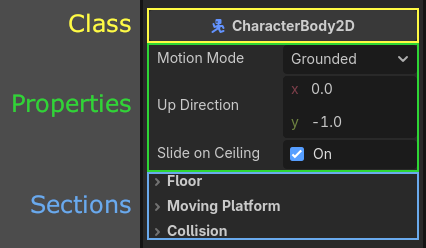
屬性會依其所屬的 類別 分組為多個 區段 。你可以展開各區段以查看相關屬性。
也可以在類別上按右鍵選擇 開啟說明文件 以查看該類別文件。同樣地,對屬性按右鍵可複製/貼上數值、複製屬性路徑、將其加入我的最愛以固定顯示在屬性檢視頂端,或開啟該屬性的說明頁面。
將滑鼠游標停留在屬性上時,會顯示該屬性的用途描述,以及在腳本中可如何呼叫。
你可以直接點擊、輸入或從選單中選取以修改數值。若屬性是數值或滑桿,可按住滑鼠左鍵拖曳來調整。
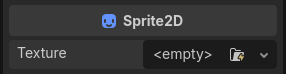
若節點的屬性為子資源,你可以點擊下拉箭頭選擇資源型別,或使用 快速載入 或 載入 來載入資源。你也可以從檔案系統面板拖曳支援的資源;開始拖曳時,相容的屬性會被反白,將資源放到該屬性的值上即可。
載入子資源後,你可以點擊它來查看或調整其屬性。
與原始值不同的屬性會顯示還原圖示( )。 點擊可將該值還原為原始狀態。 若多個值彼此連動,會顯示鎖鏈圖示; 更改其中一個會連帶影響其他值。你可以點擊該圖示來取消連動 。
如果你經常調整某個屬性,可在其上按右鍵選擇 加入我的最愛 。這會讓該屬性釘選在此類別所有物件的屬性檢視頂端。
了解上述術語後,以下介紹工具選單。點擊濾鏡列旁的工具圖示會開啟下拉選單,提供多種檢視與編輯選項。
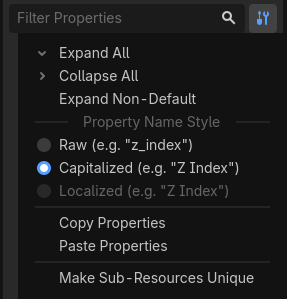
全部展開:展開所有區段並顯示全部屬性。
全部摺疊:摺疊所有屬性,只顯示類別與區段標題。
展開非預設:只展開那些目前值已偏離原始值的區段(帶有還原圖示
的屬性)。屬性名稱樣式:決定屬性在檢視中的顯示方式。
Raw使用屬性原始命名;Capitalized以標題大小寫顯示,會將每個單字的開頭字母大寫並移除底線;Localized若編輯器使用非英文語言,則顯示已翻譯名稱。複製屬性:複製目前節點的所有屬性與其數值。
貼上屬性:貼上剪貼簿中的屬性集合。可用於將一個節點的通用屬性套用到另一個節點。
使子資源唯一:預設情況下,複製的節點會共用原節點的子資源,在其中一個節點修改子資源的參數會影響另一個。點擊此選項可讓本節點所用的每個子資源變為唯一實例,與其他節點分離。
小訣竅
If a node has exported variables in its attached script, you will also see these in the Inspector. The first image in this section has one for the Player node: Action Suffix. See GDScript 匯出屬性 for more on this topic.
也參考
面板自訂選項請參考 自訂介面。